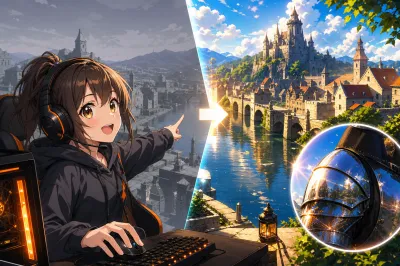
Blenderを使っていて、「もっとリアルな質感を出したいな」とか「ガラスや金属の反射がなんか不自然かも」って悩んだこと、ないかな?
CGの世界をもっと現実に近づけたいと思ったときに、必ずと言っていいほど耳にするのが「レイトレーシング」という言葉なんだ。
この記事では、レイト レーシング blenderにおける基本的な仕組みや、最新のアップデートでどう進化したのかを、わかりやすく解説していくよ。
これを読めば、CyclesとEEVEEの使い分けもバッチリになって、あなたの作品のクオリティがグッと上がるはずだから、ぜひ最後まで読んでみてね!
リアルな光を表現するBlenderの最強機能!

結論から言うと、Blenderにおける「レイトレーシング」とは、リアルな反射や屈折、そして間接光を表現するための中核技術なんだ。
カメラから仮想的な光の線(レイ)を飛ばして、光の動きを正確に追いかけることで、まるで現実世界のような陰影を作り出してくれるんだよ。
Blenderの中では、主に「Cycles(サイクルズ)」という物理ベースのレンダリングエンジンや、最新の「EEVEE Next(イービーネクスト)」というリアルタイムレンダラーで、この技術が活躍しているんだ。
つまり、CGをフォトリアルに仕上げるための最大の武器と言っても過言じゃないんだよね。
なぜレイトレーシングでリアルになるの?

じゃあ、どうしてレイトレーシングを使うと、そんなにCGが現実っぽくなるんだろう?
その秘密は、光の計算方法に隠されているんだ。
カメラから光を逆追跡する仕組み
現実世界の光って、太陽や照明(光源)から出て、物にぶつかって反射し、最後に私たちの目(カメラ)に届くよね。
でも、これをCGの世界でそのままシミュレーションしようとすると、目に届かない無駄な光まで計算しなきゃいけなくて、とんでもない時間がかかってしまうんだ。
そこでレイトレーシングでは、カメラ(目)の側から画面のピクセルごとに仮想の光線を飛ばし、シーンの中の物体に当たって光源にたどり着くかを「逆算」してたどるという賢い方法をとっているんだよ。
カメラから飛ばした光線がオブジェクトにぶつかり、それが鏡のように反射する素材なら次のオブジェクトへバウンドしていく。
そして、どこまでバウンドするかを「深さ(Depth)」で制限して計算する、というのが基本的な仕組みとされているんだ。
鏡面反射と屈折の表現が圧倒的
この光線を追跡する仕組みのおかげで、次のような表現がものすごく得意になるんだよ。
- 鏡面反射(ピカピカの鏡や車のボディのような反射)
- 透過・屈折(ガラスのコップや水などの透明な物質を通る光の曲がり方)
- 間接光・大域照明(壁に当たった光が跳ね返って、部屋の隅をふんわり照らすような効果)
特に、ガラスを通した奥の景色の歪みなんかは、レイトレーシングを使わないと自然に見せるのがとても難しい表現なんだよね。
レイトレーシングとパストレーシングの違い
Blenderの解説を読んでいると、「パストレーシング」という言葉もよく出てくると思う。
これって何が違うの?って混乱するかもしれないけど、基本的には親戚みたいなものだよ。
一般的に、レイトレーシングは鏡のような反射やガラスの屈折など、光の動きが予測しやすいものを追跡するのに特化しているんだ。
一方のパストレーシングは、ザラザラした壁などに当たってランダムに散乱する光(拡散反射)まで考慮して、たくさんの光の経路を計算してノイズをならしていく方法なんだよ。
BlenderのCyclesは、公式でも「単方向パストレーシング」を採用していると明記されているんだ。
つまり、より複雑な光の散乱まで真面目に計算してくれる、超本格派のエンジンってことだね!
Blenderでのレイトレーシング活用例

仕組みがわかったところで、実際にBlenderの実務や作品作りでどう使われているのか、具体的な活用例を4つ紹介していくね。
Cyclesで極める究極のフォトリアル表現
「現実と見分けがつかない一枚絵を作りたい!」というときは、やっぱりCycles一択になることが多いよ。
Cyclesは物理ベースで光の挙動を正確にシミュレートするから、静止画やプロモーション用の高品質な映像を作るのに最適なんだ。
ただし、計算がものすごく複雑で膨大になるため、レンダリング時間が長くなってしまうのがデメリットだね。
光を真面目に追跡しすぎると、最初は画面がザラザラ(ノイズだらけ)になるから、それをキレイにするためにサンプル数を上げたり、デノイズ(ノイズ除去)機能を使ったりする必要があるんだ。
「最終的なレンダリングはCyclesでじっくり時間をかけて行う」というのが、Blenderユーザーの定番のスタイルだよ。
EEVEE Nextで実現するリアルタイムな光の表現
「Cyclesは綺麗だけど、やっぱり時間がかかりすぎる…」という悩みを解決してくれたのが、Blender 4.2以降で導入されたEEVEE Next(イービーネクスト)なんだ。
EEVEEはもともとゲームエンジンのようなリアルタイムレンダラーなんだけど、このバージョンからなんと「レイトレーシング機能」が搭載されたんだよ!
レンダープロパティの「レイトレーシング」にチェックを入れるだけで、Cyclesのレイトレーシングを簡略化した計算が走るようになるんだ。
デフォルトの設定では、より正確だけど重いレイトレーシング計算と、高速なGI(大域照明)の近似計算を「50%ずつ分担」して処理するようになっていると解説されているよ。
この機能のおかげで、中〜上級者のクリエイターもリアルタイムに近いスピードで、ものすごくそれっぽいライティングを作れるようになったんだ。
海外の3D専門サイトなんかでも、「ライトとマテリアルの相互作用がよりリアルになり、シーンをダイナミックに照らせるようになった」と絶賛されているんだよ。
レイの可視性(Ray Visibility)を使った裏技テクニック
レイトレーシングの「光線(レイ)を計算する」という仕組みを逆手にとった、ちょっと面白いチート技もあるんだ。
それが、オブジェクトプロパティの中にある「Ray Visibility(レイの可視性)」という設定項目だよ。
これを使うと、次のような魔法みたいなことができるんだ。
- カメラからは直接見えない設定にするけど、鏡の中にはしっかり映っているオブジェクトを作る
- 影だけを落として、本体は透明にして見えなくする
- 特定のオブジェクトにだけ間接光を当てないようにする
現実世界では絶対にありえない光の挙動なんだけど、CGの世界だからこそできる表現だよね。
「このライト、こっちの壁には反射してほしくないな…」なんていう細かいライティングの調整をするときに、プロの現場でもよく使われているテクニックなんだ。
V-Ray for Blenderなど外部ツールの活用
Blender本体の機能だけじゃなくて、外部のレンダリングエンジンをアドオンとして追加するという選択肢もあるよ。
例えば、建築CGや映像業界で超有名な「V-Ray」というツールがあるんだけど、2024年の12月にV-Ray for Blenderのベータ版が公開されて話題になっているんだ。
これも非常に高度なレイトレーシングとGI機能を持ったエンジンで、Windows版のBlender 4.2に対応しているとされているよ。
CyclesやEEVEE Nextに加えて、こうした外部の強力なレイトレーシングエンジンも使えるようになっているから、Blenderユーザーにとって表現の幅はどんどん広がっているんだね。
用途に合わせてレンダーを使い分けよう

ここまで、Blenderにおけるレイトレーシングの仕組みや最新情報について解説してきたけど、どうだったかな?
内容を簡単にまとめておくね。
- レイトレーシングは、カメラから光線を飛ばして反射や屈折をリアルに計算する技術
- 究極のフォトリアルな静止画や映像を作りたいなら、物理ベースの「Cycles」を使う
- 作業中の確認や、素早く綺麗なアニメーションを出力したいなら、レイトレーシング機能が追加された「EEVEE Next」を使う
- Ray Visibilityなどを活用すれば、光の挙動を自由自在にコントロールできる
こんな風に、自分が今「クオリティ優先」なのか「スピード優先」なのかによって、CyclesとEEVEE Nextを賢く使い分けるのが一番のポイントなんだ。
さっそくBlenderで光を操ってみよう
「レイトレーシングって計算が難しそう…」と思っていた人も、Blenderなら設定のチェックボックスをオンにするだけで、信じられないくらい綺麗な光の世界を体験できるんだ。
特に、Blender 4.2以降を使っているなら、まずはEEVEEのプロパティから「レイトレーシング」を有効にして、画面の影や反射がどう変わるか見てみてほしいな。
グラスのオブジェクトを置いてみたり、ツヤツヤの金属ボールを配置してみたりすると、光の回り込みの美しさにきっと感動するはずだよ。
レイトレーシングの力を味方につけて、あなたのCG制作をもっともっと楽しんでね!応援しているよ!