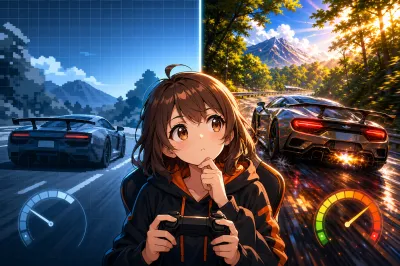
ゲームや映像制作をしていて、「もっとリアルで美しい光の表現がしたいな」と思ったことはないだろうか?
最近のゲームやCG業界でよく耳にするレイトレーシングだけど、自分のプロジェクトでも使えるのか気になっている人はけっこう多いと思うんだ。
この記事では、Unityでレイトレーシングを活用するための基本的な知識から、具体的な設定方法やエフェクトの種類までを分かりやすく解説していくよ。
最後まで読めば、あなたの作品に驚くほどフォトリアルなライティングを取り入れるための第一歩が、確実に踏み出せるはずだね!
Unityでレイトレーシングを使うならHDRPが基本だよ

結論から言ってしまうと、Unityで標準のレイトレーシング機能を使いたいなら、HDRP(High Definition Render Pipeline)を使うのが現在の基本になっているよ。
レイトレーシングを有効にすることで、現実世界の光の反射や影の落ち方を、物理的に近い形でシミュレーションできるようになるんだ。
これによって、これまでの手法では難しかった圧倒的にフォトリアルなグラフィック表現が可能になるんだよね。
ただし、どんな環境でもすぐに使えるというわけではなくて、PCのOSやグラフィックボード(GPU)のスペックなど、いくつかクリアしないといけない条件があるんだ。
ここからは、なぜHDRPが必要なのか、そして具体的にどんな条件が必要になるのかを詳しく見ていこう。
どうしてHDRPが必要で、何がすごいのか?

従来のラスタライズ方式との決定的な違い
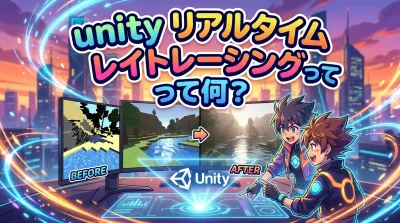
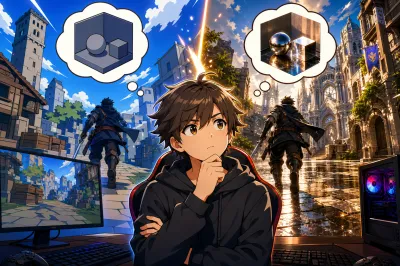
レイトレーシングのすごさを知るために、まずはこれまでの主流だった「ラスタライゼーション(ラスタライズ)」との違いをちょっと説明するね。
従来のリアルタイム3Dは、3Dのポリゴンを画面上の2Dピクセルに投影して、そこを塗りつぶしていくラスタライズ方式が主流だったんだ。
これは計算が軽くてサクサク動くんだけど、光の反射や複雑な影の表現はどうしても「それっぽく見せる疑似的な計算」に頼らざるを得なかったんだよね。
一方で、レイトレーシング(Ray Tracing)は全く別のアプローチをとるんだ。
カメラ(つまりプレイヤーの視点)から画面上の各ピクセルに向かって、レイ(光線)を実際に飛ばして計算する手法なんだよ。
その光線がオブジェクトに当たった位置や、そこからの反射、屈折などを追跡して色を決めるから、現実世界の光の振る舞いをそのままシミュレーションできるというわけなんだ。
UnityではHDRP専用機能という位置づけ
そんなすごいレイトレーシングだけど、Unityの標準機能としては現在のところHDRPでのみサポートされているんだ。
よく使われる「組み込みレンダーパイプライン(Built-in)」や、スマホゲームなどでも人気の「URP(Universal Render Pipeline)」では、残念ながら標準サポートされていないんだよね。
Unity公式は、ハイエンドなグラフィックを目的としたHDRPにおいて、リアルタイムレイトレーシング機能を継続的に強化している状況なんだ。
「じゃあURPでは絶対に無理なの?」と思うかもしれないけど、ちょっと面白い話があるんだよね。
最近の技術ブログなどでは、URP上で独自にパストレーサー(パストレーシングレンダラー)を実装する猛者も出てきているんだ。
カスタム実装によるURPでのGPUレイトレ研究も進みつつあるから、将来的にはもっと身近になるかもしれないね。
動作環境のハードルがけっこう高い
レイトレーシングは非常に高度な計算をするから、動かすためのパソコンのスペックにも一定の条件があるんだ。
UnityのHDRPでレイトレーシングを使うための前提条件は、主に以下のようになっているよ。
- Windows 10(バージョン1809以降)であること
- DirectX 12(DXR:DirectX Raytracing)に対応していること
- NVIDIA RTX 2060以降など、ハードウェアレイトレーシング対応のGPUを搭載していること
技術的にはDirectX 12のDXRを利用しているから、Macや古いWindows、それにレイトレ専用のコアを持たない古いグラボでは動かすのが厳しいんだ。
RTXシリーズのような専用のRTコアを持つGPUを使うことで安定して動作するようになっているんだよ。
Unityで体験できる具体的なレイトレーシング効果

じゃあ、実際にレイトレーシングをオンにすると、画面の中で何がどう変わるんだろう?
UnityのHDRPで利用できる代表的なエフェクトを3つピックアップして、具体的に解説していくね。
これを知ると、きっと自分のプロジェクトにも取り入れたくなるはずだよ!
1. 画面外まで映り込む「リアルな反射」
一つ目の大きな変化は、「レイトレーシングリフレクション(Ray Traced Reflections)」だよ。
これまでよく使われていたSSR(スクリーンスペースリフレクション)という手法には、ちょっとした弱点があったんだ。
名前の通り「画面(スクリーン)に映っている情報」しか計算できないから、カメラの枠外にある物体や、カメラの背後にある景色は、鏡や水面に映り込まなかったんだよね。
でも、レイトレーシングの反射なら、光線を空間全体に飛ばして計算するから、画面外の物体やカメラ背後の景色まで正確に映り込ませることができるんだ!
ツルツルした床や車のボディ、ガラスの窓なんかに周囲の景色が完璧に反射しているのを見ると、「おぉ、現実みたいだ!」って感動すると思うよ。
2. 接地感と細部が際立つ「高品質なシャドウ」
二つ目は、「レイトレーシングシャドウ(Ray Traced Shadows)」だね。
従来のシャドウマップ方式だと、オブジェクト同士が近すぎる場所で影がにじんでしまったり、解像度が足りなくて影のフチがギザギザ(ジャギー)になったりする問題がけっこうあったんだ。
レイトレーシングシャドウを使うと、ピクセル単位で正確に光の遮蔽を計算するから、細かい形状の影や、物と物が触れている部分の「接地感のある影」をすごく高品質に描画できるんだよね。
木の葉っぱの隙間から落ちる複雑な影とか、キャラクターの指先の影なんかが、驚くほどシャープでリアルに表現できるようになるんだ。
3. 空間のリアルさを底上げする「グローバルイルミネーション」
三つ目は、「レイトレーシンググローバルイルミネーション(RTGI)」と「レイトレーシングアンビエントオクルージョン(RTAO)」だよ。
これは、直接当たる光だけじゃなくて、「壁に反射して届く間接光」や「狭い隙間に光が届かなくて暗くなる現象」を物理的に近い形で計算するものなんだ。
例えば、赤い壁の隣に白いボールを置くと、壁に反射した光の影響でボールの横っ腹がほんのり赤く染まる現象(カラーブリーディング)があるよね。
ああいう複雑な間接光の反射や遮蔽をリアルタイムでシミュレーションできるから、空間全体の空気感やフォトリアルさが一気に底上げされるんだ。
【実践】Unity HDRPでのレイトレーシング設定手順

「よし、自分のPCは条件を満たしているし、さっそく試してみたい!」と思った人のために、Unityでのざっくりとした設定フローを紹介するね。
2019〜2021年頃は「preview機能(お試し版)」という扱いだったけど、Unity 2021以降では安定度が増して、実用的に使えるレベルに達しているとされているんだ。
手順は少し多いけど、順番にやっていけば大丈夫だよ。
ステップ1:プロジェクトの準備とGraphics APIの変更
まずは、最新のNVIDIAドライバーがインストールされていることを確認しよう。
そして、Unity Hubから新しいプロジェクトを作るときに「3D (HDRP)」のテンプレートを選ぶか、既存のプロジェクトをHDRPにアップグレードしてね。
プロジェクトが開いたら、まずはシステム全体に「DirectX 12を使うよ」と教えてあげる必要があるんだ。
メニューの「Edit」>「Project Settings」を開いて、「Player」の中にある「Other Settings」を探そう。
そこにあるGraphics APIsのリストから「Direct3D12」を一番上に設定してね。設定を変えるとエディタの再起動を求められることがあるから、指示に従って再起動しよう。
ステップ2:HDRP設定でのレイトレーシング有効化
再起動が終わったら、今度はHDRP自体にレイトレーシングを許可する設定をするよ。
同じく「Project Settings」の中にある「HDRP Global Settings」または「HDRP Default Settings」を開こう。
そこにある「Ray Tracing」のチェックボックスをオンにするんだ。
また、レイトレーシングを正しく計算するために、いくつか競合する設定を変える必要があるよ。
具体的には「Static Batching」を無効にして、「Screen Space Shadows」や「Screen Space GI」などを有効にしておくことが推奨されているんだ。
ステップ3:カメラとHDRP Wizardを使った仕上げ
次に、メインカメラの設定だよ。
HierarchyからMain Cameraを選択して、Inspectorを見てみよう。
「Custom Frame Settings」という項目を有効にして、その中にある「Ray Tracing」をONにするんだ。これでカメラがレイトレを描画する準備ができたよ。
「設定箇所が多すぎて漏れがないか不安だな……」という時に便利なのが、「HDRP Wizard」という機能なんだ。
メニューの「Window」>「Render Pipeline」>「HD Render Pipeline Wizard」を開いてみてね。
上部のタブを「HDRP + DXR」に切り替えると、レイトレーシングに必要な設定が一覧で表示されるんだ。
赤や黄色になっている警告項目があれば、「Fix」ボタンを押していって全部グリーンにするだけで、面倒な設定を一括で整えてくれるよ。すごく便利だよね!
あとは、シーンにVolumeコンポーネントを追加して、Ray Traced Reflectionsなどの各種エフェクトを追加・調整していくだけだ。
パフォーマンスと最適化のポイント
最後に、実際にゲームやアプリに組み込む際の注意点についても話しておくね。
レイトレーシングは映像を圧倒的に美しくしてくれるけど、その代償として計算処理が非常に重いという現実があるんだ。
リアルタイムのゲームで60fpsを維持しようと思うと、解像度や光の計算回数(サンプル数や最大バウンス数)をしっかり抑えて調整することが必須になるよ。
ハイブリッドレンダリングという賢い選択
そこでおすすめなのが、「ハイブリッドレンダリング」という考え方なんだ。
画面内のすべての反射や影をレイトレーシングで計算するんじゃなくて、重要なところだけレイトレを使って、それ以外は従来の方法でごまかすという手法だね。
例えば、「ツルツルした水面や鏡などの重要な反射面だけはレイトレ反射を使い、壁のザラザラした反射は軽いSSRやキューブマップを使う」といった使い分けをするんだ。
これが、現在のリアルタイムゲームにおいて最も現実的で賢い使い方だとされているよ。
ユーザーの環境に合わせた品質プリセットの用意
また、最新のRTX GPUを持っている人なら快適に遊べるかもしれないけど、モバイル端末やちょっと古いPCで遊ぶユーザーには、レイトレは重すぎて不向きなんだよね。
だから、ゲームを作る際には「レイトレーシングのON/OFF」を選べる品質プリセットを用意しておく設計を強くおすすめするよ。
ユーザー自身が自分のPCスペックに合わせてグラフィック設定を選べるようにしておくのが、開発者としての親切な実践Tipsだと言えるね。
レイトレーシングを活用してワンランク上の映像を作ろう
ここまで読んでくれてありがとう!
Unityにおけるレイトレーシングの現状やメリット、そして具体的な設定手順について理解してもらえたかな?
内容を簡単に振り返っておくね。
- Unityでレイトレーシングを使うなら、現状はHDRPのみが標準サポートしている
- DirectX 12対応のOSと、RTX 2060以降などのレイトレ対応GPUが必須
- 画面外の映り込み、リアルな影、物理的に正しい間接光など、圧倒的なフォトリアル表現が可能
- 設定はProject SettingsやHDRP Wizardを使って順番に進めればOK
- 処理が重いので、従来の手法と組み合わせるハイブリッドレンダリングや、ユーザーがON/OFFを選べる設定が重要
最近ではゲームだけじゃなくて、建築のビジュアライゼーションや映像制作の分野でも、Unityのレイトレーシングを使う事例がどんどん増えているんだ。
それだけ品質が高くて、実用的なレベルになっているという証拠だよね。
「設定が難しそうだな……」と最初は感じるかもしれないけれど、一度手順を覚えてしまえば、驚くほど簡単に美しいライティングが手に入るよ。
あなたのパソコンが動作環境を満たしているなら、今すぐ新しいHDRPプロジェクトを立ち上げて、HDRP Wizardの「Fix」ボタンを押してみてほしいな。
画面の中に広がる、現実みたいにリアルな反射や影の世界を体験すれば、きっと創作意欲がもっともっと湧いてくるはずだよ。
ぜひ、あなたのプロジェクトにもレイトレーシングを取り入れて、誰もが驚くようなワンランク上のグラフィックを作り上げてね!応援しているよ!