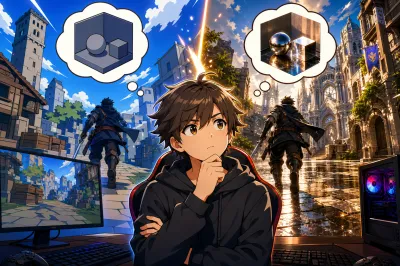
Unreal Engine 5(UE5)を使ってゲームや映像を作っていると、「もっと光や影をリアルに表現したい!」って思うこと、よくあるよね。
でも、いざ設定画面を開いてみると英語や専門用語ばかりで、どこをどういじれば綺麗なグラフィックになるのか迷っちゃう人も多いんじゃないかな。
せっかく最新の強力なゲームエンジンを使っているのに、そのポテンシャルを使いこなせていないのはちょっともったいないよね。
この記事では、UE5で超絶リアルなグラフィックを作るために欠かせない設定方法や仕組みを、初心者にもわかりやすくカジュアルに解説していくよ。
これを読めば、あなたのプロジェクトがまるで実写レベルの映像美に生まれ変わるかもしれないから、ぜひ最後まで読んでみてね!
プロジェクト設定でDX12とハードウェアレイトレーシングをONにするのが第一歩だよ

まずは一番気になっている核心部分から説明するね。
UE5でレイトレーシングをしっかり有効化して細かく調整するには、プロジェクト設定のレンダリング項目でDX12とハードウェアレイトレーシングを有効化して、Lumen・シャドウ・リフレクションなどの個別機能を目的に合わせて設定していくのが基本中の基本なんだ。
これだけ聞くと「なんだか難しそうだな……」と思うかもしれないけど、順番にチェックボックスを入れていくだけだから安心してね。
要するに、エンジン全体の根本的な設定をオンにしてから、光や影の細かい部分を調整していくという2段階のステップを踏むことが、最も確実で効果的な方法だよ。
どうしてこの順番で設定していく必要があるの?

じゃあ、なぜ先ほどのような手順を踏まないといけないのか、その理由や裏側の仕組みについて少し深掘りして解説していくね。
ここを理解しておくと、トラブルが起きた時や、さらに画質を追求したい時にすごく役立つ知識になるから、ぜひ覚えておいてほしいな。
レイトレーシングには大きく分けて2つの種類があるんだ
実は、UE5の世界においてレイトレーシングと呼ばれるものには、大きく分けて2つの種類が存在しているとされているよ。
1つ目が「ソフトウェアレイトレーシング」と呼ばれるもの。
これは、高価なグラフィックボード(GPU)の専用ハードウェア機能がなくても、エンジンの計算だけでそれっぽい光の反射や影を作ってくれる機能なんだ。
UE5のデフォルト機能であるLumenも、基本的にはこのソフトウェアレイトレーシング(Lumen Detail Tracingなど)を使って動作しているから、誰でも手軽に綺麗な画面を作れるようになっているんだね。
でも、これにはやっぱり限界があって、精度やパフォーマンスの面では最高品質とは言えないんだ。
そこで登場するのが、2つ目の「ハードウェアレイトレーシング」だよ。
これはDirectX 12(DX12)に対応した最新のGPU(RTコアを搭載したもの)のパワーを直接使って、現実世界と同じような正確な光の計算を行うものなんだ。
このハードウェアレイトレーシングをフル活用するためには、まずエンジン側で「DX12を使うよ!」「ハードウェアの機能を使うよ!」と宣言してあげないといけない。
だから、最初のステップとしてプロジェクト設定で大元の機能を有効化する必要があるんだね。
デフォルトの強力なGI「Lumen」のポテンシャルを最大限に引き出すため
UE5の最大の特徴といえば、リアルタイムでグローバルイルミネーション(GI)を計算してくれる「Lumen」だよね。
さっきも少し触れたけど、Lumenはデフォルトでソフトウェアベースで動いているんだ。
でも、Lumenの設定の中には「可能な場合ハードウェアレイトレーシングを使用」という魔法のようなチェックボックスがあるんだよ。
これをオンにすることで、Lumenは内部でスクリーン上の情報やボクセルを使いつつ、さらに必要な部分にはハードウェアレイトレーシングを併用してくれるようになるんだ。
つまり、手動で細かい設定をすべてやらなくても、Lumenが賢くハイブリッドで処理をして、圧倒的な映像美を作り出してくれるというわけ。
旧来の個別の「レイトレーシングGI」や「レイトレーシングリフレクション」を単独で使うよりも、Lumenとハードウェアレイトレーシングを組み合わせるのが、今のUE5の主流になっているんだよ。
最新バージョン(UE5.4〜5.6など)で求められる品質とパフォーマンスのバランス
さらに、最新の動向を知っておくことも大切だね。
例えば、NVIDIAが公開しているUE5.4向けの最新ガイドでは、「DX12」+「ハードウェアレイトレーシング」+「Compute Skinned Mesh Cache(スキンメッシュ用コンピュートキャッシュ)」の有効化が必須だと明記されているんだ。
また、UE5.5やUE5.6のEpic公式ドキュメントでは、「Ray Tracing Performance Guide」として、ジオメトリタイプごとの性能最適化の指針がかなり細かく整理されているんだよ。
実写レベルの映像美を目指す場合、ただすべてを最高設定にするだけだと、いくら高性能なパソコンでも処理落ちしてしまう可能性があるよね。
だからこそ、大元となるハードウェアレイトレーシングを有効にした上で、各機能をプロジェクトの目的(ゲームなのか、映像作品なのか)に合わせて細かくオン・オフ調整していくことが、品質とパフォーマンスのバランスをとる上で絶対に必要になるんだ。
実際にグラフィックをリッチにする3つの具体的な設定手順

それじゃあ、ここからは実際にUE5の画面を開いて、どうやって設定を進めていけばいいのか、3つの具体的なステップに分けて解説していくね。
この手順通りに進めれば、あなたのプロジェクトも確実に見違えるように綺麗になるはずだよ!
具体例①:プロジェクト全体での有効化手順(絶対必要な下準備)
まずは、すべての土台となるプロジェクトレベルでの設定だよ。
以下の手順で、エンジンにハードウェアレイトレーシングを使う準備をさせよう。
- DX12を必ず有効にする
画面左上の「Edit(編集)」から「Project Settings(プロジェクト設定)」を開こう。
左側のメニューを下にスクロールして「Platforms > Windows」を選び、「Default RHI」の項目を「DirectX 12」に変更するんだ。
UE5で新しく作ったデスクトップ向けプロジェクトなら最初からDX12になっていることが多いけど、古いプロジェクトからの移行や一部のテンプレートだとDX11になっていることがあるから、ここは必ず確認してね。 - ハードウェアレイトレーシングをサポートをONにする
次に、同じくプロジェクト設定の左側メニューから「Engine > Rendering」を選ぶよ。
その中にある「Hardware Ray Tracing」という項目を探して、「Support Hardware Ray Tracing(ハードウェアレイトレーシングをサポート)」にチェックを入れよう。
これにチェックを入れると、同時に「Compute Skinned Mesh Cache」といった関連オプションも自動的に有効になることがあるけど、これはキャラクターなどの動くメッシュを正しくレイトレーシングに反映させるためのものだから、そのまま有効にしておいて大丈夫だよ。 - プロジェクトの再起動
ここが忘れがちなんだけど、レイトレーシング関連の根本的な設定を変更したら、必ず一度UE5のエディタを再起動してね。
再起動しないと設定が反映されず、「あれ?全然画面が変わらないぞ?」と焦ることになっちゃうから注意だよ。
具体例②:Lumenとハードウェアレイトレーシングの最強コンボ設定
再起動が終わったら、次はデフォルトの強力なGIシステム「Lumen」にハードウェアレイトレーシングの力を借りる設定をしていくよ。
日本のUE5コミュニティや解説動画などでも、このLumenとNanite(高精細メッシュシステム)の組み合わせが頻繁に話題になっているんだ。
- 動的GIメソッドをLumenに設定する
プロジェクト設定の「Rendering」を開き、「Global Illumination」の項目にある「Dynamic Global Illumination Method」が「Lumen」になっていることを確認しよう。 - ソフトウェアレイトレーシングモードの変更
同じくLumenの設定項目にある「ソフトウェアレイトレーシングモード」を「Detail Tracing」に変更すると、より細かいディテールまで光の追跡が行われるようになるよ。 - 「可能な場合ハードウェアレイトレーシングを使用」をONにする
ここが一番のハイライトだね!
Lumenの項目の中にある「可能な場合ハードウェアレイトレーシングを使用(Use Hardware Ray Tracing when available)」というチェックボックスをオンにしよう。
これをオンにするだけで、対応するGPU環境ではLumenがハードウェアのパワーを使って、より正確な光の反射や回り込みを計算してくれるようになるんだ。
もし「やっぱり動作が重すぎる!」と感じたら、ここのチェックを外せばLumenはソフトウェアモードだけで動いてくれるから、パフォーマンス調整もしやすいのが嬉しいポイントだね。 - 影(シャドウ)の設定も合わせる
Lumenとハードウェアレイトレーシングを使う場合、影の描画システムは「Virtual Shadow Maps(仮想シャドウマップ)」に切り替えるのが推奨されているよ。
プロジェクト設定の「Shadows」項目から「Shadow Map Method」を「Virtual Shadow Maps」に設定しておこう。これで高精細なモデル(Nanite)にもバッチリ綺麗な影が落ちるようになるんだ。
具体例③:影や反射、透過を極限まで美しくする個別調整
Lumenとの連携だけでもかなり綺麗な映像になるんだけど、「もっと鏡のような反射を作りたい!」「ガラスの屈折をリアルにしたい!」という場合は、さらに個別で詳細なプロパティをいじっていくことができるんだ。
Epic公式ドキュメントやNVIDIAのガイドでも、これらの細かな設定が画質を決定づけると言われているよ。
- レイトレーシングシャドウの個別設定
プロジェクト全体のレイトレーシングシャドウをオンにするだけでなく、実はシーンに置いている「ライト」ごとの詳細設定でもコントロールができるんだ。
配置したディレクショナルライトなどを選択して、詳細パネルから「Ray Traced Shadows」の項目を「Enabled(有効)」にしたり、「Use Project Settings(プロジェクト設定に従う)」にしたりできるよ。
キャラクターの顔に落ちる影など、特に綺麗に見せたい特定のライトだけをオンにする、といった使い方もできるんだね。 - リフレクション(反射)の精度を上げる
NVIDIAのUE5.4向けガイドでは、リフレクションの品質を上げるために「Ray Lighting Mode」を「Hit Lighting」に設定することが推奨されているんだ。
これを設定することで、反射した世界の中でもしっかりとハードウェアレイトレーシングによる正確な光の計算が行われて、より現実に近い反射を得ることができるよ。 - 屈折・透過のマテリアルとポストプロセス設定
ガラスや水のような「透ける素材」を綺麗に見せるためのTipsもあるよ。
マテリアルの設定で「Two Sided(両面)」にチェックを入れたり、「Lighting Mode」を調整したりするのが基本。
さらに、シーンに「Post Process Volume(ポストプロセスボリューム)」を配置して、その中の「Refraction(屈折)」をONにし、「Max Refraction Rays」の数値を調整することで、光が屈折する回数を増やして、より分厚いガラスのようなリアルな表現が可能になるとされているんだ。
また、コンソール変数と呼ばれるコマンド(例えばr.RayTracing.GlobalIllumination.ScreenPercentageやr.RayTracing.GlobalIllumination.SamplesPerPixel)を打ち込むことで、画質と処理負荷の究極のバランス調整を行うことも重要とされているよ。
光と影を自在に操って理想のグラフィックを作ろう

ここまで、UE5でレイトレーシングを使いこなすための設定方法について詳しく見てきたけど、いかがだったかな?
少し情報が多かったかもしれないから、最後に重要なポイントを整理しておくね。
まずは、プロジェクト設定の「Platforms > Windows」でDX12を有効にし、「Engine > Rendering」でハードウェアレイトレーシングをサポートにチェックを入れてエディタを再起動する。
次に、動的GIをLumenに設定した上で、「可能な場合ハードウェアレイトレーシングを使用」をオンにして、ハードウェアのパワーを最大限に引き出す。
そして最後に、影にはVirtual Shadow Mapsを使い、必要に応じてライトごとのシャドウ設定や、ポストプロセスでの屈折設定、Hit Lightingなどを組み合わせて、自分のプロジェクトに合った最高の画質とパフォーマンスのバランスを見つけていく。
これが、UE5で圧倒的な映像美を生み出すための一連の流れなんだ。
さっそく自分のプロジェクトで設定を試してみよう!
「なんだか設定項目がいっぱいで難しそう…」と最初は思ったかもしれないけれど、実際に画面を見ながら1つずつチェックを入れていけば、決して難しくないことがわかったんじゃないかな。
UE5が持っている最新のレイトレーシング機能は、本当にちょっとした設定を変えるだけで、まるで映画のような空気感や実写のような質感を簡単に生み出してくれる魔法のようなツールなんだよね。
もし今、あなたが作っているゲームや映像のグラフィックに少しでも物足りなさを感じているなら、ぜひ今すぐUE5を立ち上げて、今回紹介した設定を試してみてほしいな。
「可能な場合ハードウェアレイトレーシングを使用」にチェックを入れた瞬間、画面全体の光の回り込みや影の落ち方が劇的に変化して、思わず「おぉっ!」と声が出ちゃうかもしれないよ。
失敗を恐れずにいろんな設定をいじってみることで、きっとあなただけの最高のグラフィック表現が見つかるはずだから、楽しみながらUE5の世界を探求していってね!応援しているよ!