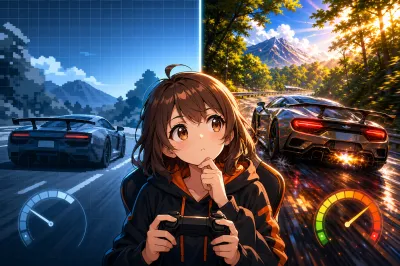
話題の新作「アークナイツ:エンドフィールド」をPCで思いっきり遊ぼうと思っているけれど、グラフィックの設定や推奨スペックがどうなっているのか気になっているんじゃないかな?
特に最近の綺麗な3Dゲームだと「光の反射がリアルになるレイトレーシングに対応しているのかな?」「どれくらいのPCスペックが必要なんだろう?」って、結構重要なポイントだよね。
せっかくの美しい世界観や、広大なフィールドでの工場づくりを楽しむなら、カクカクしないでヌルヌル動く快適な環境でプレイしたいと思うはずなんだ。
この記事では、PC版エンドフィールドのグラフィック事情や、フレームレートを最大限に引き出して快適に遊ぶためのポイントを詳しく解説していくよ。
最後まで読めば、あなたの持っているPC環境でどんな設定にすれば一番快適にプレイできるか、あるいはこれからどんなPCを選べばいいのかがハッキリ分かるはずだから、ぜひ参考にしてみてね!
PC版はレイトレーシング非対応!DLSSを活用して高フレームレートを狙おう

いきなり結論からお伝えすると、PC版の『アークナイツ:エンドフィールド』はレイトレーシング(Ray Tracing)には非対応なんだ。
レイトレーシングというのは、水面の反射やリアルな影の計算をしてくれる高度なグラフィック技術のことなんだけど、現時点ではPC版には実装されていないとされているんだよ。
「えっ、最新ゲームなのに対応してないの?」とガッカリした人もいるかもしれないけれど、実はこれ、悪いことばかりじゃないんだよね。
レイトレーシングってグラフィックボード(GPU)にものすごく高い負荷をかけるから、もし対応していたら、かなり高価でハイスペックなゲーミングPCじゃないと快適に遊べなくなってしまうんだ。
つまり、レイトレーシング非対応のおかげで、ミドルクラスのPCでも十分に美麗なグラフィックを楽しめる良心的な設計になっていると言えるんだよ。
さらに嬉しいことに、PC版はNVIDIAの「DLSS」というアップスケーリング技術にはしっかり対応しているんだ。
これはAIの力を使って、画質を綺麗に保ちながらゲームの動作を軽くしてくれる魔法のような機能なんだよね。
製品版では最大120fps(1秒間に120回画面が書き換わる滑らかさ)に正式対応しているから、重いレイトレーシング機能にPCのパワーを割く代わりに、DLSSを使って120fpsのヌルヌルな動作を狙うのが、PC版エンドフィールドのベストな遊び方なんだ。
PC版でレイトレーシングが使えない理由と現在のグラフィック事情

結論が分かったところで、「じゃあなんでPC版にはレイトレーシングがないの?」という部分について、もう少し詳しく掘り下げていくね。
レイトレーシング機能は一部のモバイル端末向けに先行実装?
実は、レイトレーシングという機能自体がエンドフィールドに全く存在しないわけではないんだ。
公式の番組や2026年1月頃の最新情報によると、なんと一部のiOS端末(iPhoneなど)でレイトレーシングに対応するという発表があったんだよ。
公式からの発表内容とPC版の立ち位置
この発表を聞いたときは「スマホで対応するならPC版も当然対応するよね?」と多くの人が思ったはずなんだけど、PC版のレビュー記事などでは「PC版はレイトレーシングなどの高GPU負荷技術には非対応」とはっきり明言されているんだよね。
現状では、レイトレーシングは「モバイル側に限定して実装されている新機能」という扱いになっていて、PC版やPS5版に今後追加されるかどうかは公式からの言及が見当たらない状態なんだ。
PC版は「遊びやすさ」と「滑らかさ」の両立を重視している
エンドフィールドは、広大なフィールドを探索するだけじゃなくて、建築要素や工場ラインを構築していくシミュレーション的な要素も強いゲームなんだよね。
工場が大きくなってくると、画面の中に動くオブジェクトがたくさん増えるから、どうしてもPCへの負担が大きくなってしまうんだ。
DLSSと120fps対応がもたらす恩恵
もしここにレイトレーシングの重い処理が加わると、ゲーム後半の巨大な工場を作ったときに画面がカクカクになってしまう可能性が高いよね。
だからこそ、PC版はあえてレイトレーシングを外して、「120fpsの滑らかな動作」と「DLSSによる動作の軽量化」に力を入れていると考えられるんだ。
特にカメラをぐるぐる回しながら建築の配置を考えるときなんかは、60fpsよりも120fpsの方が圧倒的に目が疲れにくいし、アクションシーンの爽快感も段違いに良くなるんだよ。
目的別!快適に遊ぶためのおすすめPCスペックと設定方法

ここからは、具体的にどんなPCスペックがあればいいのか、そしてどうやって設定すればいいのかを、解像度や目的別にいくつか紹介していくね。
あなたの今の環境や、これから買おうとしているPCと照らし合わせながら読んでみてね。
その1:フルHDで手軽に60fpsを楽しみたい場合
まずは、一番スタンダードな「フルHD(1920×1080)解像度で、カクつかずに60fpsを出したい」という場合だよ。
普通のモニターを使っているなら、この設定が一番現実的でコスパが良いんだ。
公式推奨スペックはかなり良心的だよ
公式や情報サイトで発表されている推奨スペックは、この「フルHD・60fps」をターゲットにしていると言われているんだ。
具体的な目安はこんな感じだよ。
- CPU:Core i7-10700K または Ryzen 5 5500 以上
- GPU:GeForce RTX 2060 または Radeon RX 6600 以上
- メモリ:16GB以上
これを見ると分かる通り、数年前に主流だったRTX 2060クラスのグラフィックボードでも十分に推奨スペックを満たしているんだよね。
レイトレーシングのための余力を残さなくていいから、最近のミドルクラスPC(RTX 3060やRTX 4060など)を持っていれば、全く問題なく高画質で遊べるはずだよ。
その2:WQHD解像度や120fpsの滑らかさを追求したい場合
次に、「少し画質の良いWQHD(2560×1440)モニターを使っている」とか、「せっかく120Hz以上に対応したゲーミングモニターを持っているから、120fpsでヌルヌル動かしたい!」という場合だね。
120fpsを出すための設定方法と注意点
このレベルになると、PCへの負荷は少し上がるから、RTX 4060〜RTX 5060クラスのグラフィックボードがあると安心だと言われているよ。
そして、120fpsで遊ぶためには、ゲーム内の設定を変更する必要があるんだ。
- ゲームを起動して「設定メニュー」を開く
- 「グラフィック設定(またはビデオ設定)」のタブを選ぶ
- 「フレームレート上限(FPS)」の項目を「120fps」に変更して保存する
ここで一つ気をつけたいのが、Windows側の設定やモニター自体の設定も120Hz以上にしておかないと意味がないってことなんだ。
「ゲーム内で120fpsにしたのに全然滑らかにならない!」という時は、デスクトップを右クリックしてディスプレイ設定を開き、リフレッシュレートが60Hzのままになっていないか確認してみてね。
その3:4Kやウルトラワイドの超高画質で遊びたい場合
「どうせ遊ぶなら、4Kの巨大なモニターや、横に長いウルトラワイドモニターで、映画みたいな最高画質を楽しみたい!」というこだわり派のあなた。
この場合は、さすがにハイエンドに近いPCスペックが要求されるよ。
DLSSを駆使して快適な動作を確保しよう
4Kやウルトラワイド解像度で高画質設定を維持しつつ、快適なフレームレートを出すなら、RTX 5070〜RTX 5070 TiクラスのハイスペックGPUが推奨されることが多いんだ。
ただ、いくらハイスペックなPCでも、4Kの描画はかなり重いから、ここで活躍するのが最初にお話しした「DLSS」なんだよね。
ゲーム内の設定でDLSSを「バランス」や「パフォーマンス」に設定することで、画質の劣化を最小限に抑えながら、劇的にフレームレートを向上させることができるんだ。
RTXシリーズを使っている人なら、このDLSS機能は絶対にオンにしておくことをおすすめするよ。
その4:クラウドサービスで最新環境を体験するという裏技
「自分のPCは古くてスペックが足りない…でも綺麗な画質で遊びたい!」という人には、ちょっと面白い裏技があるんだ。
それが、クラウドゲームサービスを利用する方法だよ。
GeForce NOW Ultimateなら最高峰のプレイも夢じゃない
PC専門サイトのレビューなどによると、「GeForce NOW」というサービスのUltimateプラン(RTX 5080相当の環境がクラウド上で使えるサービス)を利用すれば、ローカルのPCスペックが低くても、5K解像度の超高画質や360fpsといった信じられないような環境でプレイできると紹介されているんだ。
しかも、クラウド側の別タイトルや機能として、レイトレーシング相当の体験ができる場合もあるらしいんだよね。
もちろん、快適なインターネット回線が必須になるけれど、ゲーミングPCを新しく買う予算がない人にとっては、すごく魅力的な選択肢になるんじゃないかな。
レイトレーシング非対応でもPC版エンドフィールドは超快適!

ここまで、エンドフィールドのPC版におけるグラフィック事情や、快適に遊ぶためのスペックについて解説してきたけれど、いかがだったかな?
内容を簡単にまとめておくね。
- PC版はレイトレーシングに非対応なので、超高額なグラフィックボードは必須ではない。
- 代わりに「DLSS」に対応しており、製品版では「最大120fps」の設定が正式に可能。
- フルHDで60fpsなら、RTX 2060クラスの少し前のPCでも十分快適に動く良心設計。
- 120fpsや4Kを狙うなら、RTX 4060〜5070クラスのGPUと、DLSSの活用がおすすめ。
- 120fpsを出すときは、Windows側のリフレッシュレート設定も忘れずに確認すること。
レイトレーシングがないと聞くと少し残念に思うかもしれないけれど、そのぶん多くのプレイヤーが手軽に、そして滑らかな高フレームレートで遊べるように調整されているってことなんだよね。
アクションと工場づくりが融合した忙しいゲームだからこそ、この「軽さ」と「滑らかさ」は、実際にプレイしてみるとすごくありがたく感じるはずだよ。
さあ、あなたにピッタリの環境で冒険の準備を始めよう
自分の持っているPCやモニターの環境に合わせて、どこを目標に設定すればいいか、少しイメージが湧いてきたんじゃないかな。
もし今使っているPCのスペックに不安があるなら、まずはフルHDの60fpsを目指して、グラフィック設定を少し調整しながら遊んでみてね。
逆に、すでにハイスペックなゲーミングPCと120Hzモニターを持っているなら、迷わず120fps設定をオンにして、その圧倒的な滑らかさを体感してみてほしいな。
広大なフィールドを駆け回り、自分だけの巨大な工場を作り上げるワクワク感は、エンドフィールドならではの特別な体験になるはずだよ。
さあ、あなたも最適なPC環境を整えて、エンドフィールドの魅力的な世界へ飛び込んでみよう!