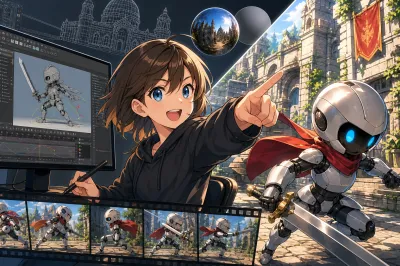
3DCGを作って映像にまとめるとき、キャラクターと背景の色味を別々に調整したいなって思うこと、けっこうあるよね。
全部を一枚の絵として書き出してしまうと、後から「キャラクターの顔だけ少し明るくしたい」と思ったときに、もう一度長い時間をかけて全体を計算し直さなきゃいけないんだ。
これはすごく大変だし、制作の貴重な時間がもったいないよね。
この記事を読めば、必要なパーツや要素ごとに分けて画像を書き出す方法がバッチリわかるようになるよ。
合成作業がスムーズになって、最終的な作品のクオリティも一段とアップするはずだから、ぜひ最後まで読んでみてね。
合成や調整を劇的にラクにする必須のワークフロー

mayaで素材別のレンダリングを行うことについて結論から言うと、これは後の修正や合成作業を劇的にラクにするための必須テクニックなんだ。
1つのシーンの中にキャラクター、背景、ライト、そして様々な質感が混ざっている状態から、それらを個別の要素として分けて出力することを指しているよ。
こうやって分けて書き出しておくことで、After Effectsなどの合成ソフトに持っていったときに、自由自在に絵作りができるようになるんだね。
最初は少し設定が難しく感じるかもしれないけれど、一度覚えてしまえば手放せなくなるくらい強力な機能なんだ。
どうしてパーツごとに分けて書き出す必要があるのか?

そもそも、なぜわざわざ手間をかけて素材を分けて書き出す必要があるんだろう?
一枚の綺麗な絵としてそのまま出せばいいじゃないか、と思うかもしれないね。
ここでは、その理由と最新のトレンドについて詳しく解説していくよ。
修正時のレンダリング時間を大幅に節約できるから
一番の理由は、なんといってもやり直しの時間を減らせることなんだ。
CGのレンダリングって、数秒のカットでも何時間、場合によっては何日もかかることがあるよね。
もし「背景の壁の色を変えたい」というだけの修正があったとき、素材が分かれていなければ、また何時間もかけて全フレームを出力し直す羽目になるんだ。
でも、背景とキャラクターが別々の素材になっていれば、背景の画像だけを修正して差し替えるだけで済むから、圧倒的に効率がいいんだよ。
合成ソフトでの色調整や光量調整がしやすくなるから
映像を最終的な形に仕上げる工程(コンポジット)では、色合いや光の強さを細かく微調整することが多いんだ。
たとえば、キャラクターの落ち影だけを少し薄くしたり、特定のライトが当たっている部分だけ色を変えたりしたい場面があるよね。
一枚の絵だと、影だけを選択して調整するのは至難の業だよ。
そこで、影だけの素材や、特定の光だけの素材を出力しておくことで、合成ソフト上でスライダーを動かすだけで直感的に調整できるようになるんだ。
最新のトレンドは「レンダリングの設定」と「AOV」
Mayaの素材分けのやり方は、ここ数年で大きく進化しているとされているよ。
Maya 2016 Extension 2以降では、昔からある旧式のレンダーレイヤーに代わって、「レンダリングの設定(Render Setup)」という新しいシステムが標準になりつつあるんだ。
また、Mayaの標準レンダラがArnoldになったことで、Arnoldの「AOVs(Arbitrary Output Variables)」という機能を使って、絵を構成する要素を細かくパス分けする手法が実務での主流になっているんだよ。
現場でもよく使われる具体的な出力テクニック4選

ここからは、実際にMayaを使ってどうやって素材を分けていくのか、具体的な方法をいくつか紹介するね。
自分のやりたいことに合わせて、これらのテクニックを組み合わせて使ってみてほしいな。
Render Setupでキャラと背景をきっちり分ける
まずは、シーンの中にあるモデルを「キャラクター用」と「背景用」のように物理的に分けて出力する基本のやり方だよ。
ここで活躍するのが、先ほども触れたRender Setupという機能なんだ。
レイヤーとコレクションの基本的な考え方
Render Setupでは、シーンを「レイヤ」と「コレクション」という単位で管理するんだ。
たとえば、「キャラクターだけを書き出すレイヤ」を作り、その中に「キャラクターのモデルをまとめたコレクション」を登録する、というイメージだね。
それぞれのレイヤごとに設定を上書き(オーバーライド)できるから、元のシーンを壊さずに複数の出力パターンを管理できるのが最大のメリットなんだ。
キャラクター専用レイヤーの作り方
具体的な手順はこんな感じだよ。
- Render Setupのウィンドウを開き、新規レイヤーを作成する(名前は「Character」などがおすすめ)
- そのレイヤーの中に新しいコレクションを作成する
- ビューポートやアウトライナからキャラクターのモデルを選択し、コレクションにドラッグ&ドロップして登録する
これで、このレイヤーをレンダリング対象に設定すれば、キャラクターだけがレンダリングされるようになるよ。
同じように「Background」というレイヤーを作って背景モデルだけを登録すれば、キャラと背景を別々の画像として出力できるんだね。
合成のクオリティを左右する「影だけ」を書き出すワザ
キャラクターを背景に合成するとき、どうしても必要になるのが「影」だよね。
でも、影だけを綺麗な画像として取り出すには、ちょっとしたコツが必要なんだ。
Primary Visibilityをオフにして影だけを残す
Arnoldを使っているなら、モデルのShapeノードにあるArnoldタブを開いてみてほしい。
そこにあるPrimary Visibilityのチェックを外すと、ビューポートには見えているのに、レンダリング結果からはそのモデルが消えるんだ。
これを利用して、キャラクターのPrimary Visibilityをオフにすると、「キャラクター自身は見えないけど、キャラクターが背景に落とす影だけはレンダリングされる」という状態を作れるんだよ。
これってちょっと面白い設定なんだけど、合成のときにはめちゃくちゃ重宝するんだ。
aiShadowMatteで地面に落ちる影だけを抽出する
もう一つの便利な方法が、Arnold専用のシェーダである「aiShadowMatte」を使うテクニックだよ。
影を受ける側の地面のモデルに対してこのシェーダを割り当てると、レンダリング結果が「地面に落ちている影の形(アルファチャンネル)」だけになるんだ。
これをキャラクター素材と背景素材の間に挟んで合成すれば、影の濃さや色合いを後から自由にコントロールできるから、すごく自然な合成ができるようになるんだね。
AOVsで色や光などの要素ごとにパスを分ける
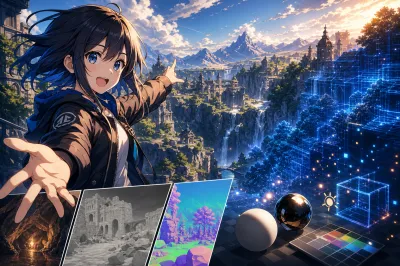
モデルごとに分けるだけでなく、「絵を構成する要素(色、反射、直接光など)」を分解して出力するのがAOVの役割だよ。
これも合成作業には欠かせないテクニックなんだ。
カスタムAOVで必要な要素だけを取り出そう
ArnoldのAOVsを使えば、ベースの色(Albedo)や、ハイライト(Specular)、奥行き情報(Z深度)などを別々の画像として同時に書き出せるんだ。
たとえば、アンビエントオクルージョン(AO)という、隅っこの暗がりを表現するパスだけを個別に出力することもできるよ。
Render SettingsのAOVsタブから「Add Custom」を選んで名前をつけ、カスタムシェーダとしてaiAmbientOcclusionを接続するだけで、簡単に専用パスが作れるんだ。
ライトごとにパスを書き出して微調整を可能にする
AOVのさらにすごいところは、「特定のライトの光だけ」を別々の画像に分けられることなんだ。
それぞれのライトの属性(Attribute)にある「AOV LIGHT Group」という項目に任意の名前(たとえば「key_light」など)を設定しておく。
そして、AOVsの設定側でその名前を使ったパスを追加すれば、メインの光だけ、逆光だけ、といった具合に分けて出力できるんだよ。
これをやっておけば、「レンダリング後にメインライトが強すぎた!」と気づいても、合成ソフト側でそのパスの透明度を下げるだけであっという間に修正が完了するんだね。
マテリアルオーバーライドで質感をまるごと差し替える
「このレイヤーのときだけ、モデル全部を真っ白な質感にして書き出したい」といった要望に応えるのが、シェーダのオーバーライド機能だよ。
これもRender Setupの中で設定できるんだ。
Render Setupを使ったシェーダオーバーライドの注意点
レイヤの中に作ったコレクションに対して、対象となるマテリアルを登録し、新しい色やシェーダを「絶対オーバーライド」として設定するんだ。
ただ、ここで1つ注意点があるよ。
昔の旧式レイヤーでは、モデルの一部(フェース単位)だけを選択して別のマテリアルを割り当てることができたんだけど、新しいRender Setupではフェース単位でのオーバーライドはできない仕様になっているんだ。
だから、あらかじめフェースごとに別のマテリアルを適用しておいて、そのマテリアル自体に対してオーバーライドをかける、という工夫が必要になるんだよ。
分割して書き出す手法をマスターして自由自在な絵作りを

今回は、Mayaの機能を駆使してシーンの要素を別々に書き出す様々な手法について解説してきたよ。
キャラクターや背景を分ける「Render Setup」、影だけを抽出するテクニック、光や色を要素ごとに分解する「AOVs」、そしてマテリアルの差し替えまで、どれも実務でバリバリ使われているテクニックばかりなんだ。
最初は設定項目が多くて頭が混乱するかもしれないけれど、一つずつ試していけば必ず理解できるようになるよ。
全部を一枚の絵で完璧に仕上げようとするとプレッシャーが大きいけれど、こうやって素材に分けておけば、「後からどうにでも調整できる」という大きな安心感に繋がるんだ。
失敗を恐れずにいろんな出力パターンを試してみて、君の思い描く理想の映像を、もっとラクに、もっと楽しく作り上げていってほしいな!