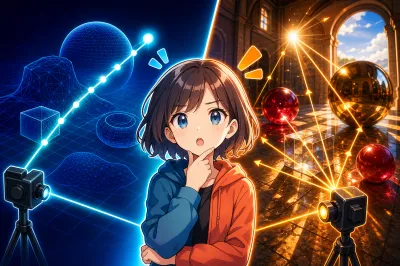
Mayaで一生懸命作ったキャラクターやオブジェクトのアニメーション。
いざ動画として完成させようと思っても、「どうやってレンダリングすれば綺麗な映像になるんだろう?」と迷ってしまうことはないかな?
Mayaに標準で搭載されているArnold(アーノルド)というレンダラーを使えば、まるで映画のようなフォトリアルで高品質な映像を作ることができるんだ。
でも、設定画面を開くと英語のメニューばかりで、初心者にはちょっとハードルが高く感じてしまうかもしれないね。
この記事を読めば、Arnoldを使ったアニメーションレンダリングの基本設定から、最終的に動画として仕上げるまでの具体的な手順がまるわかりだよ!
正しいワークフローを身につけて、SNSやポートフォリオで自信を持って公開できるような、素晴らしいアニメーション作品を完成させよう。
連番画像で書き出して別ソフトで動画化するのが基本

MayaのArnoldを使ってアニメーションをレンダリングするときの結論を先に伝えておくね。
それは、直接動画ファイルとして出力するのではなく、1枚ずつ「連番画像」として書き出してから、別のソフトで動画にまとめるという方法なんだ。
Arnoldでは直接動画ファイルを作れないから

「えっ、Mayaから直接mp4の動画を出力できないの?」と驚いた人もいるかもしれないね。
なぜわざわざ連番画像で書き出して、別ソフトで動画にする必要があるのか、その明確な理由を詳しく解説していくよ。
Arnoldは高品質なパストレーシング型レンダラ
実は、MayaのArnoldレンダラーには、最初からmp4などの動画形式で直接出力する機能が備わっていないんだ。
Arnoldは「パストレーシング」という、光の反射や屈折を現実世界とほぼ同じように計算する、とても優秀なレンダリングエンジンを採用しているからなんだよね。
この緻密な計算のおかげで実写のようなリアルな映像が作れる反面、1フレーム(1枚の画像)を計算するのにかなりの時間がかかってしまうんだ。
映画業界でも使われているプロ御用達のシステムだからこそ、品質を最優先した設計になっていると言えるね。
長時間のレンダリングには連番画像が安全
もし、直接1つの動画ファイルとして書き出せる機能があったと想像してみてほしい。
レンダリングには何時間も、場合によっては何日もかかることがあるんだ。
その途中でパソコンがフリーズしたり、ソフトが突然落ちてしまったらどうなるだろう?
書き出し途中の動画ファイルは壊れてしまい、また最初の1フレーム目から何十時間もかけてやり直さなきゃいけなくなってしまうんだよね。
途中でクラッシュしても途中から再開できる
だからこそ、アニメーションは「1枚1枚の画像の連続(シーケンス)」として出力するのが、映像制作の世界では常識となっているんだ。
連番画像として保存しておけば、万が一100フレーム目でパソコンが落ちても、101フレーム目からレンダリングを再開すればいいだけだからすごく安心だね。
リスクを最小限に抑えるための、とても理にかなった仕組みなんだ。
シーケンス出力と外部エンコードが今のトレンド
最近では、4K以上の高解像度や、長尺のアニメーションを個人で作ることも増えてきているよね。
そのため、Mayaで高品質な連番画像をレンダリングして、Adobe After EffectsやMedia Encoderといった外部ソフトを使って動画にエンコード(変換)するワークフローが、制作現場でも標準的だとされているんだ。
これが、少し手間なように見えて実は一番安全で、しかも綺麗な動画を作れる確実な方法なんだよ。
用途に合わせた3つの具体的なレンダリング設定例

ここからは、実際にアニメーションをレンダリングして動画にするための、具体的な設定手順やポイントを3つのステップに分けて紹介していくね。
具体例1:アニメーション用の基本設定とフレーム範囲の指定
まずは、Mayaに「アニメーションとして連番画像を出力してね」と指示を出すための基本設定を見ていこう。
Arnoldをレンダラーに指定する
最初にやるべきことは、使用するレンダラーをArnoldに切り替えることだよ。
メニューバーから「ウィンドウ」>「レンダリングエディタ」>「レンダー設定(Render Settings)」を開いてみてね。
そこにある「Render Using(使用するレンダラ)」というドロップダウンメニューから、「Arnold Renderer」を選ぶんだ。
これで、Arnold専用の詳細な設定項目が表示されるようになるよ。
連番画像として出力する設定
次に、「共通(Common)」タブを開いて出力フォーマットを決めよう。
初心者さんなら、扱いやすくて背景を透過できる「PNG」形式を選ぶのがおすすめだよ。
プロの現場ではより情報量が多い「EXR」形式が使われることもあるけれど、ファイルサイズが大きくなるから最初はPNGで十分なんだ。
そして一番重要なのが、「フレーム/アニメーション拡張子」の項目を「名前.#.拡張子(name.#.ext)」などに変更することだよ。
これを設定すると、ファイル名に「0001」「0002」といった連番が自動でつくようになるんだ。
「フレームパディング」という項目を4にすれば「0001」のように4桁に揃うから、後でファイル管理をするのがすごく楽になるよ。
あとは、Frame Range(フレーム範囲)で開始フレーム(例:1)と終了フレーム(例:120)を指定して、イメージサイズでHD(1920×1080)などの解像度を決めれば、基本設定は完了だね。
具体例2:ArnoldのSampling(品質)とライティングの調整
基本設定ができたら、次はいかにノイズのない綺麗な絵作りをするかという、品質調整とライティングの具体例を紹介するよ。
Samplingでノイズをコントロールする
Arnoldでテストレンダリングをしたときに、「なんだか画面がザラザラしてノイズが多いな」と感じたことはないかな?
そんな時は、「Arnold Renderer」タブの中にある「Sampling(サンプリング)」の数値を調整するんだ。
一番ベースになるのが「Camera (AA)」というカメラサンプルで、これを上げると全体のノイズが減って画質がグッと上がるよ。
他にも、素材に合わせて以下のような項目を調整するんだ。
- Diffuse(ディフューズ):色や光の拡散反射のノイズを減らす
- Specular(スペキュラ):金属やプラスチックのハイライトのノイズを減らす
- Transmission(トランスミッション):ガラスなどの透過物のノイズを減らす
- SSS(サブサーフェススキャタリング):人間の肌やロウソクのような半透明な物体のノイズを減らす
例えば、動きを確認するだけのテストレンダリングの時は「Camera 3 / Diffuse 2 / Specular 2」くらいにして時間を短縮し、本番の時は「Camera 4〜5 / Diffuse 3 / Specular 3」に上げるのがよくある実務的な使い方だね。
ただし、数値を上げすぎるとレンダリング時間がとんでもなく長くなってしまうから、少しずつ上げて様子を見るのがコツなんだ。
Arnoldらしいマテリアルとライトの設定
マテリアル(質感)の設定には、Arnold標準の「standard_surface」シェーダを使うのが公式でも推奨されているよ。
オブジェクトを選択して右クリックから「新しいマテリアルの割り当て」を選び、standard_surfaceを適用するだけで、光の反射を物理的に正しく計算してくれるようになるんだ。
ライティングについては、「Skydome Light(スカイドームライト)」をシーンに配置して環境光を作ると、それだけで全体が自然な明るさになるよ。
さらにDirectional Lightなどをメイン光源として追加して、ライトの強さを決める「Exposure(露出)」の値をシーンのスケールに合わせて微調整すれば、プロ顔負けのライティングが完成するはずだ。
具体例3:Sequence Renderと外部ソフトでの動画化
シーンの準備と設定が終わったら、いよいよ連番画像を出力して1本の動画にする最終ステップだよ。
シーケンスレンダーの実行
Mayaの左上のメニューを「レンダリング」モードに切り替えて、上部メニューの「レンダー」>「シーケンスレンダー(Render Sequence)」をクリックしてみてね。
すると、設定したフレーム範囲に従って、1枚ずつ順番にレンダリングが開始されるよ。
フレーム数やサンプリングの設定によっては数時間から数日かかることもあるから、パソコンの電源がスリープにならないように気をつけて待っていてね。
最近では、自分のパソコンのスペックに自信がない場合、「RenderPool」などのクラウドレンダリングサービスを使って、外部の強力なサーバーにレンダリングを任せて時間を大幅に短縮するという方法もトレンドになっているみたいだよ。
After Effectsなどでmp4動画に仕上げる
連番画像がすべて無事に書き出せたら、今度は動画編集ソフトの出番だ。
Adobe After EffectsやPremiere Proなどを開いて、書き出した画像の一番最初(0001など)を選択し、読み込み画面の下の方にある「連番画像」として読み込むチェックボックスにチェックを入れるんだ。
すると、バラバラだった何百枚もの画像が、自動的に1つの動画クリップとして読み込まれるよ。
もしAdobeのソフトを持っていなくても、無料から使えるDaVinci ResolveやBlenderといったソフトでも同じように連番画像を読み込めるから安心してね。
あとはこれをタイムラインに配置して、mp4などの形式で書き出し(エンコード)を行えば、ついにあなたのアニメーション作品の完成というわけだ!
MayaとArnoldで最高のアニメーションを作ろう

ここまで、MayaでアニメーションをArnoldを使ってレンダリングする方法について解説してきたけれど、全体の流れは掴めたかな?
おさらいすると、Arnoldは直接動画ファイルを書き出せないから、まずはMaya側でレンダー設定をArnoldにし、PNGなどの連番画像として出力する設定を行うんだよね。
そして、Samplingの数値やライティングで画質を調整してから「シーケンスレンダー」で画像を一気に書き出し、最後に外部の動画編集ソフトを使って1本の動画にまとめる、という手順だったね。
これが、世界中のクリエイターが実践している最も安全で高品質な映像制作のワークフローなんだ。
まずは短いフレームからテストしてみよう
「設定項目がたくさんあって、なんだか難しそうだな…」と、最初は少し不安に感じてしまうかもしれないね。
でも、一度この一連の流れを自分の手で体験してしまえば、次からは驚くほどスムーズに設定できるようになるはずだよ。
いきなり長編のアニメーションを作るのではなく、まずは50フレーム(約2秒分)くらいの短いアニメーションを作って、テストとして動画まで書き出してみるのがおすすめなんだ。
自分が魂を込めて作ったキャラクターやオブジェクトが、美しい光を浴びて動画として滑らかに動いた瞬間の感動は、本当に格別だからね!
失敗を恐れずに、まずはMayaを開いてレンダー設定の画面を触ってみるところから、気軽な気持ちで始めてみよう。
あなたのアイデアが詰まった素敵なアニメーション作品が完成するのを、心から応援しているよ!