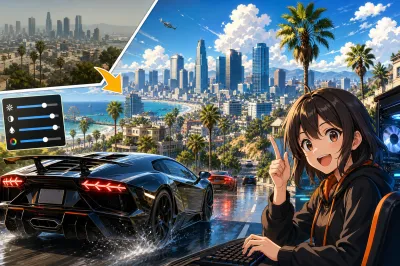
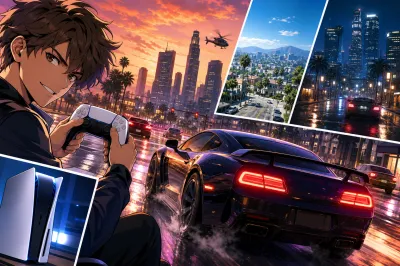
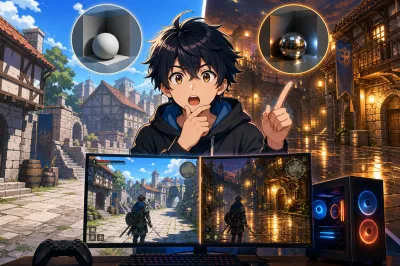
でも最近、ゲームの画質設定やSNSなんかで「レイトレーシング」っていう言葉をよく見かけないかな?
「最新のPS5やPC版で映像がめちゃくちゃリアルになるって聞くけど、自分の環境でどう設定すればいいのかわからない…」
「画質は上げたいけど、ゲームがカクカクして重くなるのは嫌だな…」
そんなふうに悩んでいる人もけっこう多いと思うんだ。
この記事を読めば、GTA5におけるレイトレーシングの仕組みや、各ハード(PCやPS5など)での対応状況、そして重い処理を快適に動かすための具体的なコツまでバッチリわかるよ。
設定を少し見直すだけで、見慣れたロスサントスの街が、まるで実写映画のように美しく生まれ変わるんだ。
さあ、最新のグラフィックでさらに没入感たっぷりのクライムライフを楽しめるように、一緒に詳しく見ていこう!
公式対応で劇的に進化!でも設定には要注意だよ

もともとGTA5が発売された当初は、レイトレーシングなんていう高度な技術は使われていなかったんだよね。
でも、ハードの進化に合わせてアップデートが繰り返されて、今では公式にこのすごいグラフィック技術が使えるようになっているんだ。
車体に映り込むネオンや、雨の日の水たまりの反射なんかを見ると、「これ本当に同じGTA5なの?」って声が出るくらい感動するレベルだよ。
ただし、光の計算をリアルタイムで行う分、パソコンやゲーム機にかかる負担はものすごいことになっているんだ。
何も考えずにすべての設定を「最高」にしてしまうと、画面がカクカクになってしまって、まともにプレイできなくなることも珍しくないんだよね。
だからこそ、自分の環境に合わせて「どこをオンにして、どこをオフにするか」を見極めることが、快適に遊ぶための最大のカギになるんだ。
レイトレーシングでロスサントスが別ゲー化する理由

そもそもレイトレーシングって何がすごいの?
レイトレーシング(Ray Tracing)っていうのは、直訳すると「光線(Ray)を追跡(Trace)する」という意味なんだ。現実の世界で僕たちがモノを見ている時と同じように、太陽や街灯から出た光が、どのように物体にぶつかって、反射して、屈折して目に入ってくるのかを、コンピューターが物理的に計算してシミュレーションする技術のことなんだよ。
従来のゲームのグラフィックは、あらかじめ「ここはこんな影になるだろう」と作り手が描いた“フェイクの光と影”を使っていたんだ。
でも、レイトレーシングを使うと、リアルタイムで光の動きを計算するから、圧倒的に自然で現実的な風景が作り出せるんだよね。
特にGTA5のようなオープンワールドゲームでは、時間帯や天候がどんどん変わるから、この技術の恩恵をめちゃくちゃ大きく受けられるんだ。
PC版で追加された4つの超リアルな設定
2025年3月にPC版でリリースされた「GTA V Enhanced」アップデートでは、なんと4種類ものレイトレーシング設定が公式に追加されたとされているんだ。それぞれどんな役割があるのか、簡単に紹介するね。
- RT Reflections(反射):車のピカピカのボディや、ビルのガラス窓、路面の水たまりに、周りの景色が鏡のように正確に映り込むようになるよ。
- RT Shadows(シャドウ):太陽や街灯の光を遮った時にできる影が、現実と同じように「光源に近いとくっきり、遠いとぼやける」という柔らかい表現になるんだ。
- RT Ambient Occlusion(アンビエントオクルージョン):部屋の隅っこや、オブジェクトとオブジェクトの隙間など、光が届きにくい場所の微妙な「陰影」を正確に表現して、立体感を出してくれるよ。
- RT Global Illumination(グローバルイルミネーション):これが一番すごい技術!直接当たる光だけでなく、壁や地面に反射して周囲を照らす「間接光」を計算するんだ。これのおかげで、街全体の空気感が劇的に変わるんだよ。
なぜFPSが半分以下になるほど重いのか?
これだけリアルな世界を描き出せるレイトレーシングだけど、弱点はやっぱり「計算量が膨大すぎる」ってことなんだ。特に、上で紹介した4つの設定の中でも、RT Global Illumination(間接光の計算)はとんでもなく重い処理だと言われているんだよね。
光が一度どこかにぶつかって、そこからさらに別の場所へ反射していく様子を世界中で計算しなきゃいけないから、最新のグラフィックボードを積んだPCでも悲鳴を上げてしまうんだ。
実際の検証でも、すべてのレイトレーシング設定をONにすると、フレームレート(FPS=1秒間に画面が切り替わる回数)が元の半分以下にまで落ち込んでしまうケースがあることが報告されているよ。
「画質は最高だけど、動きがパラパラ漫画みたいで酔う…」なんてことにならないように、重い設定は思い切ってOFFにする決断も必要なんだ。
環境別のレイトレ対応状況とおすすめ設定

PS5/Xbox Series X|Sの「3つの画質モード」
まず、次世代機と呼ばれるPS5やXbox Series X|S版のGTA5には、ゲーム内の「オプション → ディスプレイ」から選べる3つの画質モードが用意されているんだ。自分の好みに合わせて使い分けられるのが嬉しいポイントだね。
- 忠実度重視モード:ネイティブ4K画質でレイトレーシングを有効にする、最も映像が美しいモードだよ。ただ、その分重いので30FPSに制限されているんだ。映画のようなじっくりとしたプレイや、スクリーンショットを撮りたい時におすすめだね。
- 性能モード:解像度をアップスケールした4Kにして、レイトレーシングはOFF。その代わり、ヌルヌル動く60FPSをキープするモードだよ。激しい銃撃戦やレースをガチでやりたい時はこれ一択かな。
- レイトレーシング性能モード(Hybrid):これが一番おいしいとこ取りのモード!アップスケール4Kと60FPSを維持しながら、レイトレーシングの反射機能も有効にしてくれるんだ。
やっぱり、60FPSの滑らかな動きを保ちつつ、車のボディにネオンが反射するリッチな映像を楽しめるのは最高だからね!
ちなみに、PS4やXbox Oneといった旧世代機はハードウェアの性能的に限界があるため、残念ながらレイトレーシングには非対応となっているよ。
PC版「Enhanced」での本格対応と必須のFPS対策
次に、PCゲーマーにとって見逃せないのが、2025年3月にリリースされた「GTA V Enhanced」アップデートの話題だよ。これまで次世代機特権だった高度なレイトレーシングが、ついにPC版でもフル機能で使えるようになったんだ。
でも、PC版は先ほど説明した通り、設定を欲張ると信じられないくらい重くなってしまうんだよね。
そこで救世主となるのが、2025年8月のアップデートで追加されたとされている「DLSS 4.5」と「マルチフレーム生成(FSR 3など)」の技術なんだ!
これはAIの力を使って、ゲームの画質を保ちながら軽い負荷で画面を描画したり、AIが「フレームとフレームの間の映像」を自動で作って補間してくれたりする魔法のような機能なんだよ。
YouTubeなどの検証動画でも、「レイトレ単独だと重すぎるけど、アップスケーリングとフレーム生成を併用すればFPSが約5割も向上する」という結果が多く報告されているんだ。
もしPC版でFPSが出なくて困っていたら、以下の設定を試してみてね。
- 一番重い「RT Global Illumination」は思い切ってOFFにする(これだけでFPSが25〜30%上がるという報告も!)
- 「RT Reflections(反射)」と「RT Shadows(影)」だけONにして見栄えを確保。
- 設定メニューから「DLSS」または「FSR 3」を有効にして、フレーム生成をONにする。
MOD界隈で根強い人気の「疑似レイトレ」の世界
最後は、ちょっとマニアックだけどPC版ならではの「MOD」を使った遊び方についてだよ。実は、公式がレイトレーシングに対応するずっと前から、PCゲーマーたちは自らの手でGTA5を超高画質化していたんだよね。
特に有名なのが「Reshade」という外部ツールと、「RTGI(Ray-Tracing Global Illumination)」というシェーダーを組み合わせた、通称“疑似レイトレ”と呼ばれる手法なんだ。
これは、画面に映っている情報だけを使って強引にレイトレーシングっぽい光や影の計算を行うものなんだけど、これがもう本当に綺麗で話題になったんだよ。
現在でも、このRTGIに加えて「NaturalVision Evolved(NVE)」や「QuantV」といった天候・光源変更MODを重ね掛けすることで、「GTA6のリーク映像レベルじゃないか?」と錯覚するほどの超実写風グラフィックを作り出している人たちがたくさんいるんだ。
公式のアップデートが来た今でも、あえて自分の好みの色合いや空気感を作れるMODの組み合わせは、ブログやnoteなんかで継続的に大人気となっているよ。
PCのスペックに自信がある人は、こういったMOD沼に足を踏み入れてみるのも、GTA5の醍醐味だね。
自分の環境に合わせて最高のロスサントスを体験しよう

まず、PS5やXbox Series X|Sを持っている人は、迷わず設定のディスプレイ項目から「レイトレーシング性能モード」を選んでみよう。
60FPSの滑らかさを保ちつつ、美しい反射が楽しめるから、一番バランスが良くておすすめだよ。
そしてPC版で遊んでいる人は、2025年のEnhancedアップデートによる恩恵をフルに活かしてほしいな。
ただ、すべてを最高設定にすると最新PCでもカクついてしまう可能性があるから、重い「RT Global Illumination」は控えめにしつつ、必ず「DLSS」や「FSR 3」のフレーム生成機能をセットで使うことを忘れないでね。
どうしても公式の画質に満足できない、あるいはもっと自分好みの映像を作りたいというPC上級者は、NVEやRTGIといったMODを導入してみるのも一つの正解だよ。
大事なのは、「自分の持っているハードの性能を理解して、画質と滑らかさの妥協点を見つけること」なんだ。
最適な設定が見つかれば、今まで何百時間も遊んだはずのロスサントスの街が、全く新しい顔を見せてくれるはずだよ。
さあ、生まれ変わった街へドライブに出かけよう
グラフィック設定の話って、専門用語が多くてちょっと難しく感じるかもしれないけど、実際に画面を見ながらスイッチを切り替えてみると、その違いに絶対に驚くはずだよ。特に、夜の時間帯に雨が降っている時のダウンタウンを車で走ってみてほしいな。
アスファルトの水たまりに、色鮮やかなネオンサインや信号機の光が揺れながら反射する様子は、本当に息を呑むほど美しいんだ。
「最近GTA5やってないな」って思っている人も、もし手元に対応ハードがあるなら、今すぐゲームを起動して設定画面を開いてみてね。
きっと、「こんなに綺麗な世界だったっけ?」と感動して、また時間を忘れてドライブやミッションに没頭してしまうこと間違いなしだよ。
さあ、最高にリアルに進化したロスサントスの街が、あなたの帰りを待っているよ!