実はこのゲーム機、PCや他の据え置き機とはマイク周りの仕様が少し違っていて、ちょっとしたクセがあるんだよね。
この記事を読めば、どんな機材を用意すればいいのか、どうやって接続するのが正解なのかが、バッチリわかるようになるよ。
間違って使えないマイクを買ってしまう失敗も防げるし、今日からすぐに友達とワイワイ快適なボイスチャットを楽しめるようになるんだ。
少し特殊なルールもあるけれど、知ってしまえばとっても簡単だから、ぜひ最後まで目を通してみてね!
コントローラーの3.5mm端子接続が基本ルール

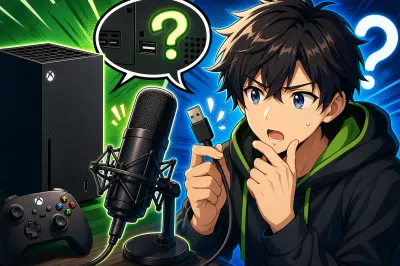
「えっ、USBマイクは使えないの?」と思うかもしれないけれど、実はここが一番の落とし穴。
本体にUSBポートはあるんだけど、そこに一般的なUSBマイクを挿しても全く認識されないというのが、このゲーム機の最大の特徴なんだよね。
だから、基本的にはマイクとヘッドホンが一体になった「3.5mm端子接続のヘッドセット」を使うか、もしくは「Xbox公式ライセンスを受けた専用のワイヤレスヘッドセット」を用意するかのどちらかになるんだ。
PCや他のゲーム機でよく使われているUSBマイクや、普通のBluetoothイヤホンマイクなどは、残念ながらそのままでは使えないと思っておいて間違いないよ。
PCや他ゲーム機と違いUSB接続が制限されているから

その理由は、Xboxのシステム自体が、接続できるUSBアクセサリーをかなり厳格に制限しているからなんだ。
キーボードとマウス以外のUSB機器は非対応
Xbox Series Sの仕様上、USBポートに繋いでまともに動作するのは、基本的にコントローラーの充電ケーブルか、ゲームプレイに使うキーボードとマウスくらいだとされているんだ。日本の解説動画やブログなどでも、「Xboxはキーボードとマウス以外のアクセサリーをUSB接続できないから、USBマイクの購入は避けるべき」と、かなり強めに注意喚起されているんだよね。
だから、「PCで使っていた高音質なUSBコンデンサーマイクをそのまま使い回そう!」と思っても、本体に挿した瞬間に無反応……という悲しい結末になってしまうんだ。
理論上はUSB接続ができると書かれている海外の古い記事も一部にあるみたいなんだけど、日本語圏の実機検証ではほぼ非対応とされているから、ブログなどを参考にする時は「USBマイクは避ける」というのが絶対の安全策だよ。
Bluetoothも原則として使えない仕様
「有線がダメなら、いつもスマホで使っているワイヤレスのBluetoothイヤホンを使えばいいや!」と考える人も多いよね。でも、これもちょっと待ってほしいんだ。
実はXbox Series Sは、一般的なBluetooth機器を公式にはサポートしていないんだよね。
つまり、AirPodsのような普通のBluetoothイヤホンやマイクも、そのままではペアリングすらできない仕様になっているんだ。
ワイヤレスでボイスチャットをしたい場合は、Bluetoothではなく、「Xboxワイヤレス」というMicrosoft独自の通信規格に対応した専用のヘッドセットが必要になるんだよ。
これも、初めてXboxを買った人がよくつまずくポイントだから、しっかり覚えておいてね。
ライセンス認証品を重視するMicrosoftのスタンス
なんでこんなに制限が厳しいかというと、Microsoftが「Xboxライセンス認証品」の動作を非常に重視しているからなんだよね。動作保証がされていない謎のサードパーティ製品を繋いで、ゲーム機本体の動作が不安定になったり、チートツールのような不正な機器が繋がれたりするのを防ぐためのセキュリティ的な意味合いもあるんだ。
個人ブログなどでも、「Xbox Series S/XはそもそもXboxライセンス認証品以外は対応していない」と強調されているくらいだから、周辺機器を選ぶ時は「Xbox公認」のマークがあるかどうかが、めちゃくちゃ重要なチェックポイントになるんだよ。
失敗しないおすすめの接続方法とマイク選び

でも安心してほしいんだ。
ちゃんとルールさえ守れば、安くて快適なボイスチャット環境はすぐに作れるからね。
ここでは、具体的にどんな方法でマイクを使えばいいのか、おすすめの構成を3つ紹介していくよ。
王道のコントローラー直挿しヘッドセット
一番安上がりで、設定も簡単で、間違いないのがこの方法だよ。Xbox Series Sに付属している純正コントローラーの下側をよく見てみて。
そこに小さな丸い穴(3.5mmオーディオジャック)があるのがわかるかな?
ここに、マイク付きの有線ヘッドセットをカチッと挿し込むだけでOKなんだ。
本体ではなく、手元のコントローラーに挿すだけでマイクと音声の入出力ができるから、ケーブルが短くても画面から離れて遊べるというメリットもあるんだよね。
最近はSeries Sの普及もあって、「安価なボイスチャット環境」の需要がすごく高まっているんだ。
だから、数千円で買えるコスパ重視の有線ヘッドセット(3.5mmプラグでCTIA配列のもの)をコントローラーに繋ぐスタイルが、今の超定番になりつつあるんだよ。
Microsoft公式の純正ワイヤレスヘッドセット
「どうしてもケーブルが邪魔!ワイヤレスで快適に遊びたい!」という人には、やっぱりMicrosoft公式の「Xbox ワイヤレス ヘッドセット」が一番のオススメだね。これはUSBドングルすら不要で、コントローラーを本体とペアリングするのと同じように、直接Xboxと無線通信できる優れものなんだ。
しかも、ただ無線で繋がるだけじゃないんだよ。
デュアルマイク機能や、周囲の雑音を抑えて自分の声だけにフォーカスしてくれる音声分離機能、さらに自分が喋っていない時は自動でマイクをミュートしてくれる機能までついているんだ。
まさにゲームチャットに特化した最強の相棒と言っても過言じゃないね。
価格は少し張るかもしれないけれど、「マイクの相性問題で悩みたくない」という人にとっては、これ以上ない安心の選択肢だよ。
どうしても単体マイクを使いたい場合の上級者向けカスタム
「ヘッドセットじゃなくて、配信者みたいにスタンドマイクを口元に置いて喋りたい!」というこだわり派の人もいるよね。USBマイクが使えないXboxでも、実はちょっとした工夫で単体マイクを使う方法があるんだ。
それは、3.5mm端子のダイナミックマイクと、オーディオ変換ケーブルを組み合わせるという裏技的な方法だよ。
ダイナミックマイクと変換ケーブルの組み合わせ
解説動画などでも紹介されているんだけど、コンデンサーマイクではなく「ダイナミックマイク」を選ぶのがポイントなんだ。ダイナミックマイクは外部電源を必要としないから、コントローラーの小さな3.5mm端子からのわずかな電力(給電)でも動作しやすいんだよね。
これと、マイク端子とヘッドホン端子を1つの4極プラグにまとめてくれる「オーディオ変換ケーブル」を用意するんだ。
その変換ケーブルのプラグをコントローラーに挿して、ケーブルの分岐した先にダイナミックマイクと普段使っているイヤホンをそれぞれ繋ぐ、という構成だね。
ただし、この方法は少し上級者向けなんだ。
変換ケーブルの規格(CTIAやOMTPといった配列の違い)を間違えると音が鳴らなかったり、マイクのインピーダンス(抵抗値)や感度の相性問題が出たりする可能性があるからね。
だから、もしこの方法に挑戦する場合は、あくまで「自己責任のカスタム構成」として、しっかりパーツの仕様を調べてから試してみてね。
マイクを使う時の設定と音量調整の手順

英語圏の解説などでもよく紹介されている基本的な手順を、わかりやすく説明していくね。
まずはXboxのホーム画面を開いて、コントローラーの「Xboxボタン(しいたけボタン)」を押すんだ。
そこから「設定」メニューに進んで、「一般」の項目の中にある「ボリューム & オーディオ出力」を選ぼう。
ここから、マイクに関する細かな調整ができるようになっているんだよ。
オーディオ設定の中には「Microphone(マイク)」というセクションがあって、主に次のような項目をいじることができるんだ。
- Mic Sensitivity(マイク感度):スライダーを動かして、マイクが拾う音量の強さを調整するよ。声が小さいと言われたらこれを上げてみてね。
- Noise Reduction(ノイズ低減):周囲の雑音(エアコンの音やコントローラーのボタン音など)を抑える強さを調整できるんだ。
- サイドトーン(マイクモニター):自分の声がヘッドホンから少しだけ聞こえるようにする機能。これがあると、密閉型のヘッドホンでも無意識に大声にならずに済むから便利だよ。
Xboxの「パーティチャット」機能を開いて、自分一人だけのパーティを作ってみるのがオススメ。
そこで適当に喋ってみて、画面上の自分のアイコンの周りが光ったり、マイクのインジケーターが動いたりすれば、ちゃんと声が入力されている証拠だよ。
ここでしっかりテストしておけば、いざマルチプレイのボイスチャットに入った時に「あれ?声聞こえてる?」って焦らずに済むからね。
快適なボイスチャット環境を整えるためのポイント
ここまで、Xbox Series S でマイクを使うための色々な情報を見てきたけれど、どうだったかな?少し情報が多かったかもしれないから、最後にもう一度、絶対に覚えておいてほしい重要なポイントを整理しておくね。
- USBマイクは基本的に使えない:本体のUSBポートに挿しても認識されないから、絶対に買わないように注意しよう。
- Bluetoothイヤホンマイクも非対応:一般的なワイヤレス機器はペアリングできない仕様だよ。
- 接続はコントローラーの3.5mm端子が基本:有線ヘッドセットをコントローラーに直接挿すのが、一番簡単で確実な方法だよ。
- ワイヤレスならXbox公式ライセンス品を:純正の「Xbox ワイヤレス ヘッドセット」など、専用規格に対応したものを選べば間違いなし!
- マイク設定は本体メニューから:接続後は設定画面で感度やノイズ低減の調整をして、パーティチャットでテストしてからゲームを始めよう。
でも、手元のコントローラーに挿すだけで完結する手軽さは、実はソファーでくつろぎながら遊ぶ時にはすごく快適だったりするんだ。
純正品やライセンス認証品を選ぶというルールさえ守れば、機材の相性問題で悩まされることも少ないから、ある意味では初心者にも優しいシステムだと言えるかもしれないね。
さあ、友達と最高のゲーム体験を始めよう
マイクの仕様や選び方がわからなくてモヤモヤしていた気持ちも、この記事を読んでスッキリ晴れたんじゃないかな。ルールさえ知ってしまえば、機材選びでもう迷うことはないはずだよ。
あとは、自分のプレイスタイルやお財布と相談して、ぴったりのヘッドセットやマイクを手に入れるだけ。
数千円の有線ヘッドセットで手軽に始めるもよし、ちょっと奮発して純正ワイヤレスヘッドセットで極上のチャット環境を手に入れるもよし。
あなたが選んだお気に入りのマイクを通して、友達と笑い合いながらゲームをプレイする時間は、きっと最高に楽しいものになるはずだよ。
さあ、マイクの準備ができたら、さっそく友達にパーティへの招待を送ってみよう。
あなたのクリアな声で、これからのゲームライフがもっともっと豊かで楽しいものになるように応援しているよ!
思い切り楽しんでね!