「ゼンゼロのPC版で、もっと綺麗なグラフィックで遊びたい!」
「レイトレーシングって設定があるみたいだけど、自分のPCでも使えるのかな?」
そんな風に気になっている人も多いんじゃないかな。
せっかくPCでゲームを遊ぶなら、最高峰の画質で新エリー都の街を駆け回りたいよね。
この記事では、ゼンレスゾーンゼロ(ゼンゼロ)のPC版におけるレイトレーシング対応状況や、必要なPCスペック、具体的な設定のやり方について詳しく解説していくよ!
これを読めば、あなたの環境で最高画質のゼンゼロが遊べるかどうかがバッチリわかるし、もしパソコンの買い替えを検討しているなら、どんなグラボを選べばいいのかも明確になるはずなんだ。
美麗なライティングで没入感がグッと上がるから、ぜひ最後までチェックしてみてね!
PC版はVer.3.0から正式にレイトレーシング対応!

結論から言うと、ゼンゼロのPC版はVer.3.0アップデート(2026年6月17日)から、公式にレイトレーシングとNVIDIA DLSSをサポートしたんだ!
これによって、対応するPC環境さえ持っていれば、誰でもゲーム内の設定から簡単に超高画質なモードをオンにできるようになったんだよ。
実は、PS5版では早期の段階からレイトレーシング設定に対応していたんだけど、PC版のプレイヤーは「いつになったらPCでも使えるの?」とずっと待ち望んでいたんだよね。
それがついに、最新のアップデートによって解禁されたというわけなんだ。
水たまりへのネオンの映り込みや、ガラスの反射が劇的にリアルになるから、一度体験したら元の画質には戻れなくなっちゃうかもしれないよ!
なぜVer.3.0で急に最高画質が使えるようになったの?

「今までPC版ではレイトレーシングが使えなかったのに、どうして急に使えるようになったの?」って疑問に思う人もいるよね。
これには、ゲームの裏側で動いているシステム(レンダリングパイプライン)の大きな進化が関係しているんだ。
DirectX 12(DX12)への対応が鍵
一番の理由は、Ver.3.0のアップデートでPC版のレンダリングパイプラインがDirectX 12(DX12)ベースへアップデートされたからなんだ。
これまでのゼンゼロはDirectX 11で動いていたんだけど、古い規格だとレイトレーシングのような最新の描画技術をうまく扱うことができなかったんだよね。
今回、最新のDX12に対応したことで、レイトレーシングだけでなく、DLSSやパストレーシングといった最新技術の力をフルに引き出せるようになったんだ。
つまり、ゲームの土台そのものが最新のPC環境に合わせてパワーアップしたってことなんだよ!
過去の「非公式な裏技」からの卒業
実は、過去のバージョンでも、非公式なランチャーを経由して隠し設定を呼び出し、無理やりレイトレーシングをオンにする裏技みたいな方法が存在していた時期があったんだ。
でも、これはあくまで非公式な方法だったから、動作が不安定になったり、すぐにアップデートで封印されたりしていたんだよね。
だけど、現在は正式な機能としてゲーム内オプションから安全にオン/オフできるようになっているんだ!
もう面倒な裏技を使う必要は一切ないから、PCユーザーの間でも「ついに正式対応した!」と広く認知されつつあるよ。
レイトレーシングを使うための条件と設定方法

「それなら早速オンにしてみたい!」と思うかもしれないけれど、ちょっと待って!
レイトレーシングは非常に重い処理なので、どんなパソコンでも動くわけじゃないんだ。
ここでは、必要なスペックや、設定をオンにするための具体的な手順を紹介していくね。
必須なPCスペックはこれだ!
最新のグラフィック機能を使うには、以下の条件をクリアしている必要があるよ。
HoYoverse公式のFAQや様々なブログ記事でも、この要件がはっきりと共有されているんだ。
必須:GeForce RTX 20シリーズ以上のGPU
レイトレーシングを処理するためには、「RT Core」という専用の計算回路を持ったグラフィックボード(GPU)が必要不可欠なんだ。
具体的には、NVIDIA GeForce RTXシリーズ(RTX 20番台以降)が必須とされているよ。
残念ながら、昔の「GTXシリーズ」や、CPUに内蔵されているグラフィック、さらには「Radeonシリーズ」では、今のところレイトレーシングやDLSSの設定項目自体が表示されない仕様になっているんだ。
もしRTXシリーズ以外のグラボを使っている場合は、機能が使えないので注意してね。
推奨:VRAM 8GB以上
もう一つの重要な条件が、ビデオメモリ(VRAM)の容量だよ。
レイトレーシングは膨大なグラフィックデータを一時保存しながら処理するため、8GB以上のVRAMが推奨とされているんだ。
複数記事での指摘によると、VRAMが8GB未満の環境だと、そもそも設定画面にレイトレーシングの項目が出なかったり、無理にオンにしても動作がガクガクになって不安定になったりする可能性があると言われているよ。
だから、快適に遊ぶなら「RTXグラボ」で「VRAM 8GB以上」のものを揃えるのがベストだね。
ランチャーからの設定手順
スペックの条件を満たしていることを確認したら、次は設定を有効化していこう。
設定方法はとても簡単だよ!以下の手順で進めてみてね。
- HoYoverseの公式ランチャーを起動して、ゲーム選択を「ゼンレスゾーンゼロ」に合わせる。
- 画面左下にあるキーボードアイコン(詳細設定)をクリックして、PC向けの詳細設定メニューを開く。
- 表示されたメニューの中から「画質向上 DirectX 12適用」または「DirectX 12 APIを使う」といった項目を探して、チェックを入れる。
- そのままゲームを起動する。
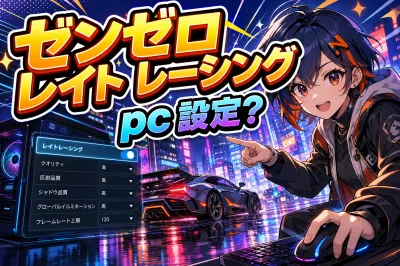
この手順を踏んでDX12モードでゲームを起動すると、ゲーム内のオプション画面の右側に、新しく「レイトレーシング」や「DLSS」の設定項目が追加されているはずだよ!
一度この設定を行えば、次からはゲーム内のメニューだけでいつでもオン/オフを切り替えられるようになるんだ。
実際にONにすると画質はどう変わる?
「重い処理をしてまでオンにする価値はあるの?」って思う人もいるかもしれないね。
でも、実際にONにしてみると、新エリー都の景色がガラッと変わることに驚くはずだよ!
とくに顕著なのが反射表現の向上なんだ。
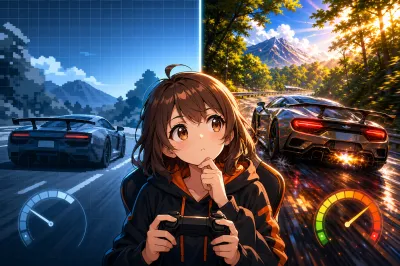
雨上がりの水たまりや水面、ショーウィンドウのガラス、車の金属ボディなんかに、周りの景色やネオンの光がくっきりと、鏡のように映り込むようになるんだよね。
これまでは少しぼやけていた反射が、現実の世界みたいにリアルになるんだ。
さらに、光源からの間接光(グローバルイルミネーション)が自然に計算されるようになるから、暗い路地裏や夜の街の雰囲気がぐっと引き締まるよ。
実機レビューの報告によると、レイトレーシングをONにするとゲーム全体の色味が少し鮮やかになり、光の当たり方に応じたキャラクターの質感もより豊かに表現されると評価されているんだ。
カクつく時の救世主「DLSS」を活用しよう
レイトレーシングは素晴らしい機能なんだけど、やっぱりPCへの負荷はかなり高いんだ。
激しい戦闘シーンになると、フレームレート(fps)が落ちてしまって、画面がカクついたりラグを感じたりすることもあるかもしれない。
そんな時に大活躍するのが、Ver.3.0で同時対応した「NVIDIA DLSS」だよ!
DLSSの「超解像技術」と「フレーム生成機能」を組み合わせることで、画質をほとんど落とさずにゲームの動きを滑らかにしてくれるんだ。
レビュー記事でも、RTX 20シリーズ以降のグラボなら、DLSSをオンにすればレイトレーシングを使っても高フレームレートを維持しやすいと高く評価されているよ。
もし「レイトレをオンにしたらちょっと動きが重いな…」と感じたら、設定からDLSSも一緒に有効化してみてね。
どうしても重い場合は、環境によってはレイトレーシングをオフにして、DLSSだけを使ってサクサク快適にプレイするというのも現実的な賢い選択だよ。
快適に遊ぶためのおすすめグラボ
これからPCを買う人や、グラボの交換を考えている人向けに、どの程度のスペックがあれば快適に遊べるのかを紹介しておくね。
一般的なプレイとして、フルHD解像度・最高設定で60fps(1秒間に60コマ)を狙うなら、RTX 4060 や RTX 5060 クラスのグラボで十分とされているよ。
ただし、レイトレーシングを常にONにして激しい戦闘も滑らかにこなしたいなら、もう少し余裕を持たせたほうが安心かもしれない。
もし、144fps対応のゲーミングモニターを使っていて、ヌルヌル動く高フレームレート環境を目指すなら、RTX 5060 Ti(16GBモデル)以上が推奨されているんだ。
さらに上の快適さを求める別記事の検証では、RTX 4070以上のグラボと高性能なCPUを組み合わせることで、120fpsで非常に快適に動作するというモデル例も報告されているよ。
自分の遊びたいスタイルやモニターに合わせて、最適なグラボを選んでみてね。
ゼンゼロのレイトレーシング設定のおさらい

ここまで色々と解説してきたけれど、最後に重要なポイントをギュッとまとめておくね!
- PC版ゼンゼロは、Ver.3.0(2026年6月17日)から正式にレイトレーシングとDLSSに対応した!
- 水たまりやガラスの反射、夜のネオンの光が劇的にリアルで綺麗になる。
- 使うための必須条件は「RTX 20シリーズ以上」のグラボであること。GTXやRadeonはNG。
- VRAMは8GB以上が推奨されている。
- 設定は公式ランチャーの歯車アイコンから「DirectX 12適用」にチェックを入れるだけでOK。
- もし動作が重く感じたら、一緒に「DLSS」をオンにすると快適に遊べる!
条件を満たしているPCを持っているなら、設定しないのはもったいないくらいの素晴らしい機能だよ!
さあ、最高画質の新エリー都へ飛び込もう!
ゼンゼロのレイトレーシング機能について、詳しくわかってもらえたかな?
今まで「自分のPCでもできるのかな?」と悩んでいた人も、この記事で条件や設定方法がクリアになったんじゃないかな。
もしあなたのPCがRTXシリーズを積んでいるなら、今すぐランチャーを開いてDX12の設定をオンにしてみてね!
いつも見慣れていたはずの新エリー都の風景が、驚くほど美しく生まれ変わって、まるで映画の中に入り込んだような没入感を味わえるはずだよ。
美麗なグラフィックで、お気に入りのキャラクターたちとのアクションをもっともっと楽しんでね!