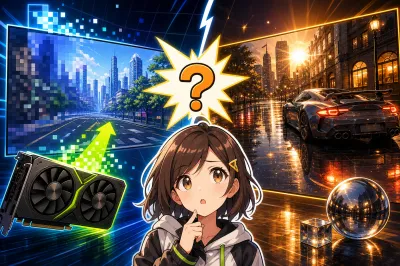
ゼンゼロをプレイしていて、「もっと綺麗なグラフィックで新エリー都を歩き回りたいな」って思ったことないかな?
あるいは、設定画面を見て「レイトレーシングって項目があるけど、これってオンにしたほうがいいの?」と疑問に思った人もいるかもしれないね。
実は、この記事を読めば「ゼンゼロのレイトレーシングで何がどう変わるのか」がスッキリわかるよ。
自分のPCスペックで快適に遊べるかどうかの目安や、おすすめの設定方法もバッチリ解説していくんだ。
これを読み終わる頃には、あなたにとってベストなグラフィック設定が見つかって、夜の街の探索や写真撮影が今よりもっと楽しくなるはずだよ。
それじゃあ、さっそく見ていこう!
ゼンゼロPC版はVer.3.0から別次元のグラフィックに進化

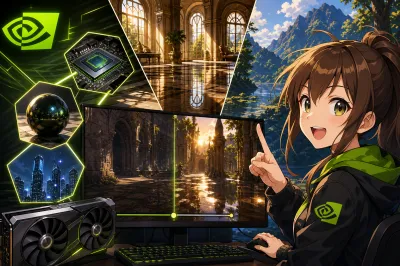
ズバリ結論から言うと、ゼンゼロのPC版はVer.3.0のアップデートから、正式にレイトレーシング(RT)とNVIDIA DLSSに対応したんだ。
これによって、「光の反射・影・ライティング」の表現力がグッと底上げされたんだよ。
もともとPS5版ではすでにレイトレーシングが導入されていて、綺麗な光源や反射が楽しめていたんだけど、PC版はしばらく非対応だったんだよね。
それが今回のアップデートでついにPC版にもやってきて、圧倒的なビジュアルでゲームを楽しめるようになったってわけなんだ。
グラフィックにこだわるPCゲーマーにとっては、まさに待望のアップデートだったと言えるね。
なぜグラフィックがそこまで変わるのか?

グラフィックが進化したという事実はわかったと思うけど、「じゃあ具体的にどんな技術が使われているの?」って気にならないかな?
ここからは、レイトレーシングの仕組みや、PC版への実装の背景、そして欠かせない相棒である「DLSS」について詳しく解説していくよ。
そもそもレイトレーシングってどんな技術?
レイトレーシングっていうのは、一言でいうと光の進み方を現実世界と同じようにシミュレーションする描画技術のことなんだ。
従来のゲームでよく使われてきた「ラスタライズ」っていう技術は、あらかじめ用意された影や光を貼り付けるような感じで、どうしても「ゲームっぽい」作り物感が出やすかったんだよね。
でもレイトレーシングを使うと、光源から放たれた光がオブジェクトに当たってどう反射するか、どう影を作るかをリアルタイムで計算してくれるんだ。
だから、ガラスへの風景の映り込みや、水面に反射するネオンの光なんかが、現実と見間違えるくらい自然になるんだよ。
ゼンゼロは特に「街の雰囲気」を大切にしているゲームだから、この技術との相性がバツグンに良いんだね。
夜の街を歩いているだけで、なんだか映画のワンシーンに入り込んだような気分になれるはずだよ。
なぜ今になってPC版に実装されたの?
「なんでPS5版は最初から対応していたのに、PC版は後回しだったの?」って疑問に思う人もいるよね。
海外コミュニティの技術的な分析によると、Ver.3.0のアップデートでPC版のレンダリングパイプラインがDX12ベースに更新されて、本格的にレイトレーシングに対応できるようになったとされているんだ。
それ以前のPC版はDX11ベースで作られていて、鏡面反射なんかは「プラナーリフレクション」っていう二度描きの技術で無理やり再現していたらしいんだよね。
だから、システムを根底から作り直すような大きなアップデートのタイミング(Ver.3.0)で、ようやくPC版にも正式に実装されたという見方が強いんだ。
開発チームのHoYoverseの並々ならぬこだわりが感じられるエピソードだね。
DLSSとセットで使う理由
レイトレーシングは魔法のようにグラフィックを綺麗にしてくれるけど、実は大きな弱点があるんだ。
それは、GPU(グラフィックボード)にとてつもない計算負荷がかかるということなんだよね。
光の計算を1フレームごとにやるわけだから、どうしてもフレームレート(fps)が落ちてしまって、映像がカクカクになりやすいんだ。
そこで登場するのが、NVIDIAの「DLSS(ディープラーニング・スーパーサンプリング)」っていう技術なんだよ。
これは、AIの力を使って低い解像度の画像を綺麗な高解像度にアップスケールしたり、フレームとフレームの間に新しい画像を生成したりする機能なんだ。
公式のデモ映像でも「NVIDIA DLSSフレーム生成 & レイトレーシング対応」って大々的にアピールされていたくらい、この2つはセットで使うことが前提になっていると見ていいよ。
重いレイトレーシングの負荷を、賢いAI技術であるDLSSがカバーしてくれるからこそ、快適なプレイが実現できるんだね。
レイトレーシングONで体験できる3つの具体的な変化
技術的な話はこれくらいにして、実際にゲームの中で「何がどう綺麗になるのか」を具体的に紹介していくよ。
設定をONにした瞬間、「おっ!」と声が出ちゃうような変化が3つあるんだ。
① ガラスやショーウィンドウのリアルな反射
まず一番わかりやすいのが、街中にあるガラスやショーウィンドウの映り込みなんだ。
レイトレーシングがOFFの時は、なんとなくぼんやりとした風景が貼り付けられているだけで、ちょっと物足りない感じだったんだよね。
でもONにすると、主人公の姿や後ろを歩くNPC、向かいの建物のネオンなんかが、鏡のようにくっきりとガラスに反射するようになるんだ。
お店のショーウィンドウを覗き込んだ時の没入感が全然違うから、街を探索するのがめちゃくちゃ楽しくなるよ。
フォトモードで自撮りをする時なんかにも、背景の映り込みを活かしたオシャレな写真が撮れるようになるんだよね。
② 水たまりや濡れた路面へのネオンの輝き
次に注目してほしいのが、地面の水たまりや、雨上がりの濡れたアスファルトなんだ。
ゼンゼロの舞台である新エリー都は、ネオンサインがとっても印象的な街だよね。
レイトレーシングをONにすると、その色鮮やかなネオンの光が、水たまりにゆらゆらと反射して映り込むんだよ。
この表現が本当に綺麗で、多くのプレイヤーから「夜の雰囲気が別物になった!」と大絶賛されているんだ。
暗い路地に差し込む自動販売機の明かりとか、水面に反射する車のヘッドライトとか、サイバーパンクチックな空気感がたまらないんだよね。
これを見るためだけに、あえて夜の時間帯を選んでお散歩したくなっちゃうくらいだよ。
③ 夜間の街灯や看板の柔らかいライティングと影
最後は、ちょっとマニアックかもしれないけど「影の落ち方」と「光の広がり方」だよ。
従来のグラフィックだと、キャラクターや建物の影がどこも同じような濃さで、ベタッと黒く塗りつぶされたような感じになりがちだったんだ。
でもレイトレーシングを使うと、光源からの距離や角度に合わせて、影のフチが柔らかくぼやけたり、複数の光が混ざり合って自然なグラデーションを生み出したりするんだよ。
看板の光がキャラクターの顔に当たった時の陰影なんかも、すごく立体的で自然になるんだ。
派手さはないかもしれないけど、この「空気感のリアルさ」がゲーム全体のクオリティを一段階引き上げてくれているのは間違いないね。
自分のPCで動く?必要なスペックと環境
「そんなに綺麗になるなら絶対使いたい!」って思うかもしれないけど、やっぱり気になるのは自分のPCで動くかどうかだよね。
ここからは、公式の推奨環境や、グラボの世代別のおおまかな目安について解説していくよ。
公式が発表している推奨スペック
HoYoverseの公式FAQによると、PC版でレイトレーシング機能を使うための条件は以下のようになっているんだ。
- 必須条件:NVIDIA GeForce RTX 20シリーズ以上(RT Core搭載モデル)
- 推奨条件:VRAM 8GB以上
つまり、GTXシリーズや、内蔵グラフィックなどでは残念ながらこの機能は使えないんだよね。
レイトレーシングの計算を専門に行う「RT Core」っていう部品が積まれているグラボじゃないとダメなんだ。
そして、テクスチャや光のデータをたくさん読み込むために、ビデオメモリ(VRAM)も8GB以上あると安心だと明記されているよ。
グラボ世代別のおすすめ設定目安
「RTXシリーズなら何でも最高設定でいけるの?」っていうと、そうでもないのがレイトレーシングの恐ろしいところなんだ。
ここでは、一般的な負荷の傾向から見た、ざっくりとした設定の目安を紹介するね。
RTX 20シリーズ(RTX 2060など)
レイトレーシング対応の初期世代である20シリーズだと、さすがに今の重い処理を最高設定で動かすのは厳しいかもしれないね。
もし使うなら、グラフィック設定を「中」くらいに落として、DLSSを「パフォーマンス」モードにするのが必須になりそうだよ。
それでも60fpsを安定させるのは難しい場面があるかもしれないから、カクつきが気になるなら思い切ってレイトレーシングはOFFにするのも一つの手だね。
RTX 30シリーズ(RTX 3060, 3070など)
現在一番使っている人が多いと思われる30シリーズなら、かなり現実的にレイトレーシングを楽しめるよ。
特にVRAMが12GBあるRTX 3060なんかは、設定をうまく調整すれば十分に綺麗さと滑らかさを両立できるはずなんだ。
グラフィック設定を「高」にしつつ、DLSSを「バランス」や「クオリティ」に設定して、自分の好みのフレームレートになるように微調整してみてね。
RTX 40シリーズ(RTX 4060, 4070など)
最新の40シリーズを使っている人は、まさに大勝利と言っていい環境だよ!
特に40シリーズの特権である「DLSS 3(フレーム生成)」が使えるのがメチャクチャ大きくて、これのおかげでレイトレーシングを最高設定にしても、高いフレームレートを維持しやすいんだ。
RTX 4070以上なら、画質も滑らかさも一切妥協せずに、最高の環境で新エリー都を満喫できるはずだよ。
プレイスタイルに合わせたおすすめ設定まとめ
ここまで色々と解説してきたけど、結局どう設定すればいいのか迷っちゃう人もいるよね。
最後に、あなたのプレイスタイルに合わせたおすすめの設定プリセットを2つ提案しておくね。
① 探索や写真撮影を楽しみたい「画質優先」派
アクションよりも、街の雰囲気を味わったりフォトモードで遊んだりするのが好きな人は、とにかく画質を盛っていくのがおすすめだよ。
- レイトレーシング:ON(高)
- DLSS設定:クオリティ(またはバランス)
- DLSSフレーム生成:ON(対応グラボのみ)
この設定なら、ガラスの映り込みやネオンの反射が最大限に綺麗になって、圧倒的な没入感を体験できるんだ。
バトル中に少しフレームレートが落ちるかもしれないけど、日常パートの美しさを優先したいなら絶対これだね。
② バトルの爽快感を極めたい「快適プレイ(FPS)優先」派
「ゼンゼロの魅力はやっぱりハイスピードなアクションバトルでしょ!」という人は、フレームレートの安定を最優先にするべきだよ。
いくらグラフィックが綺麗でも、敵の攻撃を避ける時にカクついたら元も子もないからね。
PS5ユーザーの中にも、あえてレイトレーシングをOFFにして快適さを取っている人がいるくらいなんだ。
- レイトレーシング:OFF(または低設定)
- DLSS設定:パフォーマンス
- DLSSフレーム生成:ON(対応グラボのみ)
PCスペックに余裕がない場合や、とにかく60fpsや120fpsをビタッと張り付かせたい人は、潔くレイトレーシングを諦めるのも立派な戦略だよ。
DLSSをパフォーマンスにすることで、GPUの負担を極限まで減らしてサクサク動かすことができるんだ。
いかがだったかな?
ゼンゼロのレイトレーシング対応は、ゲームの雰囲気をガラッと変えてくれる本当に素晴らしいアップデートなんだ。
自分のPCがRTXシリーズを積んでいるなら、一度騙されたと思って設定をONにして、夜の街に繰り出してみてほしいな。
水たまりに反射するネオンの光や、ショーウィンドウに映る自分のキャラクターを見たら、きっと「うわ、めっちゃ綺麗!」って感動するはずだからね。
設定を変えるのはタダだし、合わなかったらすぐに戻せばいいだけだから、まずは気軽に試してみてね。
あなただけの最高の設定を見つけて、新エリー都での生活をもっともっと楽しんでいこう!