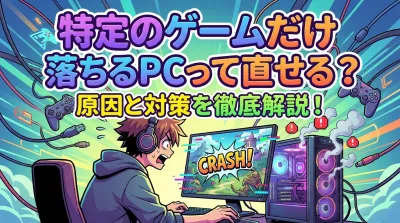
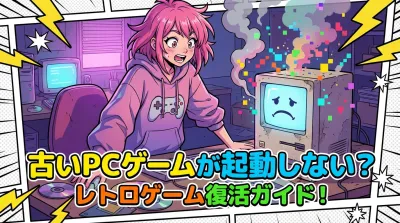
せっかくいいところまで進んだのに、画面が固まったりいきなりデスクトップに戻されたり…。
PCゲームで遊んでいると、こんなクラッシュを経験したことがある人は多いんじゃないかな?
「せっかくの休日が台無しだ!」「またセーブデータが消えたかも…」と、本当にがっかりするよね。
でも安心してほしいんだ。
原因を一つずつ探って正しい対処をすれば、ほとんどのトラブルは解決できるよ。
この記事を読めば、ゲームが落ちる原因と具体的な対策がわかるから、もう突然のクラッシュにビクビクせずに、快適なゲームライフを取り戻せるはずだよ。
原因の特定と基本の4ステップから始めるのが解決の鍵

PCゲームがクラッシュする問題を解決するには、まず原因がどこにあるのかを絞り込むことが一番大切なんだ。
実は、クラッシュの原因は「パソコンのスペック不足」から「ドライバの不具合」「裏で動いているソフトの干渉」まで、めちゃくちゃ幅広いんだよね。
だからこそ、いきなり難しい設定をいじるんじゃなくて、まずはPCの再起動やファイルの修復といった簡単な基本ステップから順番に試していくのが確実な対策になるんだ。
一時的なエラーやメモリのゴミが原因で落ちているケースでは、再起動だけで安定することもよくあるから、焦らずに一つずつ確認していこうね。
最新の対策情報でも、「特定のゲームだけ落ちるのか」「全部のゲームで起きるのか」を切り分けるのが重要とされているよ。
特定ゲームだけなら設定やファイル破損、全部のゲームで起きるならPC側の問題という判断ができるから、原因特定の近道になるんだ。
そして、温度監視やGPU使用率のチェック、イベントビューアーでエラーログを確認するといった、より詳しい原因特定の方法も注目されているんだよ。
Windowsの「信頼性履歴」を開いて、クラッシュ発生時刻に何が起きたか確認するのも、プロがよく使う原因特定のテクニックなんだ。
症状が出たときは「いつ落ちるか」「特定の場面で再現するか」「エラーコードはあるか」「直前にWindowsやドライバーを更新したか」をメモしておくと、後で原因を探るときに大きな手がかりになるよ。
どうしてゲームは突然落ちてしまうのか?

ゲームがクラッシュするのには、ちゃんとした理由があるんだ。
主な原因は大きく分けて4つのカテゴリに分類されるから、まずはなぜ落ちてしまうのか順番に解説していくね。
ソフトウェアの不具合やバージョンの古さ
一番よくあるのが、グラフィックボード(GPU)のドライバや、Windows自体に問題があるケースだね。
ドライバが古すぎると最新のゲームの処理に追いつけなくて落ちることがあるし、逆に最新版にアップデートした直後に未知のバグで不安定になることもあるんだ。
特に最近はWindows 11環境や最新GPUドライバで、特定のゲームだけクラッシュするケースがフォーラムやQ&Aで多く報告されているよ。
実は、RTX系のGPUドライバーでも更新直後に一時的にゲームが不安定になるケースがあって、安定版ドライバーが出るまで待つのが賢明という声も増えているんだ。
AMDやIntelのGPUメーカーも、ドライバー更新後に問題が続く場合は、既知の問題や一時的な回避策を確認して、必要なら安定していた以前のバージョンに戻す方法を案内しているんだよ。
他にも、SteamやEpic Gamesなどのゲームを起動するためのクライアントソフトや、ゲーム本体のファイルが何らかの理由で破損していることも原因になりやすいと言われているんだ。
Windows Updateが原因で特定のゲームが動かなくなることもあるから、OSとゲーム両方を最新状態に保つことが基本なんだよ。
特にメーカー製のノートPCを使っている場合は、PCメーカーが機種に合わせて提供するドライバーを先に確認するのが安全だという最新の案内もあるから、覚えておいてね。
ハードウェアのパワー不足や冷却問題
パソコン自体の性能がゲームの要求スペックに足りていないと、当然ながら処理が追いつかずにクラッシュしてしまうんだ。
CPUやメモリ、グラフィックボードの性能不足はもちろんだけど、意外と見落としがちなのが電源の容量不足や熱暴走なんだよね。
ケースの中に埃が溜まっていてうまく冷却できず、パーツが高温になりすぎて強制終了するケースも最近の修理事例でよく報告されているんだ。
特に最近の大型タイトルはレイトレーシングや高解像度テクスチャで負荷が高く、ハイエンドGPUの消費電力増大に伴って温度や電源周りがボトルネックになりやすい状況なんだ。
実際にYouTubeなどでも、特定のCPUと高負荷ゲーム環境で「何もしないとPCが損傷しうる」といった電源関連の注意喚起動画も話題になっているんだよ。
パソコンも人間と同じで、熱中症みたいになって倒れちゃうんだね。
GPU温度やVRAM使用量を専用ツールで監視することが、最近の対策記事では強く推奨されているから、ぜひ習慣にしてみてね。
ゲームの設定やPC環境のミス
ゲーム内のグラフィック設定を欲張って「ウルトラ」や「最高解像度」にしすぎていると、PCへの負荷が限界を超えて落ちることがあるよ。
特に最低動作環境ではなく「推奨動作環境」を満たすのが安定プレイの目安になるから、自分のスペックと照らし合わせてみてね。
また、ノートパソコンなどでWindowsの電源プランが「省電力」になっていて本来のパワーが出せていなかったり、バックグラウンドで不要なアプリを大量に開いたままゲームをしていると、メモリなどのリソースが足りなくなってクラッシュを引き起こすこともあるんだ。
ブラウザで多数のタブを開いたまま、録画・配信ソフトやクラウド同期なども同時に動かしていると、CPU/GPUやメモリを圧迫して温度上昇やクラッシュの原因になるから注意が必要だよ。
常駐ソフトやオーバーレイの干渉
最近特に注目されている原因が、Discord、Steamオーバーレイ、配信ソフトなどの常駐アプリによる干渉なんだ。
これらのオーバーレイ機能がゲームと相性が悪いと、クラッシュやフリーズの原因になることがあるよ。
マイクを使用するアプリも、ゲームとの競合でトラブルを起こすケースが報告されているんだ。
常駐ソフトを一時的に停止してゲームを起動してみることで、干渉が原因かどうかを判断できるから、試してみる価値があるよ。
原因の切り分けが難しい場合は、Windowsのクリーンブートを試してみるのも効果的な方法なんだ。
クリーンブートは必要最小限のドライバーや起動プログラムだけでWindowsを起動する方法で、ゲームと常駐ソフトの競合を調べられるから、Microsoft公式でも案内されている診断方法なんだよ。
ネットワークの通信不良
オンラインゲーム特有の原因だけど、実はパソコン自体やゲームソフトは正常に動いているのに、インターネットの通信が途切れたせいでクラッシュしたように見えることもあるんだ。
Wi-Fiが不安定だったり、ゲームのサーバー側で障害が起きていたりすると、急にタイトル画面に戻されたり、エラーメッセージが出てゲームが強制終了することがあるよ。
今日からできる具体的なクラッシュ対策と手順
ここからは、実際にトラブルが起きたときにどう動けばいいのか、具体的な対策を順番に紹介するね。
焦らずに、簡単なものから一つずつ試してみてね。
初動対応の基本チェック4ステップ
多くの公式サポートでも推奨されている、一番最初にやるべきロードマップだよ。
これをやるだけで解決することもかなり多いから、面倒くさがらずにやってみよう。
- パソコン本体を再起動する(まずはこれでメモリをリセットする)
- 別のゲームを起動して、同じように落ちるか確認する(特定のゲームだけの問題か、PC全体の問題かを切り分けるため)
- ゲームランチャーから「ゲームファイルの整合性チェック(修復)」を実行する
- Windows Updateを開いてOSを最新の状態にし、もう一度再起動する
Steamを使っている場合、ゲームの「プロパティ」から「インストール済みファイル」を開くとファイルの整合性を確認できるよ。
破損ファイルを自動修復できるから、クラッシュ原因になりやすいファイル破損を簡単に除去できるんだ。
Steamの公式サポートも2026年9月に更新されて、この手順が引き続き基本的な対処法として案内されているから、まず最初に試してみてほしいな。
検証には数分かかることもあるけど、検証結果に一部ファイルの不一致が出ても、設定ファイルなど正常なケースもあるから安心してね。
それでも改善しなければ、別のストレージに再インストールするのも有効な手段なんだ。
まずはこの基本の4ステップを必ず試してみてね。
PCスペックの確認とグラフィック設定の最適化
基本ステップで直らなければ、PCのパワーが足りているかチェックしよう。
Windowsのシステム情報(スタートメニューで「dxdiag」と検索すると見れるよ)から自分のCPUやGPUを確認して、遊びたいゲームの「推奨スペック」を満たしているか見比べてみてね。
もしギリギリだったり足りなかったりする場合は、ゲームへの負担を減らす工夫が必要なんだ。
- ゲームの解像度を一段階下げる(4KからフルHDにするなど)
- 全体のグラフィック設定を「中」や「低」に落とす(一気に最低にせず、段階的に試すのがポイント)
- レイトレーシングやアンチエイリアス、影の品質など、重い設定をオフにする
- ブラウザ(Chromeなど)や他のアプリを完全に閉じて、ゲームだけにPCの力を集中させる
設定を少し妥協するだけで、見違えるように動作が安定することがよくあるよ。
一気に最低設定にするのではなく、「高→中→低」と変えながら、どのラインで安定するかを探るのが賢いやり方なんだ。
実際のVRAM消費量や電源消費量に応じて調整すると、過負荷状態でCPU使用率100%になってクラッシュするといった事態も防げるよ。
最近の高画質設定は、アップスケーリング技術(DLSSやFSRなど)を活用すると、画質を保ちながら負荷を軽減できる場合もあるから、ゲームの設定項目をよく確認してみてね。
ドライバの更新と「ロールバック」という裏技
グラフィックドライバ(NVIDIAのGeForceや、AMDのRadeonなど)は、常に最新にしておくのが基本だよ。専用のソフトから簡単にアップデートできるから確認してみてね。
でも、最新の動向として「アップデートしたせいで逆に調子が悪くなった」というケースも増えているんだよね。
もし「ドライバを更新した直後から落ちるようになった」という場合は、あえて一つ前の古い安定したバージョンに戻す(ロールバックする)のがすごく有効な対策とされているんだ。
ゲームで動作実績のある最新安定版を選ぶのが一番確実だから、公式フォーラムなどで情報収集するのもおすすめだよ。
実際、AMDやIntelのGPUメーカーも、ドライバー更新後も問題が続く場合は以前のドライバーへのロールバックを選択肢として案内しているんだ。
最新にすればいいとは限らないっていうのはちょっと面白い話なんだけど、上級者もよくやるテクニックだから覚えておいて損はないよ。
デバイスマネージャからドライバーを一旦アンインストールして、公式サイトからクリーンインストールするのも効果的な方法だね。
通常の更新で改善しない場合は、GPUメーカーが提供するクリーンインストール方法を確認しよう。
AMDはインストーラーのFactory ResetやAMD Cleanup Utilityを、NVIDIAはCustom(Advanced)から「Perform clean installation」を選ぶ手順を案内しているから、メーカー公式の説明に従ってクリーンインストールしてみるのも一つの手だよ。
Windowsゲームモードの活用
Windows 10や11には「ゲームモード」という機能があって、ゲームプレイに最適化してバックグラウンド処理を抑制してくれるんだ。
設定アプリから「ゲーム」→「ゲームモード」と進んで、オンにするだけで簡単に設定できるよ。
これを有効にすると、WindowsがゲームにCPUやGPUリソースを優先的に割り当ててくれるから、クラッシュのリスクを減らせるんだ。
特にスペックギリギリのPCでは効果を実感しやすいから、試してみる価値があるよ。
裏で動いているソフトやMODの干渉を疑う
PCゲーマーならではの落とし穴として、ゲームを便利にするためのツールがクラッシュの原因になることもあるんだ。
例えば、画面の端っこにFPS(フレームレート)を表示するツールや、プレイを録画・配信するソフト、Discordなどのオーバーレイ機能がゲームとぶつかって落ちることがあるよ。
また、セキュリティソフトがゲームをウイルスと勘違いしてブロックしてしまうこともあるから、ゲームのフォルダをセキュリティの「除外リスト」に入れる対策もよく紹介されているんだ。
ウイルス対策ソフトがゲームファイルをリアルタイムスキャンしてラグやクラッシュを起こす事例もあるから、除外設定やゲームモードの利用も検討してみてね。
そして、ゲームにMODを入れている人は要注意だね。
ゲーム本体がアップデートされたのに、MODが古いまま対応していないと、高確率でクラッシュしてしまうんだ。
一旦すべてのMODを外して「バニラ(初期状態)」で正常に起動できるかを試すのが、原因究明の王道ステップだよ。
もし設定ファイルがおかしくなっているなら、一度キャッシュを削除してみるのも手だね。
オーバーレイと常駐アプリの停止
最近のトラブルシューティングで特に重視されているのが、オーバーレイ機能や常駐アプリを停止してみることなんだ。
SteamやDiscordのオーバーレイ、配信ソフト、マイク使用アプリなど、ゲーム中に画面に表示される機能は、特定のゲームと相性が悪いことがあるよ。
これらを一時的に無効化してゲームを起動すると、驚くほどクラッシュが減るケースが報告されているんだ。
Steamなら設定から「ゲーム中」→「Steam オーバーレイを有効にする」のチェックを外すだけだから、簡単に試せるよ。
Discordもオーバーレイ設定から無効化できるから、一つずつ停止して効果を確認するのがおすすめだね。
配信や録画ソフトなどのバックグラウンドアプリは、タスクマネージャーから完全に終了させることで、メモリやCPUの負荷を大きく減らせるよ。
原因の切り分けが難しい場合は、Windowsのクリーンブートを試してみるのも効果的な方法なんだ。
クリーンブートは必要最小限のドライバーや起動プログラムだけでWindowsを起動して、ゲームと常駐ソフトの競合を調べる診断方法だよ。
Microsoft公式でも案内されている方法で、競合の診断には効果的だけど、問題が解決したら通常利用の設定に戻すのを忘れないでね。
Windowsの修復とGaming Servicesの対策
Windows自体に問題がある場合も、システムファイルの修復で直ることがあるんだ。
コマンドプロンプトを管理者として実行して、DISMコマンドやSFC(システムファイルチェッカー)を使うとOSの破損を修復できるよ。
具体的には「DISM /Online /Cleanup-Image /RestoreHealth」と入力して実行すればいいんだ。
また、Microsoft Store系のゲームが落ちる場合は、Gaming Servicesの破損が原因のケースもあるんだ。
専用の「Gaming Services Repair Tool」を管理者として実行して、指示に従って修復→再起動すると改善することが多いよ。
Windows Updateで問題のある更新がインストールされた場合は、その更新をアンインストールして戻すという対策も有効なんだ。
Unreal Engineゲーム特有の対策
最近話題になっているのが、Unreal Engineを使ったゲームでのクラッシュ対策なんだ。
DirectX 12周りの不安定さから、起動オプションに「-dx11」や「-d3d11」を付けてDirectX 11モードで起動するテクニックがよく紹介されているよ。
Steamなら、ゲームのプロパティから「起動オプション」の欄に入力するだけで設定できるんだ。
エンジン別の固有対策を知っておくと、特定のゲームだけ落ちる問題にも対処しやすくなるね。
Unreal Engine系のゲームでは、他にも管理者権限で実行する、仮想メモリ設定を見直す、統合GPUを無効化するといった対策も効果的だよ。
特に複数のGPUが搭載されているノートPCでは、Windows側で高パフォーマンスGPU(専用GPU)を使用する設定にすることで、内蔵GPUとの切り替えトラブルを回避できるんだ。
フルスクリーン最適化の無効化
Windows 10/11で追加された「フルスクリーン最適化」が、逆にゲームの動作を不安定にするケースがあるんだ。
ゲームの実行ファイル(.exe)を右クリックして「プロパティ」→「互換性」タブから「フルスクリーン最適化を無効にする」にチェックを入れてみよう。
この設定で、特定のゲームでのクラッシュやフリーズが解消されたという報告が多いから、試してみる価値があるよ。
最近のWindowsアップデートでは、この機能が原因でパフォーマンスが低下したり、クラッシュが頻発するケースが増えているから、困ったときに真っ先に試すべき対策の一つになっているんだ。
PC本体の熱対策とメンテナンス
ソフトや設定をいじってもダメなら、いよいよハードウェアを疑おう。
特に夏場や、長期間PCの掃除をしていない場合は、熱暴走の危険が高いんだ。フリーソフトなどを使って、ゲーム中のCPUやGPUの温度が異常に高くなっていないか確認してみるのもいいね。
もしデスクトップPCならケースを開けてみて、ファンやヒートシンクに埃がびっしり詰まっていれば、エアダスターなどで掃除をしてあげてね。
これだけでPCの温度が劇的に下がって、クラッシュがピタッと収まることも多いんだよ。
また、エアフローの改善も効果的で、PCを壁から離して配置する(背面・側面は10cm以上空ける)だけでも冷却性能が変わるんだ。
サイドパネルを一時的に外したり、扇風機やサーキュレーターでPCに風を当てるのも応急処置としては有効だよ。
本格的にやるなら、ケースファンやCPUクーラーをより風量の多いものに交換するのも検討してみてね。
それから、CPU/GPUのオーバークロック(OC)をしている場合は、OCソフトやBIOSで定格に戻して安定性を確認することも大切だよ。
OCは温度と消費電力を増加させて、クラッシュの大きな要因になるからね。
XMPやEXPOなどのメモリのOC設定も、標準に戻すと安定することがあるから、BIOS設定を見直してみるといいよ。
意外かもしれないけど、Windowsの電源プランを「高パフォーマンス」から「バランス」に切り替えると、CPUの最大動作周波数が下がって発熱が抑えられ、クラッシュが減るケースもあるんだ。
何年も使っている古いPCなら、電源ユニットが劣化して電力が安定していない可能性も考えられるから、どうしても直らない時は専門店に相談するのも一つの手だね。
高負荷時だけクラッシュする場合は、温度、電源、VRAM不足のいずれかが原因の可能性が高いから、優先的にチェックしてみよう。
電源ユニットやハードウェアの不具合を疑う
高負荷時にPCごと再起動してしまう、画面が真っ黒で落ちるといった症状が出る場合は、電源ユニットの容量不足や品質を疑う必要があるんだ。
特にハイエンドGPUを使用している場合、消費電力に対して電源容量が不足すると、負荷時に電圧が不安定になってクラッシュしてしまうよ。
推奨ワット数+余裕を持たせた電源ユニットへの交換が推奨されているから、スペックを見直してみてね。
また、BIOSの設定で電力リミット(PL1・PL2)を下げることで、消費電力と温度を抑えてクラッシュを防げるケースもあるんだ。
自動オーバークロック機能(AI Overclockingなど)を切って標準設定に戻すのも有効だよ。
それから、メモリやGPUを一度抜き差しし直すことで改善した事例もあるから、接触不良や不具合の可能性も頭に入れておくといいね。
Windowsメモリ診断などでメモリのエラーチェックをするのも、原因の切り分けに役立つよ。
複数のゲームで落ちる場合や、ブルースクリーン(青い画面のエラー)が出る場合は、PC側のハードウェア故障を視野に入れるべきなんだ。
メモリ診断ツールやストレージの健康状態チェックツール(S.M.A.R.T.確認)を使って、パーツの異常がないか確認してみよう。
ブルースクリーンが出た場合は、エラーコードやメッセージをスマホで撮影しておくと、後で調べるときに役立つから覚えておいてね。
仮想メモリの設定見直し
メモリ不足でクラッシュする場合、仮想メモリ(ページファイル)の設定を見直すことで改善することがあるんだ。
特に大作ゲームでは、物理メモリだけでは足りずに仮想メモリも使われるから、適切に設定しておくことが重要だよ。
Windowsのシステム設定から「詳細設定」→「パフォーマンス」→「詳細設定」→「仮想メモリ」と進んで、推奨サイズに設定するか、余裕があればそれ以上に増やすといいね。
SSDに仮想メモリを配置すると、アクセス速度が速くなって安定性が向上するから、複数のドライブがある人は試してみてね。
Unreal Engineを使用したゲームなど、メモリを大量に使うタイトルでは、仮想メモリを物理メモリの1.5〜2倍に設定することで劇的に改善するケースもあるんだ。
原因に合わせた正しい対策で快適な環境を取り戻そう
ゲームが落ちてしまう問題についての要点を整理するね。
- まずはPC再起動とファイルの整合性チェックなど、基本の4ステップから始める
- 特定のゲームだけ落ちるのか、全部のゲームで起きるのかを切り分けて原因を絞り込む
- 温度監視やGPU使用率、イベントビューアーや信頼性履歴でエラーログを確認して原因を特定する
- 症状が出たときは「いつ落ちるか」「エラーコードはあるか」「直前に何を更新したか」をメモする
- スペックに余裕がないなら、グラフィック設定を段階的に下げてPCへの負荷を減らす
- ドライバやOSは最新にするのが基本だけど、更新直後の不具合なら「ロールバック」も検討する
- メーカー製PCでは、PCメーカーが提供する機種専用ドライバーを優先して確認する
- Windowsゲームモードを有効にして、ゲームにリソースを優先的に割り当てる
- オーバーレイや常駐アプリ(Discord、配信ソフトなど)を一時停止して干渉を確認する
- 原因の切り分けが難しい場合は、Windowsのクリーンブートを試してみる
- MODや録画ソフトが干渉していないか、まっさらな状態で確認する
- フルスクリーン最適化を無効にして、Windows 10/11特有の問題を回避する
- Gaming Servicesの修復やシステムファイルのチェックなど、Windows側の対策も有効
- Unreal Engineゲームなど、エンジン別の固有対策(DirectX 11起動など)も知っておくと便利
- 仮想メモリの設定を見直して、メモリ不足によるクラッシュを防ぐ
- PC内の埃を掃除して、エアフローを改善し、熱暴走や電源のトラブルを防ぐ
- XMP/EXPOやオーバークロック設定を標準に戻して、安定性を確認する
- 電源ユニットの容量不足やメモリ・GPUの接触不良など、ハードウェアの問題も視野に入れる
- メモリ診断やストレージチェック(S.M.A.R.T.)で、ハードウェア故障の可能性も確認する
このように、簡単な設定からハードウェアの確認まで順番に試していくのが、pc ゲーム クラッシュ 対策の一番の近道なんだ。
ゲーム中の予期せぬクラッシュは本当にストレスが溜まるし、「PCが壊れちゃったのかな?」って不安になるよね。
でも、今回紹介した手順を上から順番に試していけば、きっと原因が見つかって解決できるはずだよ。
難しそうに感じるかもしれないけど、再起動やゲーム設定をいじるくらいなら今すぐ誰にでもできるよね。
まずは落ち着いて、一番簡単な「ファイルの整合性チェック」や「グラフィック設定を下げる」ことから始めてみてね。
あなたのPC環境が改善されて、また心置きなく大好きなゲームの世界に没頭できることを応援しているよ!