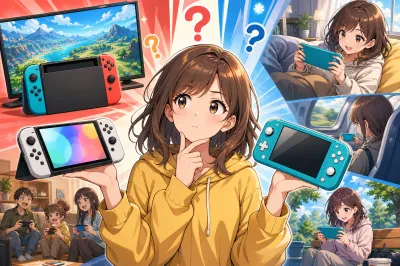
「家族用に新しい本体を買い足したい」「外出用に軽くてコンパクトな本体が欲しい」と考えて、通常の本体と携帯専用の2台持ちを検討している人も多いんじゃないかな?
でも、いざ2台になると「ダウンロードしたソフトはどうなるの?」「セーブデータは続きから遊べるの?」って、ちょっと不安になったりするよね。
この記事では、2台の本体を賢く使いこなすための連携方法や、絶対に知っておくべき注意点をわかりやすく解説していくよ。
さらに、最近話題になっているスマートホームの「照明」と「ボタン」の連動についても、少しおまけで紹介するね。
この記事を読めば、迷うことなく快適なゲームライフやスマートな生活を手に入れられるはずだよ。
アカウントを連携すればソフトもデータも共有できる!

まずは、一番気になる疑問への結論からお伝えするね。
通常の本体と携帯専用の本体の2つを連動させるための鍵は、ズバリ「ニンテンドーアカウント」なんだ。
同じアカウントをそれぞれの本体に連携させるだけで、ダウンロード版のソフトを共有したり、セーブデータを引き継いだりすることが可能になるんだよ。
「え、じゃあソフトをもう1本買わなくていいの?」って思うかもしれないけど、基本的にはその通り!
ただし、「同じソフトを2台同時に起動して遊ぶことはできない」という大事なルールがあるから、ここはしっかり覚えておいてね。
そして、もう一つの意味での「連動」についても少しだけ触れておくね。
最近は、家の中の照明(ライト)を、スマートスイッチや音声アシスタントと連動させるスマートホーム化がすごく人気なんだ。
この「ライト」と「スイッチ」の連動を取り入れると、毎日の生活が驚くほど便利になるから、後半でそちらの結論や仕組みも紹介していくよ。
どうして2台の本体で共有できる仕組みになっているの?

結論で「アカウントを使えば共有できる」と伝えたけど、なぜそんなことができるのか、その仕組みをもう少し詳しく解説していくね。
ニンテンドーアカウントがすべてを管理しているから
昔のゲーム機だと、ソフトやセーブデータは「本体」や「カセット」そのものに保存されていたよね。
でも今は、ゲームの購入履歴やセーブデータの大切な情報は、すべてインターネット上の「ニンテンドーアカウント」に紐づいているんだ。
だから、新しい本体を買ったとしても、自分のアカウントでログイン(連携)さえすれば、「あ、この人はあのソフトを買った人だね」と認識してくれて、別の本体でも再ダウンロードして遊べる仕組みになっているんだよ。
これって、スマホを機種変更した時に、同じIDでログインすればアプリが元通り使えるのと同じような感覚だね。
「いつも遊ぶ本体」という賢いシステム
ここで重要になってくるのが、「いつも遊ぶ本体(Primary)」というシステムなんだ。
同じアカウントを複数の本体に連携させた場合、最初に連携した方が自動的に「いつも遊ぶ本体」として登録されるよ。
この「いつも遊ぶ本体」では、インターネット環境がなくても、ダウンロードしたソフトを自由に遊ぶことができるんだ。
一方で、もう1台の「いつも遊ぶ本体ではない方(Secondary)」で遊ぶ場合は、ゲームを起動する時に必ずインターネット接続が必要になるという違いがあるんだよ。
これによって、「本当に買った本人が遊んでいるか」をしっかりチェックしているんだね。
セーブデータはクラウドとローカルで移動可能だから
「ソフトが共有できるのはわかったけど、セーブデータはどうやって移動するの?」って思うよね。
セーブデータの連動にも、しっかりとした仕組みが用意されているんだ。
大きく分けて、以下の2つの方法があるよ。
- インターネット経由で預ける「クラウドセーブ」
- 本体同士を近づけて送る「セーブデータの引っ越し」
ゲームを遊んだあとに、このどちらかの方法を使うことで、家ではテレビの大画面で遊んで、外出先では携帯機でその続きから遊ぶ、なんていうシームレスな体験ができるようになっているんだよ。
ライフスタイルに合わせて、好きな移行方法を選べるのはすごくありがたい仕組みだね。
【豆知識】照明の「ライト」と「スイッチ」が連動する理由
ちょっと話題が変わるけど、スマートホームの文脈で「ライト」と「スイッチ」が連動できる理由についても説明しておくね。
最近は、Wi-FiやBluetoothで通信できるLEDライト(SwitchBotなど)がどんどん増えているんだ。
これらを専用のハブ(中継機)や物理的なスマートボタン、さらには人感センサーなどと連携させることで、「ボタンを押したら電気がつく」「人が通ったら点灯する」という自動化が簡単に組めるようになっているんだよ。
同じ「連動」でも、こちらは毎日の暮らしを物理的に明るくしてくれる素敵な仕組みなんだ。
シチュエーション別!2台持ちの賢い使い方と注意点

仕組みがわかったところで、実際にどうやって使うのか、よくあるシチュエーションごとに具体的な手順や注意点を見ていこう!
ダウンロード版ソフトを2台で共有する場合
たとえば、「お父さんのアカウントで買ったゲームを、子供が携帯機で遊びたい」というような場合だね。
この場合、子供が使う携帯機に、お父さんのニンテンドーアカウントを連携させたユーザー(プロフィール)を新しく作成するんだ。
そうすれば、ニンテンドーeショップからそのソフトを再ダウンロードして遊ぶことができるよ。
ただし、ここには絶対に気をつけないといけない注意点があるんだ。
それは、「同じアカウントでダウンロードしたソフトは、2台で同時に遊ぶことはできない」ということ。
もし、お父さんがテレビで遊んでいる最中に、子供が別の本体で同じソフトを起動しようとすると、エラーが出て遊べないようになっているんだ。
もし「一緒に通信プレイをして遊びたい!」という場合は、ソフトをもう1本(別のアカウントで)購入する必要があるから、そこだけは気をつけてね。
セーブデータを移動して外でも家でも続きを遊ぶ場合
「家では据え置き機でじっくり遊んで、通勤や通学中には携帯機でレベル上げをしたい!」
そんな風に、1人で2台を使い分けるなら、セーブデータの連動が必須になってくるね。
先ほど紹介した2つの方法を具体的に見てみよう。
クラウドセーブを使う方法(おすすめ!)
一番手軽なのが、Nintendo Switch Online(有料)に加入して、「セーブデータお預かり」機能(クラウドセーブ)を使う方法だよ。
これを使えば、遊んだあとに自動でインターネット上にセーブデータがバックアップされるんだ。
別の本体を起動したときに、そのクラウドからデータをダウンロードすれば、すぐに続きから遊べるよ。
Wi-Fi環境さえあれば自動で同期してくれるから、すごく便利なんだ。
ただし、「ポケットモンスター」や「スプラトゥーン」など、一部のゲームはクラウドセーブに対応していないから、事前に公式サイトなどで確認しておいてね。
ローカル通信で引っ越しする方法
有料プランに入っていなかったり、クラウド非対応のゲームだったりする場合は、「セーブデータの引っ越し」機能を使うよ。
これは、2台の本体を近くに置いて、直接データを転送する方法なんだ。
設定画面の「データ管理」から「セーブデータの引っ越し」を選んで、送る側と受け取る側で画面の指示通りに操作するだけ。
確実にデータを移せるメリットはあるけど、送った元の本体からはデータが消えてしまうから、「コピー」ではなく「移動」になる点はしっかり覚えておこうね。
携帯専用機で外部コントローラーを使って遊ぶ場合
携帯専用のモデルは本体とコントローラーが一体化しているけど、実は外部のコントローラーと連動させることもできるんだ。
「アクションゲームはやっぱりProコントローラーでしっかり遊びたい!」という人もいるよね。
やり方はとても簡単で、HOMEメニューの「コントローラー」から「持ちかた/順番を変える」を選んで、使いたいワイヤレスコントローラーのシンクロボタンを長押しするだけだよ。
テレビへの出力はできないけど、本体を市販のスタンドなどに立てかければ、「テーブルモード風」に遊ぶことができるよ。
USB変換アダプターを使えば、有線のコントローラーをつなぐこともできるから、プレイスタイルの幅がグッと広がるはずだよ。
【番外編】スマートライトの便利な連動事例
最後に、もう一つの「連動」であるスマートホームの具体例も紹介するね。
最近はSwitchBotなどのスマート製品を使って、家の中を快適にするのが本当にトレンドになっているんだ。
- 玄関のドアと廊下のライトを連動
開閉センサーをドアに取り付けておけば、夜帰宅してドアを開けた瞬間に、廊下のライトが自動でパッと点灯するよ。
暗い中でスイッチを探す手間が省けて、荷物で両手が塞がっている時なんかはすごく助かるんだ。 - 音声アシスタントとの連動
「アレクサ、ライトを暗くして」「ライトを青にして」など、声だけで照明の明るさや色を変えられるよ。
映画を見る時やリラックスしたい時に、ソファに座ったまま操作できるのが最高だね。 - 物理ボタン(リモートボタン)との連動
スマホや声で操作するのが面倒な時は、壁や机に貼れる小さなスマートボタンを「ポチッ」と押すだけで、部屋中のライトを一斉に消すような連動もできるんだ。
寝る前に布団の中からボタン一つで全部の電気を消せるのは、一度体験すると元には戻れないくらい快適だよ。
ゲームの世界でも現実の生活でも、上手く連携させると本当に快適になるよね。
2台をうまく連動させて快適な毎日を送ろう

ここまで、通常の本体と携帯専用機の連動について、色々な角度から解説してきたよ。
最後に、今日お伝えした重要なポイントを整理しておくね。
- 2台を連動させる鍵は「ニンテンドーアカウント」を連携すること
- 同じアカウントを使えば、ダウンロード版ソフトを別の本体でも共有できる
- ただし、同じソフトを2台同時にプレイすることはできないので注意
- セーブデータの移動は、「クラウドセーブ(自動)」か「ローカルでの引っ越し(直接移動)」を選ぶ
- 携帯専用機でも、外部コントローラーを連動させて遊び方を自由に拡張できる
- 【おまけ】スマートライトとセンサーやボタンを連動させると、毎日の生活も劇的に便利になる
2台持ちには独自のルールがあるから、最初はちょっとややこしく感じるかもしれないね。
でも、アカウントの仕組みさえしっかり理解してしまえば、外でも家でもシームレスにゲームが楽しめる、最高の環境が作れるんだよ。
さっそく連携設定を試してみよう!
「設定が難しそうだな…」って悩んでいた人も、この記事を読めばきっと手順のイメージが湧いたんじゃないかな。
もし今、2台目の購入を迷っていたり、買ったばかりで設定を放置していたりするなら、ぜひこの機会にアカウントの連携を試してみてほしいな。
一度設定してしまえば、あとはゲームの世界に没頭するだけ!
あなたのゲームライフが、そして毎日の生活が、もっともっと楽しくて便利なものになりますように。応援しているよ!