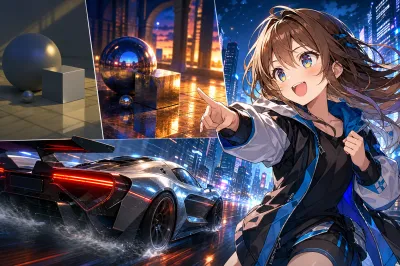
最近のPCゲームやPS5などで遊んでいると、設定画面で「レイトレーシング」という言葉を見かけることが増えたよね。
「オンにするとキレイになるらしいけど、やり方がよくわからない…」
「なんか重くなりそうで不安だな…」
なんて悩んでいないかな?
実は、レイトレーシングはただオンにすればいいってわけじゃなくて、ちょっとしたコツを知っているだけで、ゲームの没入感が劇的に変わるんだ。
この記事を読めば、レイトレーシングの仕組みやメリット、そしてゲームごとの具体的な設定方法までバッチリわかるようになるよ!
カクつきを抑えながら最高にキレイな画面で遊べるようになるから、ぜひ最後まで読んでみてね。
画質と軽さを両立する「賢いオン・オフ」が基本!

レイトレーシングの使い方についてズバリ言ってしまうと、「重さを理解して、場面や環境に合わせてオンとオフを使い分けること」が一番の近道なんだ。
レイトレーシングは、ゲーム内の光や影を現実の世界と同じように計算して、とんでもなくリアルな映像を作ってくれる素晴らしい機能だよ。
でも、その計算にはものすごいパワーが必要だから、何も考えずに設定を「最高」にしてしまうと、ゲームの動きがカクカクになってしまうことが多いんだ。
だからこそ、AIの技術を使って画面を軽くする設定(DLSSやFSRなど)と一緒に使ったり、綺麗な景色を楽しみたい時だけオンにしたりする工夫が必要になってくるんだよね。
設定画面を開いて、自分の遊び方に合ったバランスを見つけることこそが、レイトレーシングの正しい使い方なんだ。
圧倒的なリアルさを生み出す仕組みと、それに伴う「重さ」の秘密

どうして場面によって使い分ける必要があるのか、少し不思議に思うかもしれないね。
ここでは、レイトレーシングがどうやってキレイな画面を作っているのか、そしてなぜゲームが重くなってしまうのか、その理由を詳しく解説していくよ。
光の軌跡をシミュレーションする魔法の技術
レイトレーシング(Ray Tracing)というのは、直訳すると「光線(Ray)を追跡(Trace)する」という意味なんだ。
画面の中のピクセルから目に見えない光の線(レイ)を飛ばして、それがゲームの中の壁やキャラクターにぶつかったり、反射したり、屈折したりする様子をコンピューターが計算しているんだよ。
今までのゲームの描画方法(ラスタライズと呼ばれているよ)では、あらかじめ「ここは影になるだろう」「ここは光るだろう」という予測をもとに、近似的に光を処理していたんだ。
でもレイトレーシングを使えば、物理的に正確な計算が行われるから、現実世界と見間違えるようなリアルな映像が作れるようになるんだよね。
効果がハッキリわかる3つのポイント
具体的にどんなところで違いがわかるのか、3つのポイントに分けて紹介するね。
- リアルな反射表現:
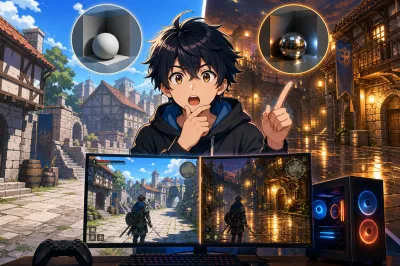
水たまりや鏡、ガラス、金属の表面に、カメラの枠外にある景色まで正しく映り込むんだ。
これまでのゲームだと「それっぽい景色」が映っているだけだったけど、レイトレを使えば背後にある看板のネオンまで水たまりにクッキリ反射するよ。 - 自然で柔らかい影と間接照明:
太陽や電灯から直接当たる光だけじゃなくて、壁や床に反射した「間接光」まで計算してくれるんだ。
だから、トンネルの中や薄暗い部屋の隅っこ、夕方の街並みなんかが、不自然に真っ暗にならず、ふんわりと柔らかい明るさで包まれるんだよ。 - 材質のリアルな質感:
木や石のザラザラ感、金属のツヤツヤ感、布の柔らかさなど、素材ごとの光の反射の違いを表現できるから、本物に近い質感が味わえるんだ。
キレイだけど重い!画質とパフォーマンスのトレードオフ
こんなに素晴らしい機能なんだけど、光の計算をリアルタイムで何百万回も行うから、とにかくコンピューターへの負担が大きいんだ。
映画のCGなどでは昔から使われていた技術だけど、1枚の絵を作るのに何時間もかけていたくらいなんだよ。
最近になってようやく、NVIDIAのRTXシリーズなどの「専用コアを搭載した高性能GPU」のおかげで、ゲームを動かしながらリアルタイムで計算できるようになったとされているんだ。
フレームレート(FPS)を下げないための救世主
レイトレーシングをオンにすると、どうしてもゲームの滑らかさを表すフレームレート(FPS)が下がってしまうことが多いんだよね。
そこで現代の主流になっているのが、「AIアップスケーリング技術」との組み合わせなんだ。
NVIDIAの「DLSS」やAMDの「FSR」と呼ばれる機能なんだけど、聞いたことはあるかな?
これは、ゲーム自体は少し低い解像度(荒い画質)で動かして負担を軽くしつつ、AIの力で高解像度(キレイな画質)に引き伸ばして表示する魔法のような技術なんだ。
レイトレーシングを使う時は、この「DLSS」や「FSR」を一緒にオンにすることが、快適に遊ぶための必須条件と言っても過言じゃないよ。
ゲーム別で解説!今日からできるレイトレーシング設定ガイド

仕組みがわかったところで、ここからは実際にゲームの中でどうやってレイトレーシングを使うのか、具体的な手順を紹介していくね。
遊ぶゲームや環境によってやり方が少し違うから、自分の環境に合ったところをチェックしてみてね。
Minecraft(統合版)での圧倒的な光と影の体験
ブロックの世界が現実みたいに美しくなる「Minecraft RTX」は、レイトレーシングの効果が一番わかりやすいゲームの一つだよ。
ただ、設定ボタンをポチッと押すだけでは使えないから、以下の手順を参考にしてみてね。
- ステップ1:対応するPC環境を用意する
まずは、Windows10や11のパソコンで、NVIDIAのRTXシリーズなどのレイトレーシング対応グラフィックボードが搭載されている必要があるよ。
一般的には「RTX 2060以上」が最低条件とされていることが多いみたいだね。 - ステップ2:RTX対応ワールドを手に入れる
ゲームのメニューから「マーケットプレイス」を開いて、検索窓に「RTX」や「Ray Tracing」と入力してみて。
すると、青いアイコンが付いた無料の対応ワールドがたくさん出てくるから、好きなものをダウンロードしよう。 - ステップ3:ワールドを作成して起動する
ダウンロードしたワールドを使って、新しい世界を作ってゲームをスタートするよ。 - ステップ4:設定からレイトレーシングをONにする
ゲーム中にメニューを開き、「設定」→「ビデオ」と進むんだ。
下の方にスクロールすると「レイトレーシング」というスイッチがあるから、これをオンにすれば完了!
同じ画面でアップスケーリング(DLSS相当の機能)もオンにできることが多いから、動きがカクつく場合は必ずオンにしてね。 - ステップ5:自分でワールドを作る場合の注意点
普通のワールドでレイトレーシングを使いたい場合は、PBR(物理ベースレンダリング)に対応した専用の「リソースパック」を導入する必要があるんだ。
対応していないテクスチャのままだと、ビデオ設定のレイトレーシング項目がグレーアウトして押せない仕様になっているから気をつけてね。
一般的なPCゲーム(鳴潮など)での細かな設定
最近の美しいグラフィックが売りのPCゲーム(たとえば『鳴潮』などのオープンワールドRPGや、最新のFPSなど)でも、レイトレーシングの設定ができることが多いよ。
基本的な使い方の流れはこんな感じだね。
- ステップ1:設定画面を開く
ゲームのメインメニューや、プレイ中にESCキーなどを押して「設定(Options)」を選ぶよ。 - ステップ2:グラフィックや画質のタブを開く
「グラフィック(Graphics)」「映像」「画質」といった名前のタブに移動しよう。 - ステップ3:レイトレーシングの項目を探す
設定一覧の中に「レイトレーシング(Ray Tracing)」や「DXR」といった項目があるはずだよ。
ゲームによっては、ただの「オン・オフ」だけじゃなくて、「低・中・高・最高」といった段階に分かれていることもあるんだ。 - ステップ4:場面に合わせた賢い設定をする
ここが一番の腕の見せ所だよ!
高くするほど画質は良くなるけど、その分だけゲームが重くなってしまうんだ。
だから、「普段の探索や激しいバトルをする時はレイトレを『低』や『オフ』にする」「絶景スポットでスクリーンショットを撮りたい時だけ『高』にする」といった切り替えをするのがおすすめなんだ。
もちろん、ここでもDLSSやFSRの設定を「バランス」や「パフォーマンス」にして、フレームレートを稼ぐのを忘れないでね。
PS5など最新コンソール機での手軽な切り替え
PCだけじゃなく、PS5やPS5 Pro、Xbox Series Xといった最新の家庭用ゲーム機でも、リアルタイムレイトレーシングが楽しめるようになっているよ。
家庭用ゲーム機の場合は、PCみたいに細かい項目を一つずつ設定する必要はなくて、とても手軽に使えるのが特徴なんだ。
- グラフィックモードを選ぶだけ!
多くの対応ゲームでは、設定の「映像」や「グラフィック」メニューの中に、プレイスタイルに合わせたモードが用意されているよ。
たとえば、「解像度優先(画質モード)」を選ぶと、レイトレーシングがオンになって美しい景色が楽しめるようになるんだ。
逆に「パフォーマンス優先(フレームレートモード)」を選ぶと、レイトレーシングはオフになる代わりに、60FPSなどの滑らかな動きで快適に遊べるようになっていることが多いよ。
最近では「バランス重視」といって、レイトレーシングを使いつつ滑らかさも維持するモードが用意されているゲームもあるから、自分の好みに合わせて選んでみてね。
ゲーム体験を格上げする設定のポイントをおさらい

ここまで、レイトレーシングの使い方や仕組み、そしてゲームごとの具体的な設定方法について詳しく見てきたけれど、いかがだったかな?
最後に、この記事でお伝えした重要なポイントを整理しておくね。
- レイトレーシングは、現実の光の反射や影、間接照明をシミュレーションして、圧倒的なリアルさを生み出す機能。
- 水たまりの映り込みや、暗闇に差し込む自然な光など、グラフィックの質感が劇的に向上する。
- ただし計算がとても重いため、NVIDIA RTXシリーズなどの高性能なGPU環境が必要になる。
- カクつきを防ぐためには、AIアップスケーリング(DLSSやFSRなど)を必ずセットでオンにするのが現代の主流。
- PCゲームなら「バトルの時はオフ、写真撮影の時はオン」など場面で使い分ける。
- PS5などのコンソール機なら、「画質モード」と「パフォーマンスモード」を切り替えるだけで手軽に体験できる。
- Minecraftの場合は、対応ワールドと専用のリソースパック(PBRテクスチャ)を用意する必要がある。
さあ、あなたも次世代のグラフィックを体感してみよう!
レイトレーシングって、最初は「なんか難しそう」「PCが重くなって遊べなくなるんじゃないか」なんて、少しハードルが高く感じてしまうかもしれないね。
でも、今回紹介したように「重さをカバーする機能(DLSSなど)と一緒に使う」というコツさえ知っていれば、誰でも簡単に息を呑むような美しい世界に飛び込むことができるんだ。
見慣れたいつものゲームの景色も、レイトレーシングをオンにするだけで、水面のきらめきや木漏れ日の温かさが加わって、まったく新しい冒険のように感じられるはずだよ。
まずは設定画面を開いて、ぜひ一度その「魔法のような光の表現」を自分自身の目で確かめてみてね!
きっと、ワンランク上の素晴らしいゲーム体験があなたを待っているよ。