アナログのペン入れと違って、デジタル特有の設定があるから戸惑っちゃうよね。
せっかく時間をかけて丁寧に描いた線画も、この設定が一つ間違っているだけで、SNSでの見栄えが悪くなったり、最悪の場合、同人誌などの印刷で線がガタガタに潰れてしまったりすることもあるんだよ。
この記事では、そんなデジ絵初心者の悩みの種になりがちな機能について、どこよりもわかりやすく解説していくよ。
最後まで読めば、もう線のガタつきや謎のぼやけ、そして印刷の失敗に怯えることなく、自分の思い通りの綺麗でプロっぽい線画を描けるようになるはずだね。
あなたの作品がもっと魅力的に仕上がるヒントがたっぷり詰まっているから、ぜひ最後までじっくり読んで参考にしてみてね。
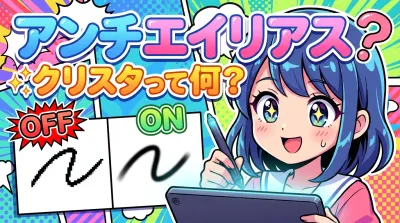
クリスタのアンチエイリアスは線を滑らかにする機能

デジタルイラストっていうのは、限界まで拡大していくと小さな四角いドット(ピクセル)の集まりでできているよね。
だから、真っ直ぐな縦横の線なら綺麗なんだけど、斜めの線や曲線を描こうとすると、どうしても四角いドットの角が階段状にカクカクして、ギザギザができちゃうんだ。
このギザギザを、黒と白の間のグレー(中間色)や、半透明のピクセルをうまく配置して、人間の目にはなだらかな曲線に見えるように錯覚させてくれるのが、アンチエイリアスの魔法なんだよ。
クリスタでの設定場所はとっても簡単で、ペンやブラシツールを選んだ時に表示される「ツールプロパティ」パレットの中にあるんだ。
「無し」「小(弱)」「中」「大(強)」っていう段階的なアイコンが並んでいて、自分の好みに合わせてワンクリックで切り替えられるようになっているよ。
もしツールプロパティにこの項目が見当たらない時は、右下にあるスパナのマーク(サブツール詳細)をクリックして、「アンチエイリアス」の項目を探してみてね。
そこにある目のマークをONにすれば、いつでもツールプロパティからいじれるようになるから便利だよ。
つまり、この機能は「線をくっきりシャープにさせたいか」「柔らかく馴染ませたいか」をコントロールする、イラスト制作において超重要なカギを握っている設定なんだね。
なぜアンチエイリアスの設定を気にする必要があるのか?

それは、作品の最終的な使い道(Webに載せるのか、紙に印刷するのか)によって、正解がまったく真逆になるからなんだ。
これを理解していないと、せっかくのイラストが台無しになっちゃうこともあるんだよ。
ここでは、メリットとデメリットをしっかり整理して、なぜ設定が大事なのかを解説していくね。
アンチエイリアスのメリットとデメリット
まずはアンチエイリアスの良いところと悪いところを知っておこう。メリットはなんと言っても、輪郭がとてもなめらかで美しく見えることだね。
ブログの挿絵やSNSのアイコンに使うようなカラーイラストなら、線をなじませることで全体の印象が柔らかくなって、デジタル特有の粗さが目立ちにくくなるんだ。
でも、デメリットも結構シビアだから注意が必要だよ。
中間色を使ってぼかしているっていう性質上、後から拡大や縮小をした時に、輪郭が一気にボヤけやすいっていう大きな弱点があるんだよね。
特に、大きなキャンバスで描いた絵を、SNS用に小さく縮小して書き出した時に「あれ?なんだか線が細くなって見えづらいぞ?」って感じた経験はないかな?
それはまさに、この機能による「フリンジ(フチのにじみ)」が原因になっていることが多いんだ。
そして一番怖いのが、モノクロの漫画や同人誌を印刷する時だね。
印刷所に入稿するモノクロ2値のデータでは、この「ぼかしのグレー成分」が原因で、モアレ(変な縞模様)が発生したり、線がかすれて消えちゃったりする致命的なトラブルを引き起こすと言われているんだよ。
ツールごとに細かくON/OFFを管理するトレンド
最近のデジタルお絵かきのトレンドとして、ブログや解説サイトでよく言われているのが、「ペンツールだけじゃなくて、全部の描画ツールの設定を確認しよう!」っていうことなんだ。線画を描くペンだけ気にしていればいいって思いがちだけど、実は塗りつぶし(バケツ)ツールや、選択範囲ツール、図形ツールにもアンチエイリアスの設定があるんだよ。
例えば、アンチエイリアスがONになっている線画に対して、これまたONになっているバケツツールで色を流し込むとどうなると思う?
線と色の境界にある半透明のピクセル同士がうまく馴染まずに、白っぽい隙間(いわゆる塗り残し)ができやすくなっちゃうんだ。
だから、線画用、色塗り用、下塗り用って感じで、ツールごとに設定を細かくON/OFF管理する癖をつけておくのが、クオリティアップと作業効率化の近道なんだよね。
アンチエイリアス設定の具体例と上手な使い分け
それじゃあ、実際にイラストを描く時に、どんなシーンでどの設定を使えばいいのか、3つの具体的なシチュエーションに分けて詳しく解説していくよ。これさえ覚えておけば、もう設定画面を前にしてフリーズすることもなくなるはずだよ。
SNSやブログ向けのカラーイラストを描く場合
1つ目の具体例は、スマホやパソコンの画面で見てもらうことを前提とした、Web用のカラーイラストを描く場合だね。この場合は、基本的にアンチエイリアスは「ON(中〜強)」にしておくのがおすすめだよ。
ディスプレイ上で絵を見る時は、線が滑らかに馴染んでいる方が圧倒的に綺麗で、見栄えが良いからね。
特に、女の子のサラサラした髪の毛や、ふんわりした洋服のシワ、柔らかい肌の境界線なんかは、アンチエイリアスを少し強めにかけることで、優しい質感を表現しやすくなるんだ。
ただし、ここで一つクリスタならではの注意点があるよ。
クリスタのアンチエイリアスは、ブラシの太さに関係なく「ぼかし幅が一定のピクセル数(弱なら両端で約2px、強なら約6px)」っていう仕様になっているんだよね。
これがどういうことかというと、すごく細いペンを使っている時に、アンチエイリアスを「大(強)」にしちゃうと、線そのものの太さよりもぼかし幅の方が大きくなってしまって、線全体がボヤボヤのにじんだゴミみたいになっちゃうことがあるんだ。
だから、一般的な使い分けの目安としては、こんな感じを意識してみてね。
- 細い線画でシャープな印象を持たせたい時:弱〜中
- 太めのブラシでカラーイラストの柔らかい線を描きたい時:中〜強
同人誌などのモノクロ2値印刷原稿を作る場合
2つ目の具体例は、漫画や同人誌など、白と黒の2色だけで印刷する(モノクロ2値)原稿を作る場合だね。ここは本当にクリティカルなポイントなんだけど、モノクロ印刷用のデータを作る時は、アンチエイリアスを「完全OFF(無し)」にするのが絶対のルールなんだ。
なぜかというと、一般的な印刷機は「紙に黒いインクをベタッと乗せるか、乗せないか」の2択しか表現できないからなんだよね。
アンチエイリアスをONにして描いた線には、ギザギザを滑らかにするためのグレー(半透明)の部分が含まれているよね。
それを無理やり白黒の2値で印刷しようとすると、印刷機が「このグレーはどうすればいいんだ?」って混乱して、中途半端な網点(トーンみたいな点々)に変換しちゃうんだ。
その結果、画面全体が汚くぼやけたり、意図しないガタガタの線になったり、トーンと干渉してモアレが発生したりするんだよ。
せっかく徹夜して一生懸命描いた原稿が、本になった時に台無しになっていたら泣くに泣けないよね。
だから、モノクロ原稿を作る時は、キャンバスの基本表現色を最初から「モノクロ」に設定して、ペンも消しゴムもバケツも、使うツールのアンチエイリアスをすべて「無し」にしておくのが推奨されているんだ。
設定をOFFにして描くと、パソコンの画面上では線がすごくギザギザして見えて、「これで本当に綺麗に印刷されるの?」って不安になるかもしれないね。
でも大丈夫。キャンバスの解像度をモノクロ印刷用の標準である600dpiという高い数値に設定してあれば、印刷された時には人間の目には見えないくらい細かい点になるから、驚くほどくっきりと綺麗な線になるんだよ。
画面上の見た目に騙されず、印刷のルールを信じることが大切なんだ。
ラスターレイヤーとベクターレイヤーの違いと対処法
3つ目の具体例は、描くレイヤーの種類(ラスターレイヤーとベクターレイヤー)による設定の違いと対処法についてだよ。クリスタには大きく分けてこの2種類のレイヤーがあるんだけど、実はどちらに線を描くかによって、アンチエイリアスの扱いやすさが天と地ほど変わってくるんだ。
まず、一般的なお絵かきソフトでよく使われる「ラスターレイヤー」の場合。
こちらは、一度アンチエイリアスをONにして描いた線の設定は、後からOFFに変更することができないっていう大きな落とし穴があるんだよ。
つまり、「最初はWeb用にカラーで描いてたけど、絵が上手く描けたからやっぱり同人誌の白黒ページに入れよう!」って急に思い立っても、後から完全な白黒のギザギザ線に戻すことは不可能なんだ。
無理やり2値化する機能もあるけど、線の太さが変わってしまったりして、元のニュアンスは失われてしまうことが多いんだよね。
だから、ラスターレイヤーを使うなら、用途に合わせて描き始める前にしっかりと設定を決めておく必要があるんだ。
一方で、線画を描くのにめちゃくちゃおすすめしたいのが「ベクターレイヤー」だよ。
ベクターレイヤーは、描いた線の軌跡や太さをデータとして記憶しているレイヤーなんだ。
だから、ここで描いた線なら、オブジェクトツール(矢印のアイコン)で線を選択して、ツールプロパティから後から何度でもアンチエイリアスの強さを変更することができるんだよ。
これ、控えめに言って神機能だよね。
「とりあえずONで気持ちよく描いておいて、印刷用に出力する時だけポチッとOFFにする」なんていうワガママな使い方ができちゃうんだ。
だから、まだどっちの用途に使うか迷っている時や、後から修正する可能性がある場合は、とりあえずベクターレイヤーで線画を描く癖をつけておくと、後々の面倒なトラブルを完全に回避できるから激しくおすすめするよ。
クリスタのアンチエイリアス設定のまとめ
ここまで、クリスタのアンチエイリアスについて色々と解説してきたけど、最後に重要なポイントをまとめておくね。
- アンチエイリアスとは、デジタル特有の線のギザギザ(ジャギー)を滑らかに美しく見せるための「ぼかし処理」のこと。
- スマホやWebで見るカラーイラストを描く時は、線をなじませるために「ON(弱〜中)」にするのが基本。
- 同人誌などのモノクロ2値印刷をする原稿では、印刷トラブル(モアレやぼやけ)を防ぐために絶対に「OFF(無し)」にすること。
- ブラシサイズが細すぎたり、キャンバスの解像度が低すぎたりする時に強すぎる設定を選ぶと、線がぼやけすぎるのでバランスに注意。
- 線画は「ベクターレイヤー」を使って描くようにすれば、後からでもON/OFFや強さを自由に変更できて圧倒的に安心。
「線をきれいに見せたい」っていうシンプルな目的なんだけど、出力する先が「光る画面」なのか「インクが乗る紙」なのかによって、大正解が全く逆になるっていうのが一番忘れてはいけないポイントなんだ。
自分が今、どんな目的の絵を描いているのかを意識して設定を選ぶだけで、あなたのイラストや原稿のクオリティは、トラブルなくグッとプロレベルに近づくはずだよ。
「今までなんとなーく初期設定のままで、よく分からずに描いてた…」って人も、実は結構多いんじゃないかな?
でも、今日この記事を最後まで読んでくれたあなたなら、もう知識はバッチリだね。
今すぐクリスタを開いて、自分がいつも愛用しているペンツールやバケツツールの「ツールプロパティ」をチェックしてみてほしいな。
「あれ、このペン、思っていたよりアンチエイリアスが強すぎたかも?」「下塗り用のバケツがONになってたから塗り残しが多かったのか!」なんて、新しい気づきや発見がきっとあるはずだよ。
ほんの少し設定を見直して使い分けるだけで、作業のストレスは減るし、あなたのイラストはもっともっと魅力的になるからね。
さっそくキャンバスに向かって、自信を持って理想の線を描き出しちゃおう!
あなたの素敵な創作活動を、心から応援しているよ。