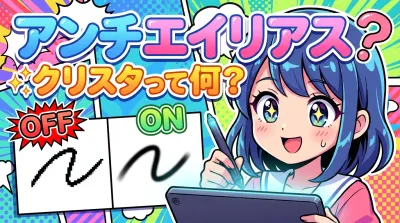
クリスタで線画を描き終わったあとに、「あれ?なんか線がギザギザしてる…」「印刷用に入稿したいけど、アンチエイリアスがかかっちゃってる!」って焦った経験、ないかな?
せっかく頑張って描いたイラストの線を、はじめから全部描き直すなんて考えただけでもゾッとするよね。
「線の設定を間違えちゃったけど、どうにかして後から変更できたらいいのに…」と悩んでいるあなたに朗報だよ。
この記事では、クリスタ(Clip Studio Paint)で描いた線のアンチエイリアスを、後から変更したり、なめらかに補正したり、逆にパキッとした2値線にしたりする方法をわかりやすく解説していくよ。
これを読めば、今のレイヤーの状態でどんな修正ができるのかがハッキリわかって、線のギザギザや入稿時の設定ミスに悩まされることはなくなるはず!
自分の描いた絵をもっときれいに仕上げるためのテクニック、一緒に見ていこう。
アンチエイリアスの変更は「描いたレイヤー」によって対応が変わる

クリスタでアンチエイリアスを後から変更したいと思ったとき、一番大切なポイントがあるんだ。
それは、「ベクターレイヤーで描いたか、ラスターレイヤーで描いたか」ということ。
結論から言ってしまうと、ベクターレイヤーで描いた線なら、アンチエイリアスを後から自由に変更できるんだよ。
一方で、ラスターレイヤーで描いた線は、アンチエイリアスの設定そのものを後から変更することはできないんだ。
「えっ、じゃあラスターで描いちゃったらもう終わりなの?」って思うかもしれないけど、安心してね。
フィルター機能を使って線をなめらかにしたり、設定を変えてアンチエイリアスを無くしたりと、後から近い状態に補正する方法はちゃんと用意されているんだよ。
だから、今の自分の線画がどのレイヤーに描かれているかを確認して、それに合った対処法を選ぶのが正解ってわけだね。
ベクターとラスターでできることが違う理由

じゃあ、なんでレイヤーの種類によってアンチエイリアスの変更ができたりできなかったりするんだろう?
その理由を少し深掘りしていくね。
ベクターレイヤーは「線のデータ」を後からいじれる
ベクターレイヤーっていうのは、線を「点の集まり」ではなくて「どこからどこまで、どんな太さで、どんな設定の線を引いたか」という数値やデータとして記録しているレイヤーなんだよね。
だから、クリスタのシステム側が「この線はこういう設定で描かれている」とずっと覚えてくれているんだ。
そのため、後からオブジェクトツールを使って線を選択すれば、線の太さも、ペンの種類も、そしてアンチエイリアスの強さも、まるっと自由に変更できちゃうってわけ。
公式のヘルプでも、ベクターレイヤーなら後からアンチエイリアスを変更できるって明記されているんだよ。
イラストの線画を描くときに「とりあえずベクターで描いておけ」って言われることが多いのは、こういう後からの修正が圧倒的にラクだからなんだよね。
ラスターレイヤーは「点の集まり」だから直接変更はできない
それに対して、ラスターレイヤーは「ピクセル(小さな四角い点)」の集まりで絵を表現しているんだ。
線を引いた瞬間に、キャンバスの上に色が塗られたピクセルが固定されてしまうイメージだね。
だから、一度描いた線に対して「アンチエイリアスをもっと強くして」とクリスタに頼んでも、「もうただの色がついた点になっちゃってるから、線のデータとしては変更できないよ!」ってことになっちゃうんだ。
だけど、さっきも言ったように絶望することはないよ。
線のデータとしては変更できなくても、画像処理のフィルターを使って、ギザギザした点をぼかしてなめらかに見せる(スムージングする)ことは可能なんだ。
完全なアンチエイリアスの変更とは違うけど、見た目をきれいにする目的なら十分に役立つ機能だよ。
アンチエイリアスの強さと見た目の違いを理解しよう
ここでちょっと、アンチエイリアスそのもののおさらいをしておこう。
アンチエイリアスっていうのは、デジタル特有の線の「ジャギー(ギザギザ)」を目立たなくして、線をなめらかに見せる機能のことだよ。
クリスタのペンツールのプロパティを見ると、アンチエイリアスの設定は基本的に4段階あるんだ。
- 一番左:なし(2値線)。ギザギザがはっきりしていて、ピクセル単位の段差が見える。
- 左から二番目:弱。少しだけフチがぼけて、なめらかになる。
- 右から二番目:中。標準的ななめらかさ。
- 一番右:強。非常になめらかだけど、強すぎると線全体が少しぼやけた印象になることもある。
拡大してみると、アンチエイリアスがかかっている線は、フチの部分に半透明の「ボケ足」があるのがわかるんだよね。
このボケ足があるおかげで、人間の目には線がなめらかにつながって見えるんだ。
用途によって最適な強さは変わるから、これを後からコントロールできるとすごく便利なんだよ。
実際に後からアンチエイリアスを変更・修正する方法
それじゃあ、ここからは具体的なやり方を3つのケースに分けて解説していくよ。
自分の目的に合った方法を試してみてね。
① ベクターレイヤーで後からアンチエイリアスを変更する
まずは、一番簡単で確実なベクターレイヤーでの変更方法だよ。
線画をベクターレイヤーで描いているなら、この手順ですぐにアンチエイリアスを調整できるんだ。
やり方はこんな感じだよ。
- ツールパレットから「操作」ツール(オブジェクトツール)を選ぶ。
- 変更したい線をクリックして選択する。
- 「ツールプロパティ」パレットの右下にあるスパナのマークをクリックして、「サブツール詳細」を開く。
- 左側のメニューから「アンチエイリアス」を選び、なし〜強の4段階から好きなものをクリックする。
もし、「描いた線全部のアンチエイリアスを一気に変えたい!」という場合は、もっと簡単な小技があるんだ。
メニューの「選択範囲」から「すべてを選択」をしてから、さらに「選択範囲にかかるベクターを選択」を選ぶと、レイヤー上のすべての線を一括で選択できるんだよね。
その状態でアンチエイリアスを変更すれば、一つ一つの線をポチポチ選ぶ手間が省けてめちゃくちゃ時短になるから、ぜひやってみて!
② ラスターレイヤーの線を後からなめらかにする(スムージング)
次に、ラスターレイヤーで「アンチエイリアスなし(2値ペン)」で描いてしまって、後から線をなめらかにしたい場合の対処法だよ。
ラスターレイヤーの場合は設定自体はいじれないけど、「スムージング」というフィルターを使って擬似的にアンチエイリアスをかけることができるんだ。
- なめらかにしたい線画のレイヤーを選択する。
- 上部メニューの「フィルター」をクリックする。
- 「ぼかし」の中にある「スムージング」を選択する。
たったこれだけで、ギザギザだった線のフチに自動でボケ足が追加されて、なめらかな線に生まれ変わるんだよ!
これは「後からアンチエイリアス設定を変える」というよりは、画像処理で補正しているイメージだね。
アンチエイリアスをかけ忘れてペン入れしちゃったときに、すごく助けになる機能だから覚えておいて損はないよ。
③ 印刷用にアンチエイリアスを後から消す(モノクロ2値化)
今度は逆のパターンで、「Web用にアンチエイリアスありで描いたけど、同人誌の印刷用にアンチエイリアスなしの2値線にしたい!」という場合の方法だよ。
漫画や同人誌の入稿では、アンチエイリアスがかかった線(グレーのボケ足がある線)だと、印刷したときにモアレ(意図しない模様)が出たり、線がぼやけたりする原因になるんだよね。
だから、入稿向けに線をパキッとさせる必要があるんだ。
この場合は、レイヤーの「表現色」を変更することで対応するよ。
- 線画レイヤーを選択して、「レイヤープロパティ」パレットを開く。
- 「表現色」の項目を、カラーやグレーから「モノクロ」に変更する。
- その下にある「色の閾値(またはアルファの閾値)」のスライダーを左右に動かして調整する。
- ボケ足の部分がちょうどいい黒の線になる数値を見つけたら、「プレビュー中の表現色を適用」ボタンを押して確定する。
閾値の数値を上げすぎると線が太くなりすぎちゃうし、下げすぎると線が細くなって途切れたりするから、キャンバスを拡大して線の状態をよく見ながら調整するのがコツだよ。
この機能を使えば、後からでも完璧な印刷用データが作れるから、入稿前に焦らなくても大丈夫!
④ そもそも線がギザギザにならないための予防策
ここまで後から直す方法を解説してきたけど、やっぱり最初からトラブルが起きないように描くのが一番だよね。
線がギザギザ(ジャギー)になるのを防ぐための基本的な予防策も紹介しておくね。
まずは、キャンバスの解像度を高く設定すること。
解像度が低い(例えば72dpiとか)キャンバスで描くと、どうしてもピクセルの目が粗くなるから、アンチエイリアスをかけてもギザギザが目立っちゃうんだよね。
イラストを描くなら最低でも300dpi、モノクロの漫画なら600dpiでキャンバスを作るのがおすすめだよ。
次に、ペンのアンチエイリアス設定をあらかじめ確認しておくこと。
ペン入れを始める前に、試し描きをしてアンチエイリアスが「なし」になっていないか、強さは適切かを確認するクセをつけると失敗が減るよ。
そしてやっぱり、線画はできるだけベクターレイヤーで描くこと!
ベクターレイヤーなら、アンチエイリアスだけじゃなくて「線修正ツール」を使って後から線の形をなめらかにしたり、太さを変えたりと自由自在に調整できるからね。
「とりあえず線画はベクター」と覚えておくだけで、後々の修正の手間がグッと減るんだよ。
レイヤーの特性を活かして線を思い通りに調整しよう
クリスタで描いた線のアンチエイリアスに関するトラブル対処法、いかがだったかな?
この記事のポイントを最後にもう一度整理しておくね。
- ベクターレイヤーなら、オブジェクトツールを使って後から何度でもアンチエイリアスを変更できる。
- ラスターレイヤーでも、「フィルター → ぼかし → スムージング」を使えば後から線をなめらかにできる。
- 印刷用に入稿したいときは、レイヤープロパティを「モノクロ」にして閾値を調整すれば、後からアンチエイリアスを切って2値化できる。
- 線画のトラブルを防ぐために、解像度を高く設定し、なるべくベクターレイヤーで描くのがおすすめ。
アンチエイリアスの設定を間違えてしまって悩んでいたことも、それぞれのレイヤーに合ったアプローチを知っていれば、もう怖くないよね。
失敗したからといって、すべてを描き直す必要はないんだ。クリスタの便利な機能を使い倒して、効率よく作品を仕上げていこう。
さっそくクリスタを開いて線の状態をチェックしてみよう!
ここまで読んでくれてありがとう!
クリスタって機能が多すぎて最初は戸惑うかもしれないけど、今回紹介したような「後から直せるテクニック」を知っておくと、絵を描くのがもっと楽しく、そして気が楽になるはずだよ。
もし今、手元に「線がギザギザしちゃってボツにしようか迷っていたイラスト」や「入稿前で設定に悩んでいる原稿」があるなら、大チャンス。
さっそくクリスタを開いて、今回紹介した方法を試してみてね。
ほんの数クリックで、あなたの描いた線が見違えるようにきれいになるかもしれないよ。
これからも、便利なツールを味方につけて、素敵なイラストや漫画をどんどん生み出していってね!応援しているよ。