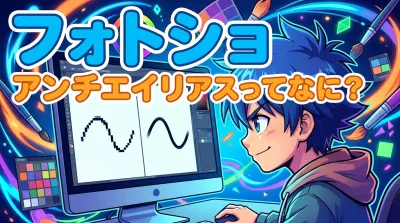
Photoshopを使っていて、「あれ?境界線のギザギザをくっきりさせたいのに、なんだかぼやけちゃうな…」って悩んだことはないかな?
ドット絵を描きたい時や、くっきりしたロゴを作りたい時、この「ぼやけ」がけっこう厄介なんだよね。
実はそれ、「アンチエイリアス」っていう機能が働いているからなんだ。
この記事では、そんなお悩みを解決するために、Photoshopでツールごとに設定を切り替えて、境界線をくっきりさせる方法を徹底的に解説していくよ!
これを読めば、もう意図しない「ぼやけ」に悩まされることなく、自分の思い描いた通りのシャープなイラストやデザインがスイスイ作れるようになるはずだ。
それじゃあ、さっそく見ていこう!
アンチエイリアスは「消す」のではなく「オフにする」のが正解!

Photoshopを使っていると、「アンチエイリアスを消したい!」って思う瞬間があるよね。
でも、実はPhotoshopの中で「アンチエイリアスを完全に一括で削除する」という魔法のボタンは存在しないんだ。
ここがちょっとややこしいところなんだけど、正確にはツールごとにアンチエイリアス設定をオフ(無効化)にするというアプローチになるんだよ。
アンチエイリアスというのは、画像の後から追加された「汚れ」や「ゴミ」ではなくて、Photoshopが良かれと思ってかけてくれている「処理」のことなんだよね。
だから、消しゴムでゴシゴシ消すというイメージではなく、「その処理を行わないように設定を解除する」というのが正しい理解なんだ。
この考え方を知っておくと、この後のツールごとの設定もすごくスムーズに理解できるようになるよ!
そもそもなぜアンチエイリアスは完全に消せないツールがあるの?

アンチエイリアスの正体とは?
そもそもアンチエイリアスって何?って話からしていこう。
デジタル画像は、小さな四角いマス目(ピクセル)の集まりでできているのは知っているよね?
斜めの線やカーブを描くとき、この四角いマス目を並べるだけだと、どうしても階段みたいな「ギザギザ(ジャギー)」ができちゃうんだ。
このギザギザを目立たなくするために、境界線に半透明の色を自動で置いて、なめらかに見せてくれるのがアンチエイリアスの役割なんだよ。
たとえば、黒い線を白い背景に描いたとき、真っ黒と真っ白の間にグレーの半透明なピクセルを配置して、遠くから見たときに線が滑らかに見えるようにしてくれているんだ。
つまり、写真やイラストを綺麗に見せるためのすごく便利で重要な機能なんだよね。
ツールによって設定場所がバラバラな理由
じゃあ、なぜPhotoshop全体で一括オフにできないのか?
それは、Photoshopが「写真加工」「イラスト作成」「Webデザイン」など、いろんなプロフェッショナルな現場で使われているからなんだ。
文字を打つとき、図形を描くとき、選択範囲を作るときなど、作業ごとにアンチエイリアスが必要な場面と不要な場面が細かく変わってくるんだよ。
たとえば、写真は滑らかにしたいけれど、上から追加する文字はくっきりさせたい、なんて状況はよくあるよね。
だからこそ、ツールごとに個別にオン・オフを選べるようになっているんだ。
ちょっと面倒に感じるかもしれないけれど、これはPhotoshopが私たちの細かい要望に応えてくれている証拠でもあるんだよ。
ピクセルアートやドット絵ではオフが必須!
じゃあ、どういう時にアンチエイリアスをオフにする必要があるんだろう?
代表的なのは、レトロゲームみたいなドット絵(ピクセルアート)を描くときだね。
ドット絵は1ピクセルずつの色の違いで表現するから、勝手に半透明の色を作られると輪郭がぼやけてしまって困っちゃうんだ。
他にも、Webデザインで極小サイズのアイコンを作るときや、特定の印刷物で境界線をくっきりさせたいときにも、アンチエイリアスをオフにすることがあるよ。
要するに、「ピクセル単位で正確にコントロールしたい時」に、この設定をいじる必要があるって覚えておいてね!
ツール別!アンチエイリアスをオフにする・消す具体例
ここからが本題だね。
Photoshopでアンチエイリアスを無効にするための具体的な操作方法を、よく使うツールごとに5つ紹介していくよ。
1. ブラシじゃなく「鉛筆ツール」を使う
まずは、自由に線を描いたり色を塗ったりするときのお話。
普段「ブラシツール」を使っている人が多いと思うんだけど、実はブラシツールにはアンチエイリアスを完全にオフにする設定がないんだ。
硬さを100%にしても、どうしても境界にわずかな半透明のピクセルが残ってしまうんだよね。
だから、くっきりしたギザギザの線を描きたいときは、「鉛筆ツール」に持ち替えるのが正解だよ!
鉛筆ツールは最初からアンチエイリアスの影響を受けない仕様になっているんだ。
ツールバーのブラシツールのアイコンを長押しすると、その中に「鉛筆ツール」が隠れているから、ぜひ選んでみてね。
これで線を引けば、ドットがくっきりとした硬い輪郭を描くことができるよ。
2. 「消しゴムツール」を鉛筆モードにする
線を描くときは鉛筆ツールでうまくいったけど、「はみ出したところを消したら、そこがぼやけちゃった!」なんて経験はないかな?
実は消しゴムツールも、デフォルトだとアンチエイリアスがかかっているんだよね。
これを解決するには、消しゴムツールの「モード」を変更すればいいんだ。
消しゴムツールを選んだ状態で、画面上部のオプションバーを見てみて。
「モード:ブラシ」となっているところがあると思うんだけど、そこをクリックして「鉛筆」に変更するんだ。
たったこれだけで、消しゴムを使っても境界線がぼやけず、くっきりと消すことができるようになるよ!
3. 「文字ツール」の設定を「なし」にする
次に、テキストを入力するときの設定を見ていこう。
Webデザインなどで、小さい文字をくっきりと見せたいときには、文字のアンチエイリアスをオフにすることがあるよ。
文字ツールの場合は、上部のオプションバーや「文字パネル」に専用の設定メニューがあるんだ。
「aa」と書かれたアイコンの横にあるドロップダウンメニューを開いてみて。
普段は「滑らか」や「鮮明」などが選ばれていると思うんだけど、ここを「なし」に設定するんだよ。
そうすると、文字の輪郭から半透明のピクセルが消えて、ギザギザしたシャープな文字になるんだ。
4. 「図形ツール」のオプションのチェックを外す
長方形や円を描く「図形ツール」を使うときも、アンチエイリアスをオフにできるよ。
図形ツールでピクセルサイズの正確なアイコンなんかを作るときは、境界線がぼやけないように設定しておくのがおすすめだね。
やり方はとっても簡単だよ。
図形ツールを選択した状態で、画面上部のオプションバーにある歯車マーク(設定アイコン)をクリックしてみて。
その中に「アンチエイリアス」というチェックボックスがあるはずだから、そのチェックを外すだけなんだ。
これで、図形を描いたときにも境界線がくっきりとした仕上がりになるよ!
5. 選択範囲のギザギザや半透明を綺麗に処理する方法
最後に、一番やっかいな「選択範囲」のお話。
自動選択ツールやなげなわツールを使うとき、上部のオプションバーに「アンチエイリアス」のチェックボックスがあるよね。
ここからチェックを外せば、選択範囲の境界線はくっきりするんだ。
でも、すでにアンチエイリアスがかかっている画像を切り抜くときには、ちょっとした問題が起きるんだよね。
切り抜いた画像の輪郭に、元の背景色の半透明なピクセルがゴミみたいに残っちゃうことがあるんだ。
これを「フリンジ」と呼んだりするんだけど、これを綺麗に消すには、単純な設定オフだけじゃダメなんだ。
こういうときは、「選択とマスク」機能を使って境界線を調整するのがおすすめだよ!
選択範囲を作った後、「選択とマスク」を開いて「エッジをシフト」の数値をマイナスに調整すると、輪郭の半透明な部分を内側に削り取ることができるんだ。
さらに、上部メニューの「レイヤー」>「マッティング」>「不要なカラーの除去」を使うと、輪郭に残った不自然な色を綺麗に馴染ませることもできるんだよ。
切り抜きの後処理として、ぜひ覚えておいてほしいテクニックだね。
目的別で使い分けよう!アンチエイリアス設定のおさらい
ここまで、Photoshopでアンチエイリアスをオフにしたり、不要な半透明ピクセルを処理したりする方法をツールごとに見てきたけれど、いかがだったかな?
おさらいすると、アンチエイリアスは完全に消去するのではなく、ツールごとに「オフ(無効化)」にするのが基本だったね。
- 線を描くときは「鉛筆ツール」を使う
- 消しゴムはモードを「鉛筆」にする
- 文字ツールは設定を「なし」にする
- 図形ツールはオプションのチェックを外す
- 選択範囲の後処理には「選択とマスク」などを活用する
Photoshopの機能はすごく豊富だから、最初は設定場所を見つけるのに少し戸惑うかもしれないね。
でも、この記事で紹介したポイントを押さえておけば、もう境界線のぼやけに悩まされることはなくなるはずだよ。
もしまた「あれ?このツールはどうやって設定するんだっけ?」と迷ったときは、いつでもこの記事を読みに戻ってきてね!
まずはPhotoshopを開いて、さっそく鉛筆ツールや文字ツールの設定をいじってみよう。
実際に手を動かしてみることで、きっと「なるほど、こういうことか!」ってすぐに理解できるはずだよ。
あなたのクリエイティブな作業が、もっと楽しく、もっと快適になることを応援しているよ!