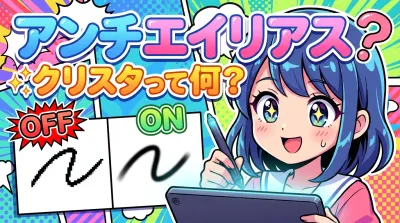
イラストレーター(Illustrator)を使って一生懸命デザインを作って、いざWeb用のPNGやJPEG画像として書き出してみたら、「あれ?なんか輪郭の線がギザギザしてる…」とか、「せっかく選んだおしゃれなフォントの文字が、ガタガタで読みにくいな」ってガッカリした経験、誰にでも一度はあるんじゃないかな?
書き出しの画面やラスタライズの設定でよく目にする「アンチエイリアス」っていう設定項目。
「アートに最適」とか「文字に最適」とか、さらには「なし」なんていう選択肢もあって、正直どれを選べば正解なのか迷っちゃうよね。
「とりあえずデフォルトのままでいいや」ってそのまま書き出している人も多いかもしれないけれど、実はこれ、画像や文字の「きれいさ」や「読みやすさ」を決定づける、めちゃくちゃ重要な設定なんだ。
この記事を読めば、アンチエイリアスの仕組みがスッキリ分かって、用途に合わせて一番きれいに見える設定を自信を持って選べるようになるよ!
書き出しのたびに「これでいいのかな…」って悩む時間をなくして、プロっぽい、きれいな画像をパパッと作れるようになっちゃおう。
ギザギザをなめらかに見せる魔法の処理!

ズバリ言うと、イラストレーターのアンチエイリアスとは、デジタル画像や文字の輪郭にどうしても出てしまうギザギザを「なめらかに見せる」ための処理技術のことなんだ。
デジタルの世界では、パソコンやスマホの画面を虫眼鏡で限界まで拡大していくと、小さな四角いマス目(ピクセル)がタイルみたいに敷き詰められているのが分かるよね。
どんなにきれいな曲線でも、結局はこの四角いマス目の集まりで表現しなきゃいけない。
この四角いマス目で斜めの線や曲線を表現しようとすると、どうしても階段みたいにガタガタになっちゃう現象が起きるんだけど、これを「ジャギー」と呼ぶんだ。
そして、この厄介なジャギーを目立たなくして、人間がパッと見たときに「きれいな曲線だ!」と感じるように補正してくれるのがアンチエイリアスの役割なんだよね。
Illustrator自体は、ピクセルではなく「ベクター」という数式を使って絵を描いているツールだから、データの上ではどこまで拡大しても絶対に劣化しない、ものすごく滑らかな状態を保っているんだ。
でも、最終的にWebサイトに載せたり、SNSでシェアしたりするためにPNGやJPEGなどのラスター画像として書き出すときには、どうしてもピクセルのマス目に変換(ラスタライズ)しなきゃいけない。
その変換のタイミングで「ガタガタのままにするか」「色を補完してなめらかに補正するか」を決めるのが、アンチエイリアスの設定なんだ。
つまり、「あなたの作った美しいデザインを、書き出した後も美しく見せるための最終仕上げ」みたいなものだと思ってもらえればOKだよ!
どうしてアンチエイリアスが必要なの?

結論から言うと、アンチエイリアスがないと、私たちの目にはデジタル上の画像がすごく不自然で荒々しく見えちゃうからなんだよね。
もしアンチエイリアスという技術が存在しなかったら、Web上のイラストも文字も、昔のファミコンのゲーム画面みたいに全部カクカクになってしまうんだ。
ここでは、もう少し深くその理由や、どうやってなめらかに見せているのかという仕組みを解説していくね。
デジタル画像特有の「ジャギー」の正体
さっきも少し触れたけど、パソコンやスマホのディスプレイって、「ピクセル」っていう小さな四角い光の粒が何百万個も集まってできているんだよね。
真横の線や真っ直ぐ縦の線を引くときは、この四角いマス目にピタッと真っ直ぐハマるから、きれいでシャープな線になるんだ。
でも、斜めの線や、丸などの曲線を表現しようとすると、どうしても四角いマス目を階段状にズラして並べるしかないんだよ。
レゴブロックで丸いボールを作ろうとすると、表面がボコボコになっちゃうのをイメージしてみてね。
これを人間の目で見ると、「なんだか線がギザギザしてる!」「文字がガタガタで汚い!」って感じてしまう。
これが「ジャギー(Jaggy)」の正体なんだよ。
せっかくイラストレーターで何時間もかけて美しい曲線を描いて、こだわりのフォントを選んだのに、いざ書き出したときにジャギーが目立ってしまうと、なんだか素人っぽくて残念な仕上がりになっちゃうよね。
だから、この物理的な四角いマス目の限界によるギザギザを、どうにかしてごまかす必要があったんだ。
目の錯覚を利用してなめらかにする仕組み
じゃあ、アンチエイリアスはどうやってこのギザギザをなめらかに見せているのかっていうと、実はマス目を細かくしているわけじゃなくて、「人間の目の錯覚」をうまく利用しているんだよね。
どういうことかというと、輪郭の線の色(例えば黒)と、背景の色(例えば白)の境界線に注目してほしいんだ。
この階段状になってギザギザしている境界線の部分に、グレーなどの「中間色」をそっと挟み込んで、あえて少しだけぼかすんだよ。
黒と白の間に、濃いグレー、中くらいのグレー、薄いグレーをグラデーションのように配置していく感じだね。
そうすると、近くで拡大して見ると輪郭がぼやけているだけなんだけど、スマホやパソコンの画面で引いて遠目から見たときに、人間の脳が勝手に色を混ぜ合わせて「これはなめらかに繋がった曲線だ」って錯覚してくれるんだよ。
物理的に画面のマス目が細かくなっているわけじゃなくて、色をうまく配置して目を騙しているだけ。
これってちょっと面白い技術だと思わない?
この「アンチエイリアス」という処理のおかげで、私たちはWebサイトやアプリで、きれいな文字やなめらかで美しいイラストを楽しむことができているんだ。
イラストレーターでのアンチエイリアスの役割
イラストレーターを使ってデザイン作業をする中で、アンチエイリアスが関わってくるタイミングは主に3つあるんだ。これを知っておくと、トラブルが起きたときに対処しやすくなるよ。
- 画面表示:作業中のアートボード上で、ベクターの図形や文字の輪郭を滑らかに表示してくれる。
- ラスタライズ・効果の適用:ドロップシャドウやぼかしなどの効果(エフェクト)をかけたり、オブジェクトメニューから「ラスタライズ」を実行してベクターからラスターに変換したりするときのギザギザを抑える。
- 画像の書き出し:Web用にPNGやJPEGとして保存するときや、「アセットの書き出し」を行うときに、最終的なピクセルの見た目を整える。
Illustratorで「Web用に保存」のダイアログを開いたり、「アセットの書き出し」パネルを使ったりするときに、必ずアンチエイリアスのオプション項目が出てくるんだ。
ここでどう設定するかが、できあがる画像の仕上がりを大きく左右するんだよ。
「なんか書き出した画像がガビガビしてるな…」とか「文字が読みにくいな…」って悩んだときは、だいたいこの書き出し時の設定が用途と合っていないことが多いんだ。
画面表示を軽くする裏技テクニック
ここでちょっとした小技を紹介するね。
実は、アンチエイリアスって「どこにどんな中間色を配置するか」をリアルタイムで一生懸命計算しているから、パソコンにけっこうな負担をかけているんだよね。
だから、アンカーポイントがものすごく多い複雑なイラストや、レイヤーがたくさんある重いファイルを開いていると、イラストレーターの動作がモッサリしたり、画面のズームやスクロールがカクカクともたついたりすることがあるんだ。
そんなときの裏技として、「環境設定」の「一般」メニューから、「アートワークのアンチエイリアス」という項目のチェックを外すっていうテクニックがあるんだよ。
これをオフにすると、作業中の画面上の線はちょっとギザギザで粗く見えちゃうんだけど、その分パソコンの計算処理が劇的に減って、動作がサクサク軽くなることがあるんだ。
「制作中はオフにしてとにかく軽くストレスフリーで作業して、最終的な画像書き出しのときだけアンチエイリアスをオンにしてきれいに仕上げる」っていう賢い使い分けをしているプロのデザイナーさんもけっこういるんだよ。
もちろん、書き出しの設定さえしっかりしていれば、作業中の画面がギザギザでも最終的な画像には影響しないから安心してね。
もし「最近イラレの動きが重いな、もっさりしてるな」って感じていたら、ぜひ一度この設定を試してみてね。
場面別!アンチエイリアスの賢い使い分け
仕組みや理由が分かったところで、次は実践編にいってみよう。
イラストレーターの書き出し画面では、いくつかのアンチエイリアスの種類が選べるようになっているんだけど、用途や画像の内容によって正解が違うんだ。
ここでは、実務でよくある具体的なケースを3つ紹介するから、自分の目的に合わせて使い分けてみてね。
「アートに最適」と「文字に最適」の違い
Web用にPNGやJPEGを書き出すとき、プルダウンメニューでよく見るのが「アートに最適(スーパーサンプリング)」と「文字に最適(ヒント)」の2つだよね。
これ、どっちを選べばいいか毎回迷うことが多いと思うけど、基本は名前の通りで大丈夫だよ。
【アートに最適(スーパーサンプリング)】
これは、写真や複雑なイラスト、図形など、文字を含まないアートワーク全体をきれいになめらかに見せたいときに選ぶ設定なんだ。
画像全体の色や形を分析して、すごく丁寧になめらかなグラデーションを作ってくれる方式だよ。
Webサイトのメインビジュアルや、一般的なイラストの書き出しなら、とりあえずこれを選んでおけばエッジが滑らかでプロっぽい仕上がりになるよ。
【文字に最適(ヒント)】
一方こちらは、細い線や小さなサイズの文字を、なるべくシャープにくっきりと読みやすくしたいときに選ぶ方式なんだ。
実は、「アートに最適」で小さな文字を書き出そうとすると、ぼかしの処理が全体に強くかかりすぎてしまって、文字の輪郭がボヤッとしちゃう、いわゆる「眠い画像」になることがあるんだよね。
そんなときに「文字に最適」を選ぶと、文字の形(ヒント情報)を優先して処理してくれるから、文字の輪郭がくっきりして、スマホの小さな画面でも可読性の高い画像になるんだ。
文字情報がメインのバナー広告や、細かなテキストがたくさん入った図解、グラフなんかを書き出すときは、こっちの設定を試してみてね。
あえて「アンチエイリアスなし」にするケース
「アンチエイリアスは輪郭をなめらかにしてくれる魔法の処理!」ってここまで力説してきたけど、実はあえて「なし(オフ)」を選んだ方がいいケースも存在しているんだ。
何でもかんでもなめらかにすればいいってわけじゃないのが、デザインの奥深いところだよね。
例えば、こんな場面では「なし」が活躍するよ。
- 白黒二値(1ビット)の画像:ファックスで送る用のデータや、白か黒かの完全に2色だけで表現したいバーコード、モノクロ印刷の原稿などの場合。グレーの中間色(ぼかし)が入ってしまうと、かえって印刷が汚くなったり、機械が読み取れなくなったりして困るよね。
- ドット絵(ピクセルアート):昔のレトロゲームみたいなドット絵を描いたとき。ドット絵は、カクカクした四角いマス目(ピクセル)自体がデザインの味であり命だよね。アンチエイリアスをかけてぼかしてなめらかにしちゃうと、ドットのシャープな質感が台無しになっちゃうんだ。
- ピクセルパーフェクトなUIアイコン:Webサイトやアプリの画面設計(UIデザイン)で、背景が透過されている小さなアイコン(ハンバーガーメニューなど)を作るとき。ピクセルグリッドにぴったり合わせて1ピクセル単位で緻密に作っている場合、「なし」で書き出した方が輪郭がシャープにパキッと出て、ぼやけないことがあるんだ。
自分の作りたい表現に合わせて、「かける」か「かけない」かを選択できるようになると、もう初心者卒業だね。
Photoshopと連携するときの小技
イラストレーターで作ったベクター素材を、Photoshop(フォトショップ)に持っていって、さらに写真と合成したり複雑な加工をしたりする、なんていうワークフローで制作している人も多いよね。
そんなときに使える、ちょっとマニアックだけど現場で役立つ小技を紹介するよ。
イラストレーターからPhotoshopへデータを移すとき、Illustrator側で最初からすべてにアンチエイリアスをかけて完成形の画像として書き出してしまうと、Photoshop側で「やっぱりここの文字だけ、もう少しシャープに調整したいな」って思ったときに、すでに画像としてぼやけてしまっていて調整が効かないことがあるんだ。
そこで、イラストレーター側ではあえて「アンチエイリアスなし」のパキパキの状態で書き出して、Photoshopに読み込んでから、Photoshopの機能を使ってテキストや特定のレイヤーにだけアンチエイリアスをかけ直すっていう役割分担のテクニックがあるんだよ。
Photoshopはもともとピクセルを扱うラスター画像の編集ソフトだから、アンチエイリアスの微調整や種類の変更(「強く」や「滑らかに」など)がすごく得意なんだ。
イラストレーターは「形を作る」担当、Photoshopは「ピクセルの最終調整をする」担当、みたいにソフトの得意分野を組み合わせて使うと、よりクオリティの高いプロフェッショナルな作品に仕上げることができるんだね。
実務でWebデザインやUIデザインをやっている人には、すごく刺さるワークフローだと思うから、ぜひ頭の片隅に入れておいてね。
イラストレーターのアンチエイリアス設定まとめ
ここまで長々と読んでくれて本当にありがとう!
アンチエイリアスの正体について、少しは謎が解けたかな?
最後に、この記事の重要なポイントをおさらいとしてまとめておくね。
- アンチエイリアスとは:デジタル画像の輪郭にどうしてもできるギザギザ(ジャギー)に、中間色を挟んで目の錯覚を利用し、なめらかに見せる処理技術のこと。
- アートに最適:写真やイラスト、図形全体をきれいになめらかに見せたいとき。画像書き出しで迷ったら、基本はコレを選べばOK!
- 文字に最適:小さな文字や細い線を、ボヤけさせずにシャープにくっきりと読ませたいとき。文字メインのバナーなどで大活躍するよ。
- あえてアンチエイリアスなし:ドット絵やピクセルパーフェクトなアイコン、白黒二値画像など、あえてカクカクさせたい、シャープな境界線を残したいときはオフにしよう。
- 動作が重いときの裏技:環境設定で「アートワークのアンチエイリアス」をオフにすると、画面表示は粗くなるけどイラレの動きがサクサク軽くなるよ。
あなたのデザインをもっときれいに見せよう!
「アンチエイリアス」なんていう、ちょっと聞き慣れないカタカナの専門用語が出てくると、最初は「なんだか設定が難しそうだな…」って感じてしまうかもしれないけど、仕組みを知ってしまえばとってもシンプルだよね。
「ちょっと文字が読みにくいな…」って思ったら設定を「文字に最適」に変えてみたり、「なんかアイコンの輪郭がボヤけて締まらないな…」と思ったらあえて「なし」を試してみたり。
失敗しても、ワンクリックですぐに別の設定で書き出し直せるのが、デジタルツールの最高に良いところだから、まずは自分の目でいろいろな設定を試して、見え方の違いを実感してみてほしいな。
ほんの少し書き出しの設定を変えるだけで、画像のクオリティはグッと上がって、あなたのデザインの魅力が120%伝わるようになるはずだよ。
ぜひ今日からの作業に取り入れて、もっと素敵なデザインを自信を持って作っていってね!
あなたのクリエイティブな活動を、心から応援してるよ!