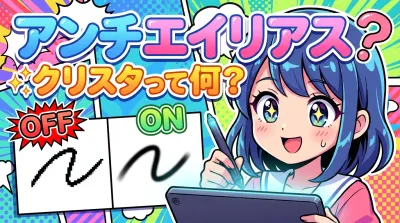
Illustrator(イラレ)を使ってデザインを作っているとき、「書き出した画像がなんだかガビガビする…」とか「文字の輪郭がぼやけて見えにくい…」って悩んだことはないかな?
書き出しの設定画面を見ていると、「アンチエイリアス」っていうちょっと難しそうな専門用語が出てくるよね。
なんとなくオンにしているけれど、本当はどれを選ぶのが正解なのか迷っちゃう人も多いと思うんだ。
この記事では、イラレでよく見かける「アンチエイリアス」の正体や、作品をよりきれいに仕上げるための正しい設定方法について、わかりやすく解説していくよ。
最後まで読めば、もう画像の書き出しで失敗することはなくなって、用途に合わせた美しいデータを作れるようになるから、ぜひ参考にしてみてね!
ギザギザをなめらかにする魔法の処理!

イラレのアンチエイリアスとは、一言でいうとデジタル画像や文字の輪郭に出る「ギザギザ(ジャギー)」を、色をなじませてなめらかに見せる処理技術のことなんだ。
パソコンやスマホの画面って、実は「ピクセル」っていう四角い小さな点の集まりでできているよね。
だから、斜めの線や曲線を表現しようとすると、どうしても四角いブロックを階段状に積んだようなガタガタした見た目になってしまうんだ。
このガタガタの境界部分に、背景色との中間色(グレーなど)を細かく並べることで、目の錯覚を利用して段差を目立たなくし、自然なめらかさに補正してくれるのがアンチエイリアスの役割なんだよ。
なぜアンチエイリアスという設定があるの?

「そもそも、最初から全部なめらかにしてくれればいいのに!」って思うかもしれないね。
でも、アンチエイリアスにはメリットもあれば、ちょっとしたデメリットも存在しているんだ。
ここでは、アンチエイリアスがどういう仕組みで動いているのか、そしてなぜイラレにこの設定が用意されているのかを詳しく見ていこう!
ガタガタの正体である「ジャギー」とは?
アンチエイリアスという言葉は、「anti(反対・防ぐ)」と「alias(偽の輪郭)」が組み合わさってできているんだ。
つまり、本来はなめらかな曲線のはずなのに、ピクセルのせいでできてしまった「偽の輪郭(ジャギー)」を消す処理、という意味なんだよ。
デジタル画面では、ピクセルがマス目状に並んでいるから、完全に水平・垂直な線以外は、絶対に階段状のギザギザが発生してしまうんだよね。
このギザギザをそのままにしておくと、昔のファミコンのゲーム画面みたいな、ちょっと粗い印象を与えてしまうんだ。
メリットは「自然な美しさ」を引き出せること
アンチエイリアスをオンにする最大のメリットは、やっぱり曲線や斜線、そして文字の輪郭が圧倒的にきれいに、自然に見えることだね。
境界線に半透明のピクセルや中間色をグラデーションのように配置することで、人間の目にはスッと綺麗に繋がった線に見えるようになるんだ。
とくに、写真のようなリアルな画像や、丸みを帯びたポップなイラスト、大きめの文字を配置したデザインなんかでは、アンチエイリアスが効いているおかげで、プロっぽい高品質な仕上がりになるんだよ。
デメリットに注意!シャープさが落ちることもある
いいことづくめに見えるアンチエイリアスだけど、実は弱点もあるんだ。
それは、境界線に中間色を置く=「わざと少しぼかしている」ということなんだよね。
だから、輪郭がわずかにぼやけてしまい、シャープさやクッキリ感が落ちてしまうというデメリットがあるんだ。
たとえば、白黒きっちり分けたい二値画像や、ドットの質感を活かしたいピクセルアート、ものすごく小さい文字なんかの場合、アンチエイリアスがかかると全体がぼんやりしてしまって、かえって見えにくくなることがあるとされています。
ベクター形式のイラレでなぜ設定が必要なの?
イラレを少し勉強した人なら、「イラレってベクター形式だから、どんなに拡大しても画質が荒れないんじゃないの?」って思うかもしれないね。
確かに、イラレのデータ自体は数式で作られたなめらかな線(ベクター)なんだけど、僕たちが見ている「パソコンのモニター」はピクセル(ラスター)で表示しているよね。
だから、イラレの画面に表示するタイミングや、PNG・JPEGといった画像形式に書き出すタイミングで、どうしてもピクセルに変換する(ラスタライズする)必要があるんだ。
この「ピクセルになる瞬間」に、どうやってなめらかに見せるか(あるいは見せないか)を指示するために、イラレにはアンチエイリアスの設定が用意されているんだよ。
イラレでアンチエイリアスを使いこなす実例
じゃあ、実際のイラレの作業の中で、どんなふうにアンチエイリアスを設定すればいいのか、具体的なシーンをいくつか紹介していくね。
これを覚えておけば、いざ「画像がガビガビだ!」ってなったときも、すぐに対処できるようになるよ!
書き出しオプションの「アート」と「文字」の使い分け
イラレで「Web用に保存」や「アセットの書き出し」を使ってPNGやJPEGを作る機会は多いよね。
このとき、アンチエイリアスの設定項目に「アートに最適」と「文字に最適」、そして「なし」という選択肢があるのに気づいたかな?
最新のイラレでは、用途に合わせてこれらを使い分けるのが定番になっているんだ。
それぞれの特徴はこんな感じだよ。
- アートに最適(スーパーサンプリング):ロゴ以外のイラストや写真的表現に向いているよ。画像全体をなめらかに見せてくれる、一番汎用的な設定なんだ。
- 文字に最適(ヒント):文字を含むWebバナーやUIパーツなどに向いているよ。文字の線が潰れないように、くっきり見えやすい調整が入るようになっているんだ。
- なし:ギザギザはそのまま出るけど、輪郭のシャープさは最大限保たれるよ。
もし書き出した画像で「文字が小さくてぼやけて読めない!」ってなったら、まずは「文字に最適」に切り替えて書き出し直してみるのがおすすめだよ!
あえて「オフ」にした方がいいケースって?
アンチエイリアスは常にオンにしておけばいいってわけじゃないんだ。
Illustratorの公式ヘルプでも、「常にオンが正解ではない」という前提で案内されているくらいなんだよ。
あえて「なし(オフ)」を選んだ方がいい具体的なケースを紹介するね。
- ピクセルアート(ドット絵)を作る場合:最近はレトロなドット絵風のデザインも人気だよね。これを書き出すときにアンチエイリアスをオンにすると、せっかくのドットがぼやけてモザイクみたいになっちゃうから、絶対に「なし」を選ぼう。
- 白黒の二値画像やバーコード:白と黒の境界をはっきりさせたいデザインや、機械が読み取るバーコードなどは、グレーの中間色が入ると困るから「なし」にするのが基本だよ。
- 極端に細い線や小さい文字:細い線をラスタライズ(ピクセル化)するときに、アンチエイリアスのせいで線が薄く消えかかってしまうことがあるんだ。そういうときはオフにすると鮮明さを保てるとされているよ。
イラレからPhotoshopへ連携するときの注意点
イラレで作ったイラストやロゴを、Photoshopにコピペして加工することってあるよね。
このとき、デフォルトの設定だと自動的にアンチエイリアスがかかってしまって、境界が少しぼやけた状態でPhotoshopに貼り付けられてしまうことがあるんだ。
とくに、Webデザインのアイコンみたいに「1ピクセル単位でクッキリさせたい!」という場合はちょっと困るよね。
そんなときは、イラレ側で書き出すときに「アンチエイリアス:なし」に設定してからPhotoshopに持っていくと、くっきりしたラインを保ちやすくなるよ。
また、文字データの場合は、Photoshop上でテキストレイヤーとして打ち直して、Photoshop側のアンチエイリアス設定(「鮮明」や「強く」など)で調整する、というワークフローも多くのデザイナーに実践されているんだ。
動作が重いときは画面表示の設定を見直そう
これはちょっとした裏技なんだけど、イラレで複雑なパスや効果をたくさん使ったデータを開いていると、パソコンの動作がすごく重くなることってないかな?
実は、イラレのキャンバスを綺麗に表示するためにも、常にアンチエイリアスが働いているんだ。
メニューの「環境設定」>「一般」の中に、「アートワークのアンチエイリアス」というチェック項目があるよ。
もしファイルが重すぎて作業にならない時は、一時的にこのチェックを外してみて。
画面上の見た目は少しガタガタになっちゃうけど、表示の負荷が軽くなってサクサク動くようになる実務的なノウハウとして共有されているんだ。
もちろん、最終的な書き出しには影響しないから、作業中だけの応急処置として覚えておくと便利だよ!
用途に合わせてアンチエイリアスを選ぼう!
ここまで、イラレのアンチエイリアスについて詳しく見てきたけど、いかがだったかな?
アンチエイリアスは、デジタル特有のギザギザ(ジャギー)をなめらかにして、作品をきれいに見せてくれるとても優秀な機能なんだ。
でも、なんでもかんでも「アートに最適」にしておけばいいというわけではなくて、文字をくっきりさせたい時は「文字に最適」を選んだり、ドット絵や細い線を目立たせたい時はあえて「なし」を選んだりと、デザインの目的によって使い分けることが大切なんだよね。
とくに、書き出した画像が「ガビガビする」「ぼやける」といったトラブルの多くは、このアンチエイリアスの設定を見直すだけでパッと解決できちゃうことが多いんだ。
今度イラレで画像を書き出すときは、ぜひ設定画面の「アンチエイリアス」の項目に注目してみてね!
「このイラストはアートに最適だな」「こっちは細かい文字があるから文字に最適にしてみよう」って、少し意識して設定を変えるだけで、あなたのデザインのクオリティがもう一段階アップするはずだよ。
失敗を恐れずに、いろいろな設定で書き出して、自分の目で違いを確かめてみてね!応援しているよ!