Amazonでダウンロード版のゲームや、パソコン用のソフトを買ったとき、「あれ?どこからダウンロードすればいいんだろう?」って迷ってしまったことはないかな?
いつものように注文履歴を開いてみてもダウンロードボタンが見当たらなかったり、確認メールを一生懸命探してもよくわからなかったりして、ちょっと焦っちゃうこともあるよね。
せっかく早くゲームで遊びたいのに、ソフトが見つからないとけっこうストレスを感じてしまうものなんだ。
実はそんな時に確認すべきなのが、「ゲーム&PCソフト ダウンロードライブラリ」というAmazon専用のページなんだよね。
普段のお買い物ではあまり見かけない言葉だから、初めて聞いた時は「それって何?」と戸惑ってしまうのも無理はないんだ。
この記事では、そのライブラリの役割や便利な使い方、そして「スマホのアプリからだと場所が全然わからない!」というよくある悩みに対する解決策まで、ひとつひとつ丁寧に解説していくよ。
最後まで読めば、買ったはずのソフトやゲームが迷子になることなく、いつでもサクッとインストールして楽しめるようになるから、ぜひリラックスして参考にしてみてね!
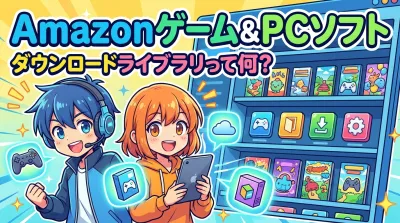
Amazonのデジタル商品専用の「本棚」みたいな場所だよ

「ゲーム &pc ソフト ダウンロード ライブラリ と は」一体何なのか、まずは結論からお伝えするね。
これはズバリ、Amazonで購入したダウンロード版のゲームやPCソフト、オンラインコードを一覧で確認したり、管理したりできる専用のマイページのことなんだ。
普通にお買い物をして、お家に段ボール箱で届くパッケージ版の商品とは違って、ダウンロード版やオンラインコード版の商品は、形がない「データ」としてやり取りされるよね。
そういった実体のない商品のダウンロードデータや、ソフトを動かすために必要な「シリアルキー(ライセンスキー)」、さらにはNintendo Switchなどのコンソールゲーム機向けのDLC(追加コンテンツ)のコードなども、ひとまとめにして置いてある「インターネット上のあなた専用の本棚」だとイメージしてもらうと、すごくわかりやすいかもしれないね。
これはちょっと面白い歴史の話なんだけど、実はAmazonでは2011年に「PCソフト ダウンロードストア」というものが開設されたんだ。
その時に、購入したソフトをしっかりと管理できるように、アカウントページの中にこのライブラリが新設されたという背景があるんだよね。
開設当初は約1300タイトルのビジネスソフトやPCゲームからスタートしたんだけど、その後パソコンのソフトだけじゃなくて、ゲーム機向けのオンラインコードなどもたくさん取り扱うようになり、今では「ゲーム&PCソフト ダウンロードライブラリ」という名前で幅広く案内されているんだよ。
購入したデジタル商品のダウンロード番号やシリアルキーを安全に保管して、いつでも確認できるのが一番の特徴なんだね。
ただし、ちょっと注意してほしいのが、商品によってはライブラリから直接ダウンロードするのではなく、表示されたコードをゲーム機や別のサービスで入力して使う形式もあるということなんだ。
たとえば、Nintendo Switchのゲームやプレイステーションのコンテンツを買った場合は、ライブラリに表示されたコードを、それぞれの本体やサービスのアカウントで引き換える必要があるんだよ。
つまり、ライブラリは「購入証明と引き換え情報を保管する場所」という役割も担っているんだね。
どうして普通の注文履歴とは別のページになっているの?

ここまで読んで、「わざわざ専用のライブラリに分けなくても、いつもの普通の注文履歴から直接ダウンロードできればいいんじゃないの?」って思う人もいるかもしれないね。
確かに、一箇所にまとまっていた方が便利な気もするよね。
でも、これにはAmazonなりのちゃんとした理由があるんだ。
ここでは、なぜこのような専用ページが用意されているのか、その理由を詳しく解説していくよ。
デジタル商品特有の「大切な情報」を守るため
一つ目の理由は、ダウンロード商品ならではの重要な情報を、安全かつ見やすく管理するためなんだ。
PCソフトやゲームをダウンロード版で買うと、ただデータをダウンロードするだけじゃなくて、「シリアルキー」や「ダウンロードコード」、「プロダクトキー」と呼ばれるパスワードのようなものが必要になることがほとんどなんだよね。
もしこれが、購入時のメールだけで送られてくる仕組みだったとしたらどうだろう?
「あの時のメール、間違えてゴミ箱に入れちゃった!」とか、「迷惑メールフォルダに振り分けられていて全然見つからない!」なんてことになりかねないんだ。
でも、この専用ライブラリにアクセスすれば、購入したソフトのコードやキーがいつでも確実に確認できるようになっているんだよ。
紙の箱や説明書をうっかり捨ててしまう心配もないし、コード紛失防止の仕組みとして、実はとっても安心で親切なシステムなんだね。
ただし、オンラインコードやプロダクトキーは、商品を利用するための重要な情報だから、スクリーンショットを撮ってSNSに投稿したり、ブログ記事に実物のコードが写り込んだりしないように十分注意しようね。
他人に見られてしまうと、コードを勝手に使われてしまう可能性があるから、取り扱いには気をつけてね。
普段の買い物履歴に埋もれてしまうのを防ぐため
二つ目の理由は、見つけやすさへの配慮なんだ。
Amazonでは、日用品のお水や洗剤から、家電、本、お洋服まで、いろんなものを日常的に買っている人が多いよね。
もしダウンロードしたソフトの履歴が、その「注文履歴」の中にそのまま時系列で混ざっていたらどうなるかな?
きっと、トイレットペーパーや消耗品の購入履歴の間にどんどん埋もれてしまって、数ヶ月後に探そうと思った時にはめちゃくちゃ大変になってしまうだろうね。
だからこそ、物理的な商品が届く「注文履歴」とは完全に切り離して、「ダウンロード版・コード版ソフトの利用に直結するページ」として独立させているんだ。
これによって、「あのソフトをもう一回使いたい!」と思った時に、迷わずその場所へ直行できるというわけなんだね。
購入ソフトを一覧管理できる「デジタルの本棚・コレクション」として機能しているから、自分が何を持っているのかも一目瞭然なんだよ。
いつでも何度でも再ダウンロードできるようにするため
三つ目の理由は、長期的なサポートを提供するためなんだ。
パソコンやスマホって、何年か使っていると買い替えの時期が来たり、調子が悪くなってOSを入れ直したりすることがどうしてもあるよね。
そんな時に、「一度買ったソフトを、新しいパソコンにもう一回ダウンロードしたい」「機種変更後に再インストールしたい」というニーズが必ず出てくるんだ。
このライブラリがあれば、あなたの購入履歴とAmazonのアカウントがしっかり紐づいているから、いつでも何度でも再ダウンロードが可能になっているんだよ。
PCソフトの場合は、ライブラリから再ダウンロード用リンクを開けるため、PCの買い替えや再インストール時にも本当に安心なんだ。
どのアカウントでどのソフトの権利を持っているかがひと目で明確になっているから、「うっかり同じソフトを二重で買っちゃった」なんていう悲しいミスも防ぐことができるんだ。
やっぱり、こういうサポート体制があると安心してデジタル商品を買えるよね。
どこからアクセスできるの?パソコンとスマホ両方の手順を紹介
ここからは、実際に「ゲーム&PCソフト ダウンロードライブラリ」にアクセスする具体的な手順を解説していくよ。
パソコンのブラウザからアクセスする方法と、スマホアプリからアクセスする方法の両方を紹介するから、自分の使いやすい方をチェックしてみてね。
パソコンのブラウザから開く方法
パソコンからアクセスする場合は、とってもシンプルで簡単なんだ。
まず、Amazonのトップページを開いたら、右上の方にある「アカウント&リスト」という部分にマウスのポインタを合わせてみてね。
すると、メニューがパッと広がって表示されるんだけど、その中に「ゲーム&PCソフトダウンロードライブラリ」という項目が見つかるはずだよ。
そこをクリックすれば、あなたが購入したオンラインコード版ソフトやダウンロード番号が一覧で表示されるページにすぐたどり着けるんだ。
このページに並んでいる購入済みのソフトを選ぶと、ダウンロードリンクやシリアルキー、プロダクトキーなどの情報を確認できるようになっているから、インストール作業もスムーズに進められるよ。
パソコンからなら、本当に数クリックでたどり着けるから、ぜひ一度試してみてね。
スマホアプリから開く方法
実は、スマホのAmazon公式アプリからライブラリにアクセスするのは、ちょっとだけ階層が深くて迷いやすいんだ。
でも、手順さえ分かってしまえば大丈夫だから、安心してついてきてね。
まず、Amazonアプリを起動したら、画面の右下にある「≡」のようなメニューボタンをタップするよ。
次に、そこから画面を下の方へスクロールして、「カスタマーサービス」という項目を見つけてタップしてね。
そうすると、いろいろなヘルプのカテゴリが出てくるから、その中から「ゲーム&ソフトウェア、Prime Gaming」を選ぶんだ。
さらに進むと、「ソフトウェアとTVゲーム(デジタルダウンロード)」という項目が出てくるから、それをタップするよ。
次の画面で「オンラインコードやデジタルコードの問題」を選ぶと、ようやく「ゲーム&PCソフトダウンロードライブラリ」というリンクが出てくるんだ!
どうかな?ちょっと階層が深くて、初見だと自力で見つけるのは至難の業かもしれないね。
アプリのメニュー名称や導線は、Amazonの画面更新によって変わる可能性があるから、もし上記の手順で見つからない場合は、スマホのブラウザアプリ(SafariやChromeなど)からAmazonのウェブサイトを直接開いて、パソコンと同じように「アカウント&リスト」からアクセスする方が、すんなり見つかることもあるから、使いやすい方を試してみてね。
スマホからでも購入済みコードの確認ができるから、コンソール機でコード入力する際にもすごく便利なんだよ。
注文履歴から確認する裏技もあるよ
もし上記の方法でライブラリにたどり着けなかった時は、注文履歴から直接ダウンロード番号を確認する方法もあるんだ。
Amazonの注文履歴を開いて、購入したゲームやソフトのタイトル名で検索してみて。
該当する商品の詳細ページを開くと、画面の下の方に「ダウンロード番号」や「オンラインコード」が表示されていることが多いんだよ。
この方法なら、いつもの注文履歴から素早くアクセスできるから、緊急の時には便利な裏ワザだね。
ただし、注文履歴とライブラリの表示内容が完全に同じとは限らないこともあるから、コードやダウンロード方法をしっかり探したいときは、両方のページをチェックしてみるといいかもしれないね。
どんな場面で役に立つ?便利な使い方と注意点
ここからは、実際に「ゲーム&PCソフト ダウンロードライブラリ」をどんな場面で使うのか、具体的な例を挙げながら紹介していくよ。
知っておくと日々のデジタルライフがすごく快適になる便利な使い方ばかりだから、ぜひチェックしてみてね。
パソコンを新しくした時に、お気に入りのソフトを入れ直す
まずは、一番よくある「PCソフトの再ダウンロード」の例だよ。
たとえば、Amazonで仕事用の「ビジネスソフト」や、ウイルスから守ってくれる「セキュリティソフト」、あるいは趣味で使う「動画編集ソフト」や「RPGツクール」などのPC向けソフトのダウンロード版を買ったとするよね。
数年後に新しくパソコンを買い替えた時、古いパソコンからUSBメモリなんかを使ってデータを移すのは、けっこう面倒だしエラーも起きやすいんだ。
そんな時、新しいパソコンでAmazonにログインして、アカウントサービスから「ゲーム&PCソフト ダウンロードライブラリ」を開くだけでいいんだよ。
そこにあなたが過去に買ったソフトがずらりと並んでいるから、該当するソフトの「ダウンロード」ボタンをクリックして、インストーラーをもう一度入手するだけで完了しちゃうんだ。
同じ画面のすぐ横にシリアルキーも表示されているから、インストール中に入力を求められても、その画面からコピー&ペーストするだけで簡単に設定できちゃうんだよ。
いちいち分厚いマニュアルの裏表紙に貼ってあるシールを探し回る必要がないのは、本当に助かる機能だよね。
長期的な保管性が高く、クラウド上で管理されているから安心なんだ。
外出先でスマホからSwitchのゲームを買って、家で遊ぶ
次に紹介するのは、最近すごく利用者が増えている「スマホとゲーム機の連携」だよ。
たとえば、Nintendo Switchの新作ゲームの「オンラインコード版」を、通勤中の電車の中や、お昼休みのカフェでスマホのAmazonアプリからポチッと買ったとするよね。
Amazonはスマホからのライセンス購入にもしっかり対応していて、購入後はそのままスマホ上で「ゲーム&PCソフト ダウンロードライブラリ」を開くことができるんだ。
ライブラリ上でその買ったばかりのゲームを選ぶと、「ダウンロード開始」といったボタンや、コードの引き換え先への案内が表示されるようになっているよ。
そこをタップすると、iPhoneならSafariなどのブラウザがスッと立ち上がって、任天堂のログイン画面(ニンテンドーアカウント)に直接飛んでくれるんだ。
商品によっては、コードが自動入力される便利な仕組みもある場合があるよ。
そこでログインと二段階認証を済ませて「引き換える」という操作を完了させれば、なんと外出先にいながら、お家で待機しているSwitch本体で自動的にダウンロードが始まる仕組みになっているんだよ!
(※通信環境によっては、ダウンロード開始まで少しタイムラグがあることもあるとされているよ)
仕事や学校が終わって家に帰ったら、すぐに新しいゲームが遊べる状態になっているなんて、すごくワクワクするスマートな使い方だよね。
買ったはずなのにライブラリに表示されない時の対処法
最後に、よくあるトラブルへの対処の基本も紹介しておくね。
「さっきダウンロード版を買ったばかりなのに、ライブラリを見ても空っぽだ!」と焦ってしまうケースが、Amazonの公式フォーラムなどでもよく質問として寄せられているんだ。
この場合、まず一番最初に落ち着いて確認してほしいのが、「正しいAmazonアカウントでログインしているかどうか」ということなんだよね。
家族で一つのタブレットを共有していたり、仕事用とプライベート用で複数のアカウントを使い分けていたりすると、別のアカウントでログインしたままライブラリを見ていることがあるんだ。
また、先ほどもお伝えした通り、物理的な商品を買った時に見る「注文履歴」のページを一生懸命探してしまっているパターンもとても多いから、そこはしっかり区別して注意してね。
次に確認したいのが、「買った商品がパッケージ版ではなく、本当にダウンロード版・オンラインコード版だったか」ということだよ。
商品ページで選択を間違えて物理版を買ってしまった場合は、ライブラリには表示されず、注文履歴にだけ配送予定として残るから、購入確認メールや注文詳細を再度チェックしてみてね。
もし、アカウントも絶対に間違っていないし、ちゃんと「ゲーム&PCソフト ダウンロードライブラリ」を見ているのに何も反映されない場合は、システムの処理に少し時間がかかっているだけの可能性もあるよ。
それでも見つからない時は、注文履歴からゲームのタイトル名で検索して、詳細画面の下部に表示される「ダウンロード番号」を確認する方法もあるんだ。
でも、しばらく待ってもやっぱりダメな時は、一人でモヤモヤ悩まずに、Amazonのカスタマーサービスさんに直接問い合わせてみるのが一番確実で早いんだ。
公式のサポートフォーラムでも、どうしても表示されない場合はカスタマーサービスへ連絡するように案内されているから、気軽に聞いてみて大丈夫だよ。
他のゲームライブラリとの違いを知っておこう
「ゲームライブラリ」という言葉を聞いた時、人によってはSteamやEpic Games Launcherの「ライブラリ」を思い浮かべることもあるかもしれないね。
実は、Amazonの「ゲーム&PCソフト ダウンロードライブラリ」と、Steamなどのゲームプラットフォームのライブラリは、役割が少し違うんだ。
ここでは、その違いをわかりやすく説明していくよ。
Steamのライブラリとの違い
Steamのライブラリは、Steamクライアントというアプリの中にある機能で、購入したゲームをそのまま起動したり、インストールしたり、プレイ時間を管理したりできるんだ。
つまり、Steamのライブラリは「ゲームを遊ぶための中心的な場所」そのものなんだよね。
近年では複数のゲームストアを一元管理できる機能も強化されていて、ますます便利になっているんだ。
一方、Amazonの「ゲーム&PCソフト ダウンロードライブラリ」は、あくまで「購入したコードやダウンロードリンクを管理する場所」という位置づけなんだ。
実際にゲームをインストールして遊ぶのは、Steamだったり、各ソフトのインストーラーだったり、Switchの本体だったりと、別のプラットフォームになるんだよね。
だから、Amazonのライブラリは「デジタル商品の入り口・購入証明の保管庫」で、Steamのライブラリは「ゲームを楽しむ本拠地」という感じで理解するとわかりやすいかもしれないね。
もしAmazonでSteam用のゲームコードを買った場合は、Amazonのライブラリでコードを確認して、それをSteamクライアントで入力してゲームを追加する、という手順になるんだ。
どこのストアで買ったかによって、確認するライブラリが変わるから、購入元をしっかり把握しておくことが大切だよ。
Epic Games Launcherのライブラリとの違い
Epic Games Launcherにも「Library(ライブラリ)」という機能があって、こちらもSteamと同じように所有ゲームを一覧表示して、そこから直接起動やインストールができるようになっているんだ。
つまり、Epic Gamesのライブラリもゲームを遊ぶための中核機能なんだよね。
さらに、Epic Games Storeではインストール状況による絞り込みや、お気に入り・コレクションの管理もできるようになっていて、ライブラリの使い勝手が向上しているんだ。
それに対してAmazonのライブラリは、Epic Gamesで使うコードを買った場合に、そのコード自体を確認する場所として機能するんだ。
コードを手に入れた後は、Epic Games Launcherを開いて、そこでコードを入力してゲームを追加する、という流れになるよ。
このように、Amazonのライブラリは「コード管理の窓口」であって、実際のゲーム体験は各プラットフォームに委ねられているという構造なんだね。
Microsoft Storeのマイライブラリとの関係
最近では、Microsoft Storeの「マイ ライブラリ」でも購入・入手したゲームやアプリの一覧管理と再インストールができるようになっているんだ。
Microsoft Storeからアプリやゲームを購入した場合、マイライブラリから未インストールのタイトルを確認して、好きなタイミングでダウンロードできるんだよ。
これはSteamやEpic Gamesと同じように、ゲームを直接起動・管理する「プレイ拠点」として機能するライブラリなんだね。
また、Xbox PCアプリでは他社ストアのゲームも表示できるテスト機能が始まっていて、Microsoft Storeで購入したゲームだけでなく、他のプラットフォームのタイトルもまとめて見られるようになってきているんだよ。
こうした統合ライブラリ機能によって、複数のゲームストアを一元管理できる時代になってきているんだね。
一方、Amazonのライブラリは、これらのプラットフォームで使うコードを購入・管理するための「入口・購入証明の保管庫」として位置づけられているんだ。
ライセンス確認の重要性について
デジタルゲームやソフトを利用する上で、もう一つ覚えておきたいのが「ライセンス確認」の仕組みなんだ。
ダウンロードしたデータが手元にあっても、実際に利用するにはサービス側のライセンスチェックが関わる場合があるんだよ。
たとえば、PCゲームではオフラインでの起動可否など、タイトルやサービスごとに条件が異なることがあるから、購入時には利用条件やライセンスの確認をしっかり行うことが大切なんだね。
Amazonのライブラリから入手したコードやキーも、実際に使えるのは対応するプラットフォームでライセンス認証を完了してからになるから、購入先・入手先のサービスを正しく把握しておくことが重要だよ。
正規の配信元を利用すれば、購入履歴やライブラリを通じた再インストール方法も確認しやすくなるから、安心してデジタル商品を楽しめるんだ。
デジタル時代に欠かせない、安心で便利な保管庫
ここまで長々と読んでくれて、本当にお疲れ様!
「ゲーム&PCソフト ダウンロードライブラリ」について、どんな役割をしていて、どう使えばいいのか、少しでも具体的なイメージは掴めたかな?
最後にもう一度だけ簡単におさらいすると、このライブラリは、あなたがAmazonで購入したダウンロード版のソフトやオンラインコード版のゲーム、DLCなどを、いつでも安全に管理して確認できる専用のページのことだったね。
大切なシリアルキーを忘れてしまった時や、パソコンを買い替えてもう一度ソフトを入れたい時に、このページの存在を知っているだけで、焦らずスムーズに対処できるはずだよ。
特にスマホアプリからのアクセス手順は、ちょっと迷路みたいに複雑なところがあるから、今回紹介したルートを頭の片隅に置いておいてもらえると嬉しいな。
ただし、アプリの画面構成やメニュー名は更新によって変わることもあるから、見つからない場合はブラウザ版を試してみたり、注文履歴からも確認してみてね。
パッケージ版と違って、デジタル商品は物理的な場所を取らないのが最高のメリットだけど、その分「データと権利」をしっかり管理することが大切になってくるよね。
だからこそ、このライブラリは現代のデジタルライフにおいて、まさに必需品と言えるサービスなんだ。
そして忘れてはいけないのが、商品によっては表示されたコードを別のサービスやゲーム機で引き換える必要があるということ。
購入した商品の説明をよく読んで、正しい手順でコードを使うようにしようね。
もし今、「さっき買ったソフトを早く使いたいのにダウンロードできない!」と困っていたなら、さっそくAmazonのアカウントサービスから、このライブラリを開いてみてほしいな。
きっと、探していたダウンロードボタンやシリアルキーが、あなたのことを待っているはずだよ。
また、これから初めてダウンロード版のゲームを買ってみようかなと迷っている人も、管理がこんなに簡単で安全だとわかれば、安心してポチッとできるんじゃないかな。
この記事が、あなたの快適なパソコン作業や、楽しいゲーム時間をもっともっと充実させるためのお手伝いになれば、すごく嬉しいな。
最後までお付き合いいただき、本当にありがとうね!