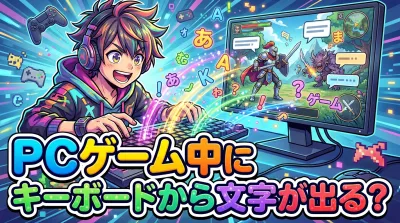
PCゲームを楽しんでいる最中に、突然画面の左上に謎の文字入力ウィンドウが出てきて、「え、何これ!?」って焦った経験はないかな?
特にフルスクリーンでプレイしている時や、緊迫したバトルシーンで操作が効かなくなると本当に困るよね。
実はこの現象、Windowsの日本語入力システム(IME)が原因で起きていることが多いんだ。
ただし、FPSやCPU使用率などの数値が表示される場合は、オーバーレイ機能が原因の可能性もあるんだよ。
この記事では、今すぐ文字を消す即効対処法と、今後一切出なくする予防策を詳しく解説していくよ。
設定は難しくないから、読み終わる頃にはストレスフリーでゲームを楽しめるようになるはずだよ!
まずは文字の種類を見分けよう
「文字が出る」といっても、実は原因によって表示される文字の種類が違うんだ。
対処法を間違えないためにも、まず自分の画面に出ている文字がどれに当てはまるか確認してみよう。
キー入力に連動して増える文字(IMEの未確定文字)
WASDなどのキーを押すたびに、ひらがなや英字が左上に増えていく場合は、日本語入力システム(IME)が原因だよ。
この場合、ゲーム操作のつもりで押したキーが、文字入力として認識されてしまっているんだ。
キーを押すのをやめると文字も増えなくなるのが特徴だね。
常に表示されている数値やグラフ(オーバーレイ表示)
FPS、CPU使用率、GPU温度、メモリ使用量などの情報が常時表示されている場合は、オーバーレイ機能が原因だよ。
Steam、Discord、Xbox Game Bar、NVIDIA App、AMD Software、MSI Afterburnerなどのソフトが、ゲーム画面に情報を重ねて表示しているんだ。
キー入力に関係なく常に表示され続けるのが特徴だね。
一時的に表示される通知メッセージ
「録画を開始しました」「フレンドがオンラインになりました」などの短時間の告知が出る場合は、Windowsやアプリの通知機能が原因だよ。
数秒で消える場合が多いけど、ゲーム中は気が散ってしまうよね。
即座に消せる!まずは結論から

PCゲーム中に画面左上に文字が出る問題は、Escキーを押すか、半角/全角キーを押すことで即座に消すことができるんだ。
そして、根本的な解決策としては、ゲームプレイ前にキーボードの言語設定を英語(米国)に切り替えておくことが最も効果的だよ。
この設定をしておけば、日本語入力システムが起動しないから、誤って半角/全角キーを押しても文字入力ウィンドウは表示されなくなるんだ。
2026年現在も、この英語(US)IMEに切り替える方法がFPSやMMOプレイヤーの間で定番対策として広まっているよ。
「とりあえず今すぐ消したい!」という人は、Escキーか半角/全角キーを試してみよう。
Escキーは未確定の文字列や変換候補をキャンセルする効果があるため、多くのケースで有効なんだ。
半角/全角キーでIMEを直接入力(英数字)モードに戻すことで、文字入力ウィンドウが閉じられるよ。
ただし、FPSなどの数値が常時表示されている場合は、オーバーレイ設定を確認する必要があるから、後述の方法も確認してね。
なぜゲーム中に文字が出るのか?原因を理解しよう

日本語入力システム(IME)が犯人
この現象の正体は、Windowsに標準搭載されている日本語入力システム、通称IME(Input Method Editor)なんだ。
普段、私たちが日本語を入力する時には欠かせない便利な機能なんだけど、ゲーム中には邪魔になってしまうことがあるんだよね。
ゲームプレイ中に「半角/全角キー」を誤って押してしまうと、IMEが日本語入力モードに切り替わってしまうんだ。
そうすると、画面左上にテキスト入力ウィンドウや変換候補が浮かび上がってきて、ゲーム操作が妨げられる状態になるわけだよ。
タスクバー右端のIMEアイコンが「あ」になっている状態が日本語入力オン、「A」が半角英数(オフ)の状態なんだ。
Windows 10や11では、IMEの仕様変更により左上にテキスト入力ウィンドウが表示される現象が増加しているため、ゲーム画面に重なって見えてしまうんだね。
マウスカーソルがゲーム画面ではなく入力枠にフォーカスしてしまうと、WASDなどの操作キーが「文字」として入力されてしまうことになるんだ。
この問題は、ゲームが悪いのではなく、入力モードの状態が原因であることがほとんどなんだよ。
海外製ゲームや古いゲームで特に起きやすい理由
すべてのゲームで同じように起きるわけじゃなくて、特に海外製ゲームや古いアプリケーションで頻発する傾向があるんだ。
なぜかというと、これらのゲームは日本語入力に完全対応していない場合が多いからなんだよね。
日本で開発された最新ゲームなら、IMEとの連携がうまく設計されていることもあるんだけど、海外のゲームスタジオは日本語入力システムの仕様を考慮していないことがほとんどなんだ。
その結果、IMEが起動すると、ゲーム内の適切な位置ではなく、画面左上という謎の場所に入力ウィンドウが表示されてしまうわけだよ。
Microsoftの開発者向け資料でも、全画面ゲームでは通常のWindows IMEウィンドウが適切に表示されない場合があると説明されているんだ。
フルスクリーンモードでも容赦なく発生
「フルスクリーンにしてるから大丈夫でしょ?」と思うかもしれないけど、実はフルスクリーンモードでも問題なく発生するんだ。
Windows側のシステムプロセスであるIMEは、ゲームの表示モードに関係なく動作するからなんだよね。
むしろフルスクリーンの方が、ウィンドウを閉じる操作がしづらくて厄介だったりするよ。
ウィンドウモードやボーダーレスウィンドウに変更すると改善する例もあるから、表示設定を見直してみるのも一つの手段だね。
IMEウィンドウの表示はゲーム側の実装にも関係するため、表示モード変更は原因の切り分けにも役立つんだ。
キーの配置も問題の一因
ちょっと余談なんだけど、なぜこんなに頻繁に半角/全角キーを押してしまうのかというと、キーボードの配置にも原因があるんだ。
半角/全角キーって、数字の1キーのすぐ左にあるよね?
日本語キーボードでは半角/全角キーがEscや数字キーのすぐ左側に配置されているため、FPS操作中に誤って押しやすい位置にあるんだ。
ゲーム中って、WASDキーや数字キーを激しく操作することが多いから、その勢いで誤って押してしまうことがけっこうあるんだよ。
特にアクションゲームやFPSゲームをプレイしている時は、指が広範囲に動くから余計に押しやすくなってしまうんだね。
オーバーレイ機能が原因の場合もある
実はIME以外にも、SteamやGeForce Experience、Radeon Softwareのオーバーレイ機能が文字を表示しているケースもあるんだ。
これらのオーバーレイは、FPS表示や録画通知、パフォーマンスモニタの情報などをゲーム画面に重ねて表示する機能なんだよね。
複数のオーバーレイが同時に動作していると、文字情報が重複して表示されることもあるんだ。
Discordなどの通話アプリのオーバーレイも同様の表示トラブルを起こすことがあるから、一緒に確認しておくといいよ。
この場合の対処法は後で詳しく解説するね。
Windowsのアクセシビリティ機能が原因のケースも
意外と見落としがちなんだけど、Windowsのナレーター機能やゲームバー、スティッキーキーなどのアクセシビリティ機能が文字表示の原因になっていることもあるんだ。
これらの補助機能は、画面読み上げや特殊キー機能のために文字を表示することがあるんだよね。
特にナレーター機能がオンになっていると、画面上に説明文が表示されることがあるから、設定を確認してみることをおすすめするよ。
「文字が出る」と「文字化け」は別の問題
ここで注意してほしいのは、「文字入力ウィンドウが出る」問題と「文字化け」は全く別の現象だということなんだ。
文字化けは、ゲーム内のテキスト表示がおかしくなる現象で、フォント設定やロケール設定、UTF-8設定などが原因になることが多いよ。
一方、この記事で扱っているのは「IMEの入力ウィンドウが左上に出る」問題だから、対処法も全く違うんだ。
もしゲーム内の文字そのものが読めない状態になっている場合は、文字化けの対処法を別途調べる必要があるよ。
チャット入力後の切り替え忘れも多い
オンラインゲームでチャット入力を終えた後、IMEを日本語入力のままにしていたというケースも実は多いんだ。
チャット欄を閉じただけで安心してしまい、IMEの状態を確認し忘れると、次にキーを押した瞬間に文字入力が始まってしまうんだよね。
チャット入力後は必ずIMEを「A」(直接入力)に戻す習慣をつけると、この問題を予防できるよ。
今すぐできる!具体的な対処法と予防策

【即効対処法1】Escキーを押す
一番簡単なのは、Escキーを押すことだよ。
文字入力ウィンドウが表示されたら、Escキーを一度押すだけで消えるんだ。
2026年現在も、Escキーで入力ウィンドウをキャンセルして閉じる方法が、最も手軽で確実な緊急対処として推奨されているんだ。
ゲームプレイ中でもすぐに対応できるし、何の設定変更も必要ないから、緊急時の応急処置としては最適だね。
ただし、これは根本解決ではなくて、あくまで「出てしまった後に消す方法」だから、何度も繰り返し出てくる可能性はあるよ。
未確定の文字列や変換候補をキャンセルする効果があるため、多くのケースで有効なんだ。
ゲームのメニュー操作に影響することもあるから、必要に応じて一時停止してから試すといいよ。
【即効対処法2】半角/全角キーをもう一度押す
もう一つの即効対処法は、半角/全角キーを再度押して、英数モード(直接入力)に戻すという方法だよ。
IMEが日本語入力モード(「あ」状態)になっているから文字が出るわけで、英数モード(「A」状態)に戻せば入力ウィンドウは消えるんだ。
タスクバーの「あ/A」表示を確認して、「あ」なら半角/全角キーで「A」に切り替えると覚えておこう。
この方法も簡単だけど、やっぱり根本解決にはならないよね。
ゲームプレイに集中している時に、毎回こうやって対処するのはストレスになるから、次に紹介する予防策を設定しておくことをおすすめするよ。
【即効対処法3】Backspaceキーで文字を消す
左上の入力枠に文字が表示されている場合、Backspaceキーで中の文字をすべて削除すると枠ごと閉じられることがあるんだ。
Escキーで反応しない時に試してみるといいよ。
入力された文字がなくなれば、自動的にウィンドウが消えることも多いんだ。
【即効対処法4】Alt+Tabで切り替える
Alt+Tabでゲームから一度離脱して、再度ゲームに戻ると文字表示が消えることもあるんだ。
フォーカスがリセットされることで、入力ウィンドウが閉じられるわけだね。
それでも消えない場合は、ゲームをいったん終了して再起動すれば確実に直るよ。
【即効対処法5】カーソル位置を確認して再クリック
文字入力欄にマウスカーソルのフォーカスが当たったままになっている場合は、ゲーム画面の別の場所をクリックし直すことで改善することがあるんだ。
入力枠が開いている時は、まずゲーム画面をクリックしてフォーカスを戻すと、通常の操作に復帰できることが多いよ。
チャット入力欄にフォーカスが残っている場合も、Escキーでフォーカスを外すか、入力欄を閉じることで解決するんだ。
【予防策1】ゲーム前に日本語入力をオフにしておく
ゲーム開始前に、半角/全角キーを押して表示を「あ」→「A」に切り替えておくと、左上文字の発生を防げるよ。
これだけでも、WASDなどの操作キーが「文章入力」と誤認識されなくなるんだ。
タスクバーのIMEアイコンが「A」になっているか確認する習慣をつけるのが、簡単な予防策になるよ。
ただし、この方法だとゲーム中に誤って半角/全角キーを押すと再び日本語モードに切り替わってしまうため、より確実な対策としては次に紹介する英語(米国)への切り替えがおすすめだよ。
【予防策2】英語(米国)キーボードレイアウトに切り替える
ここからが本番だよ。
ゲームを始める前に、Windowsの言語設定を英語(米国)に切り替えておくのが最も効果的な予防策なんだ。
英語モードにしておけば、そもそも日本語入力システムが起動しないから、半角/全角キーを押しても何も起こらず、ゲーム操作として純粋に扱われるんだよね。
切り替え方はとても簡単だよ:
- Windowsキー + スペースキーを同時押し
- 画面に表示される言語リストから「英語(米国)」または「ENG」を選択
これだけで、キーボードレイアウトが英語モードに切り替わるんだ。
ゲームが終わったら、同じ操作で「日本語」に戻せばOKだよ。
2026年現在も、Windows 11のIME設定では、この言語レイアウト切替による再発防止策が標準的な方法として広く推奨されているんだ。
【予防策3】システムトレイから変更する方法
キーボードショートカットが覚えられない人には、システムトレイ(画面右下)から変更する方法もあるよ。
- 画面右下の時計の近くにある「あ」または「A」のアイコンをクリック
- 表示されるメニューから「英語(米国)」または「ENG」を選択
マウス操作の方が慣れている人は、この方法の方がやりやすいかもしれないね。
【根本設定】英語(米国)キーボードを追加インストールする
「あれ?英語(米国)が選択肢に出てこないんだけど…」という人もいるかもしれないね。
その場合は、最初に英語キーボードをWindowsに追加インストールする必要があるんだ。
手順を詳しく説明するよ:
- Windowsの「設定」を開く(Windowsキー + I)
- 「時刻と言語」をクリック
- 「言語と地域」を選択
- 「言語の追加」ボタンをクリック
- 「English (United States)」を検索して選択
- 「次へ」→「インストール」をクリック
インストールが完了すれば、先ほど説明した方法で簡単に切り替えられるようになるよ。
この設定は一度やっておけば、次回からはすぐに切り替えられるから、最初だけちょっと手間だけど頑張ってやっておこう!
2026年現在も、FPSやMMOなどキーボード操作中心のPCゲームプレイヤーの間で、この英語(US)IMEへの切り替え対策が定番として広まっているんだ。
【上級者向け】IMEの予測変換・サブウィンドウを無効化する
IMEプロパティから予測変換表示やサブウィンドウを「表示しない」に設定することで、画面端に出る余計なウィンドウを抑制できるよ。
手順は以下の通りだよ:
- タスクバーのIMEアイコンを右クリック
- 「プロパティ」または「設定」を選択
- 「詳細設定」を開く
- 予測変換やサブウィンドウの表示設定を「オフ」にする
この設定により、IMEが起動しても余計なウィンドウが表示されにくくなるんだ。
Windows 11では、IMEの互換性モードを切り替えることで挙動が変わる場合もあるから、試してみる価値があるよ。
2026年の記事では、旧バージョンのMicrosoft IMEに切り替えることで改善したという報告も見られるんだ。
ただし、設定名や画面の場所はWindowsのバージョンによって異なる可能性があるから、変更前の状態を記録しておき、効果がなければ元に戻せるようにしておくことが大切だよ。
【上級者向け】半角/全角キーの動作を無効化する
「誤って半角/全角キーを押してしまうこと自体を防ぎたい」という人には、IME側の設定で半角/全角キーの動作を無効化する方法もあるよ。
手順は以下の通りだよ:
- タスクバーのIMEアイコンを右クリック
- 「プロパティ」または「設定」を選択
- 「詳細設定」→「キー設定の変更」を開く
- 一覧から「半角/全角」項目を選び、「削除」または動作を「IMEオフ」に変更
この設定により、半角/全角キーを押しても日本語入力がオンにならないようになるんだ。
ただし、普段の日本語入力時に別の方法でIMEを切り替える必要が出てくるから、上級者向けの方法だね。
【上級者向け】PowerToysで半角/全角キーを再割り当て
Windows PowerToysのKeyboard Managerを使えば、半角/全角キーを別のキーに割り当て直すことができるんだ。
たとえば、半角/全角キーをEscキーに変更しておけば、誤って押しても日本語入力が起動しなくなるよ。
この方法は特にゲーミングキーボードを使っていない人におすすめで、ソフトウェアだけで完結するのがメリットなんだ。
PowerToysは、Microsoftが公式に提供している無料のツール集で、キー再割り当てだけでなく様々な便利機能が詰まっているよ。
2026年現在も、ゲーマーの間でPowerToysを使ったキー無効化の手法が注目されているんだ。
ただし、PowerToysをインストールして設定する必要があるから、パソコンに慣れている人向けの方法だね。
【上級者向け】IME自体を無効化する方法
「ゲーム専用PCだから、日本語入力なんて使わない!」という人には、IME自体を無効化してしまうという選択肢もあるよ。
ただし、これをやるとブラウザやメモ帳などで日本語が入力できなくなるから、あまりおすすめはしないんだけどね。
どうしてもという場合は、サービス設定から「Microsoft IME」を停止することで実現できるけど、パソコン初心者にはちょっとハードルが高いかもしれないね。
オーバーレイ機能の文字を消す方法
IME以外の原因として、Steam・GeForce Experience・Radeon Softwareなどのゲーム内オーバーレイが文字を表示している場合があるんだ。
これらのオーバーレイは、FPS表示・録画通知・パフォーマンスモニタなどの便利機能だけど、邪魔に感じることもあるよね。
2026年現在では、複数のオーバーレイが同時に動作しているケースも増えているから、一つずつ確認していくことが大切なんだ。
原因を特定するには、一度に複数の設定を変えず、段階的に確認することが重要だよ。
Steamオーバーレイを無効化する方法
Steamのオーバーレイは設定から簡単にオフにできるよ。
まず全体設定での無効化方法だよ:
- Steamクライアントを開く
- 左上の「Steam」→「設定」をクリック
- 「ゲーム中」を選択
- 「Steamオーバーレイをゲーム中に有効にする」のチェックを外す
- 「ゲーム中のフレームレート表示」を「無効」に変更
これで、Steamの通知やFPS表示が消えるはずだよ。
また、特定のゲームだけオーバーレイを無効化したい場合は、ライブラリから個別に設定できるんだ:
- Steamライブラリで対象ゲームを右クリック
- 「プロパティ」を選択
- 「ゲーム中にSteamオーバーレイを有効にする」のチェックを外す
Steamオーバーレイの既定の呼び出しキーはShift+Tabだから、誤ってこのキーを押して表示されている可能性もあるよ。
GeForce Experienceのオーバーレイを無効化する方法
NVIDIA製グラフィックカードを使っている人は、GeForce Experienceのゲーム内オーバーレイも確認してみよう。
- GeForce Experienceを起動
- 右上の歯車アイコン(設定)をクリック
- 「全般」タブを選択
- 「ゲーム内オーバーレイ」をオフに切り替え
これで録画マークやパフォーマンス表示が消えるよ。
Radeon Softwareのオーバーレイを無効化する方法
AMD製グラフィックカードを使っている人は、Radeon Softwareの設定を確認しよう。
- Radeon Softwareを起動
- 設定(歯車アイコン)をクリック
- 「全般」を選択
- 「ゲーム内オーバーレイ」をオフに切り替え
複数のオーバーレイが同時に動作していることもあるから、Steam・NVIDIA・AMDの全てを確認するのがおすすめだよ。
Discordなどの通話アプリのオーバーレイも確認
Discordやその他の通話アプリのオーバーレイ機能も、ゲーム中の文字表示の原因になることがあるんだ。
Discordの場合は、ユーザー設定から「オーバーレイ」を選択して、「ゲーム内オーバーレイを有効化」をオフにすることで無効化できるよ。
通話中に表示される名前やステータスが気になる場合は、この設定を見直してみるといいね。
MSI AfterburnerやRTSSの表示も確認
パフォーマンスモニタリングツールのMSI AfterburnerやRivaTuner Statistics Server(RTSS)を使っている人も注意が必要だよ。
これらのツールは、FPS・CPU・GPU温度などの詳細情報を常時表示できるから、意図せず表示が残っている可能性があるんだ。
MSI Afterburnerの設定から「On-Screen Display」タブで表示項目を確認し、不要な項目はオフにしよう。
Windowsのアクセシビリティ機能を確認しよう
IMEやオーバーレイ以外にも、Windowsのアクセシビリティ機能が文字表示の原因になっているケースがあるんだ。
ナレーター機能を無効化する
ナレーター機能がオンになっていると、画面上に説明文が表示されることがあるよ。
無効化する手順は以下の通りだよ:
- Windowsの「設定」を開く
- 「簡単操作」または「アクセシビリティ」を選択
- 「ナレーター」を選択
- 「ナレーターを使用する」をオフにする
これで画面読み上げ機能が停止するよ。
ゲームバーを無効化する
Windowsのゲームバー機能も、文字表示の原因になることがあるんだ。
- Windowsの「設定」を開く
- 「ゲーム」を選択
- 「ゲームバー」を選択
- 「ゲームバーを使ってゲームクリップ、スクリーンショットを記録し、ブロードキャストする」をオフにする
これでゲームバーの通知や録画関連の表示が消えるよ。
スティッキーキーなど特殊キー機能を確認
スティッキーキーやフィルターキーなどの特殊キー機能が誤作動していると、キー入力の挙動が変わることがあるんだ。
- Windowsの「設定」を開く
- 「簡単操作」または「アクセシビリティ」を選択
- 「キーボード」を選択
- 「固定キー機能」「フィルターキー機能」などをすべてオフにする
これらの機能は意図せず有効になっていることもあるから、一度すべて確認してオフにしておくのがおすすめだよ。
Windows 11の「応答不可」で通知を自動停止
ゲーム中に出る通知バナーに悩まされている人には、Windows 11の「応答不可」機能を使った自動設定がおすすめだよ。
この機能を使えば、ゲームプレイ中や全画面アプリの使用中に、自動的に通知を抑制できるんだ。
応答不可の設定方法
- Windowsの「設定」を開く
- 「システム」→「通知」を選択
- 「応答不可」の設定を開く
- 「ゲーム中」や「全画面アプリの使用中」に自動で応答不可を有効にする条件を設定
この設定により、ゲーム中の通知バナーを自動的に抑制できるから、集中してプレイできるようになるよ。
必要な通知だけは例外として表示させることもできるから、柔軟に調整してみてね。
実際のユーザー体験:具体例で理解を深めよう

【ケース1】Apex Legendsでの激戦中に文字が出てパニック
あるプレイヤーさんは、人気バトルロイヤルゲーム「Apex Legends」をプレイ中、最終サークルでの激しい戦闘中に画面左上に文字入力ウィンドウが出現してしまったそうだよ。
キャラクターが動かなくなり、武器も撃てない状態に。
慌ててマウスをクリックしたけど反応せず、あっという間にやられてしまったんだって。
その後、この記事で紹介したような対策を調べて、ゲーム起動前に英語キーボードに切り替える習慣をつけたことで、問題が完全に解消されたそうだよ。
今ではランクマッチでも安心してプレイできているとのことだね。
【ケース2】Steam版の海外インディーゲームでの頻発
別のゲーマーさんは、Steamで購入した海外のインディーゲームをプレイ中、何度も何度も文字入力ウィンドウが出現して困っていたんだ。
特にこのゲームは激しいキーボード操作を要求するアクションゲームで、プレイ中に半角/全角キーを誤って押してしまうことが頻繁にあったそうだよ。
最初はEscキーで消していたんだけど、ゲームの集中力が途切れてしまうのがストレスだったんだね。
システムトレイから英語モードに切り替える方法を知ってからは、ストレスフリーでプレイできるようになったとのこと。
「なんでもっと早く調べなかったんだろう」って思ったそうだよ。
【ケース3】オンラインゲームでチャットも使いたい場合
MMORPGなどのオンラインゲームをプレイしている人からは、「戦闘中は英語モード、チャットする時は日本語モード」と使い分けたいという声もあるよね。
あるプレイヤーさんは、FF14をプレイする際に、こんな工夫をしているそうだよ:
- ダンジョンやレイドなどの戦闘コンテンツ中は英語モード
- 町でチャットする時だけ、Windowsキー + スペースキーで日本語モードに切り替え
- 再び戦闘に行く前に、また英語モードに戻す
この運用方法なら、戦闘中のトラブルを防ぎつつ、コミュニケーションもしっかり取れるんだね。
慣れてくれば、切り替え操作も無意識にできるようになるそうだよ。
チャット入力後は必ずIMEを「A」に戻す習慣をつけておくことが大切なんだ。
【ケース4】古いPCゲームでのトラブル
レトロゲームファンの方からは、Windows XP時代のゲームをWindows 11で動かそうとした際に、この問題が頻発したという報告もあるんだ。
古いゲームは当然、現代のIMEとの互換性なんて考慮されていないからね。
この方も英語キーボードレイアウトに切り替えることで、ノスタルジックなゲーム体験を邪魔されることなく楽しめるようになったそうだよ。
むしろ、当時の英語版の雰囲気に近づけて、逆に良かったなんて声もあるみたいだね。
注意点とよくある疑問

英語モードにすると日本語が打てなくなる?
その通り、英語モードにしている間は日本語入力ができなくなるよ。
でも、それがこの対策の本質なんだよね。
だからゲームが終わったら、必ず日本語モードに戻すことを忘れないようにしよう。
「ゲームは英語モード、それ以外は日本語モード」というルーチンを習慣化すれば、すぐに慣れるはずだよ。
ゲームによっては日本語入力が必要な場合もある?
そうなんだ、キャラクター名やギルド名を日本語で入力したい時なんかは、一時的に日本語モードに切り替える必要があるよね。
その場合は、以下のような運用がおすすめだよ:
- キャラメイクや設定画面では日本語モード
- 実際のゲームプレイ中は英語モード
- 必要に応じてWindowsキー + スペースキーで柔軟に切り替え
キーボードショートカットでの切り替えは一瞬でできるから、そんなに手間じゃないはずだよ。
英語キーボードを追加するとキー配列が変わる?
これはよくある誤解なんだけど、言語設定を英語(米国)に変えても、物理的なキーボードの配列は変わらないんだ。
押したキーと入力される文字の対応関係が変わるだけだよ。
ただし、記号キーの一部(@マークや括弧など)の位置が理論上変わることはあるんだけど、ゲームプレイ中は基本的にアルファベットと数字しか使わないから、実質的な影響はほとんどないはずだよ。
Windows 11でも同じ方法で大丈夫?
はい、Windows 11でも全く同じ方法で対応できるよ!
Windows 10からWindows 11にアップグレードした人も、安心して同じ手順で設定してね。
PCショップのサポート記事でも、Windows 10/11の両方で同じIME設定見直しや英語キーボード追加の手順が有効であることが確認されているんだ。
Windows 11では特にIMEの仕様が変わって、この問題に戸惑うユーザーが増えているみたいだから、対策を知っておくことがより重要になっているよ。
IME以外の原因を見分けるには?
文字がキー入力に連動して増えるか、常に表示され続けるかを確認することが重要だよ。
キー入力に連動する場合はIME、常時表示される場合はオーバーレイの可能性が高いんだ。
ゲームを終了しても文字が残る場合は、Windows側の機能やオーバーレイが原因と考えられるよ。
スクリーンショットに文字が写るかどうかも、原因を特定するヒントになるんだ。
ウイルスや別のソフトが原因の可能性は?
基本的にはIMEが原因のケースがほとんどなんだけど、常に文字が出る・特定のゲーム以外でも頻発する・セーフモードでも出る場合は注意が必要だよ。
IME以外の常駐アプリやオーバーレイソフトの影響、またはマルウェアの可能性もゼロではないんだ。
そういった場合は、セーフモードでの動作確認やセキュリティソフトによるフルスキャンを実施してみることをおすすめするよ。
IMEの互換モードを変更する方法もある?
実は、IMEの「以前のバージョンを使う」設定を切り替えると挙動が変わることもあるんだ。
この設定は、タスクバーのIMEアイコンを右クリックして「設定」から変更できるよ。
ただし、この方法は環境によって効果が変わるため、すべてのケースに有効とは限らないんだ。
まずは英語キーボードへの切り替えを試してみることをおすすめするね。
それでも直らない場合の最終チェックリスト
ここまで紹介した方法を試しても文字表示が消えない場合は、より深い原因が潜んでいる可能性があるんだ。
常駐ソフトを一時的に終了してみる
バックグラウンドで動作している常駐ソフトが干渉している可能性もあるよ。
タスクマネージャーから、ゲームに不要なプログラムを一時的に終了してみるといいね。
特に、画面キャプチャソフト・配信ソフト・マクロツール・セキュリティソフトなどは、ゲーム画面に何らかの表示を重ねることがあるんだ。
Windowsのクリーンブート起動を試す
Windowsをクリーンブート状態で起動すると、必要最低限のサービスとドライバだけで動作するから、原因の特定に役立つよ。
クリーンブートの方法は、Microsoftの公式サポートサイトに詳しく書かれているから、確認してみてね。
グラフィックドライバを再インストールする
グラフィックドライバに問題がある場合、ドライバの再インストールで解決することもあるんだ。
NVIDIAやAMDの公式サイトから、最新のドライバをダウンロードして、クリーンインストールを実行してみよう。
ゲーム内チャット欄や入力欄が開いていないか再確認
ゲーム内のチャットや検索欄にフォーカスが残っていると、操作キーが文字として入力されることがあるんだ。
Escキーで入力欄を閉じる、ゲーム画面をクリックしてフォーカスを戻すなどを試してみよう。
チャット機能がないゲームでもIMEの問題は起きるから、両方の可能性を考えて確認するのが大切だよ。
原因を特定するための段階的確認
一度に複数の設定を変えると、何が効いたのか分からなくなるから注意が必要だよ。
以下のような順序で確認していくと、原因を特定しやすいんだ:
- ゲームを終了して表示が消えるか確認
- スクリーンショットに文字が写るか確認
- オーバーレイを一つずつ無効化して確認
- IMEの設定を変更して確認
段階的な確認により、複数の原因が重なっている場合でも特定しやすくなるんだよ。
まとめ:快適なPCゲームライフを取り戻そう
PCゲーム中に画面左上に文字が出る現象は、WindowsのIME(日本語入力システム)が原因で発生するトラブルだったよね。
ただし、FPSなどの数値が表示される場合は、Steam・NVIDIA・AMD・Discordなどのオーバーレイ機能が原因の可能性もあるんだ。
緊急時の対処法としては:
- Escキーを押す(未確定文字や変換候補をキャンセル)
- 半角/全角キーをもう一度押す(英数モードに戻す)
- Backspaceキーで文字を削除する(枠ごと閉じられる)
- Alt+Tabで切り替える(フォーカスをリセット)
- ゲーム画面を再クリック(カーソルのフォーカスを戻す)
そして根本的な解決策は:
- ゲーム開始前に英語(米国)キーボードレイアウトに切り替える
- 切り替え方法は「Windowsキー + スペースキー」または「システムトレイから選択」
- 事前に英語(米国)を言語設定に追加しておく必要がある
- 上級者は半角/全角キーの動作を無効化する方法もある
- PowerToysを使ったキー再割り当ても効果的
- オーバーレイが原因の場合は、Steam・GeForce Experience・Radeon Software・Discordの設定を確認
- Windowsのナレーター・ゲームバー・アクセシビリティ機能も確認する
- Windows 11では「応答不可」機能でゲーム中の通知を自動停止できる
- IMEの互換性モードや旧バージョンに切り替えると挙動が変わることもある
- 原因を特定するには、一度に複数の設定を変えず、段階的に確認する
この設定をしておけば、半角/全角キーを誤って押しても、文字入力ウィンドウは一切表示されなくなるんだ。
ゲームが終わったら日本語モードに戻すことを忘れずにね。
オンラインゲームでチャットも使う場合は、状況に応じて柔軟に切り替えればOKだよ。
チャット入力後は必ずタスクバーのIMEアイコンが「A」になっているか確認する習慣をつけると、予防策としても効果的なんだ。
さあ、ストレスフリーなゲーム環境を手に入れよう
この記事で紹介した方法は、どれも難しい技術や特別なソフトは必要ないんだ。
Windowsの標準機能だけで、誰でも簡単に設定できるよ。
たった数分の設定で、今後のゲームライフが劇的に快適になるんだから、やらない理由はないよね!
次にゲームを起動する前に、ぜひこの記事を参考にして言語設定を変更してみてほしい。
最初は「ゲーム前に切り替える」ことを忘れちゃうかもしれないけど、何回か繰り返すうちに自然と習慣になるはずだよ。
そして一度習慣になれば、あの煩わしい文字入力ウィンドウに邪魔される日々とは完全にサヨナラできるんだ!
快適なゲーム環境で、思う存分プレイを楽しんでね。
それじゃあ、良いゲームライフを!