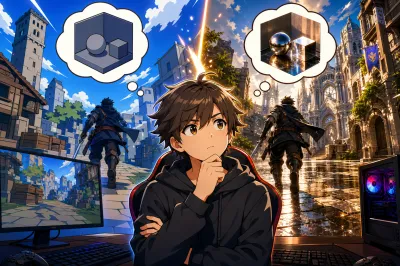
最近のPCゲームを遊んでいると、グラフィック設定の画面で「dlss dlaa」という文字を見かけることが多くないかな?
「なんとなくオンにしているけど、どっちを選べばいいか分からない…」
「FPS(フレームレート)を上げたいのか、画質を良くしたいのかで設定に迷っちゃう」
そんな風に悩んでいる人もけっこう多いんじゃないかな。
この記事では、そんなあなたに向けて「dlss dlaa」それぞれの特徴と、決定的な役割の違いをわかりやすく解説していくよ。
これを読めば、自分のPC環境や遊びたいゲームに合わせて、どっちの設定を選べば一番快適に、そして綺麗にゲームを楽しめるかがハッキリとわかるようになるんだ。
もう設定画面で「どれがいいんだろう?」ってにらめっこする時間は終わりにして、最高のゲーム体験を手に入れよう!
DLSSとDLAAの決定的な違いとは?目的が真逆の技術

ズバリ結論から言うと、この2つの最大の違いは「性能(FPS)を重視しているか、画質を重視しているか」なんだ。
NVIDIAのRTXシリーズのグラフィックボードを使っている人なら、どちらもAIの力を使ってゲーム画面を綺麗にしてくれる素晴らしい技術なんだけど、そのアプローチが全く違うんだよね。
カンタンにまとめると、以下のようになるよ。
- DLSS(Deep Learning Super Sampling):性能(FPS)重視のアップスケーリング技術。ゲームを軽い低解像度で描画してから、AIの力で高解像度に引き伸ばす技術だよ。
- DLAA(Deep Learning Anti-Aliasing):画質重視のネイティブ解像度AA技術。モニター本来の解像度(ネイティブ解像度)で描画した上で、AIの力でギザギザを消して最高クラスの滑らかな映像を作る技術だよ。
つまり、「重いゲームをサクサク動かしたいならDLSS」「FPSには余裕があるから、とにかく最高の画質で遊びたいならDLAA」という選び方になるんだ。
この大前提を覚えておくだけでも、ゲームの設定がグッとラクになるはずだよ。
コミュニティでは「DLAA=DLSSの技術を使うが、アップスケーリングは行わない」なんて言われることもあって、DLSSのクオリティ系モードよりも見た目重視で選ばれる場面が増えているんだ。
最近ではCyberpunk 2077やMarvel's Spider-Man Remasteredなど、人気タイトルでも続々とDLAAが選択肢として追加されているよ。
NVIDIA公式の説明でも、DLAAについて「DLSSと同じSuper Resolution技術を使いながら、ネイティブ解像度でより高品質な画像を作る」と明確に位置づけられているんだ。
最新の技術解説でも、DLSSとDLAAは同じAI基盤を使いながらも、「性能重視ならDLSS、画質重視ならDLAA」という整理が主流になっているんだ。
実用上は、DLAAはDLSSの100%レンダー相当として理解されていて、ネイティブ画質改善モードとして確立されているんだよね。
重要なのは、DLSSとDLAAは同時には使えないという点で、どちらか一方を選ぶ必要があるんだ。
同じAI回路(Tensorコア)を使うから、「速さを取るか、美しさを取るか」の二者択一になるんだね。
性能と画質、それぞれの仕組みと特徴を深掘り!

「でも、どうしてそんな違いが出るの?」って疑問に思うよね。
ここでは、それぞれの仕組みについて、もうちょっとだけ詳しく見ていこう。
FPSを爆上げする魔法!DLSSの仕組み
DLSS(Deep Learning Super Sampling)は、NVIDIAが提供する「AI超解像技術」のことだよ。
最近のゲームって、グラフィックがリアルすぎて、そのまま4Kなどの高解像度で動かそうとするとPCへの負担がとんでもないことになっちゃうんだよね。
そこでDLSSの出番なんだ。
DLSSをオンにすると、ゲームの裏側ではわざと低い解像度(たとえば1080p)で映像を作り、それをAIが推測して4Kの映像に作り変えてくれるんだよ。
例えばDLSS Qualityモードなら約67%程度の解像度で描画して、AIが足りない情報を補完しながら高解像度に見せるんだ。
この処理には、ゲーム内の「モーションベクター(物の動く方向)」や「深度情報(奥行き)」、過去のフレームのデータなんかが使われているんだ。
そして、NVIDIAのスーパーコンピューターで学習された最新のTransformerベースのAIモデルが、リアルタイムで高画質な映像を生成してくれるんだよね。
グラボに搭載されている「Tensorコア」というAI専用の回路を使うから、GPUの負担を抑えつつ、一気にFPSを向上させることができるんだ。
内部解像度を下げる分、ネイティブ描画より高いFPSが出るのが一般的で、これがDLSSの最大の魅力なんだよ。
「ちょっとだけ画質が落ちるかもしれないけど、それ以上にヌルヌル動くメリットが大きい!」というのがDLSSの強みだよ。
特に4K表示など高解像度環境では、DLSSの威力が最大限に発揮されて、重いゲームでも滑らかに動かせるようになるんだ。
究極の美しさを追求!DLAAの仕組み
一方で、DLAA(Deep Learning Anti-Aliasing)は、DLSSの親戚みたいなものなんだけど、「画像を拡大(アップスケーリング)する機能」をあえて省いた技術なんだ。
「アンチエイリアス」というのは、ゲーム内のキャラクターや建物の輪郭に出る「ジャギー(ギザギザ)」を滑らかにする処理のことだよ。
DLAAは、最初からモニターの本来の解像度(ネイティブ解像度)で映像を作った上で、DLSSと同じ超優秀なAIネットワークを使って、徹底的にギザギザを消していくんだよね。
ゲーム側から深度バッファや露光情報などのデータをもらって、AIが一生懸命に画面のディテールを保ちながら処理をしているんだ。
今までよく使われていたTAA(Temporal Anti-Aliasing)という技術と比べても、輪郭のシャープさを保ちつつ、ちらつきやブラーを抑えた描画が実現できるんだ。
遠くの細かい景色がチカチカする現象や、電線のような細い線の表現が圧倒的に優秀とされているんだよ。
文字やUI、細かいテクスチャのシャープネスを保ちつつ、輪郭だけをなめらかにできるのがDLAAの最大のメリットなんだよ。
まさに「画質最優先」のための贅沢なモードで、性能アップのための機能ではないという点も重要なポイントだよ。
NVIDIA公式も、DLAAは「DLSSと同じ技術を使って、ネイティブ解像度の画像から画質を最大限に引き上げる」と説明しているんだ。
最新の解説記事では、DLAAは「ネイティブ解像度で最高の見た目を狙うモード」として、画質優先のユーザーから高い評価を得ているんだ。
ただし注意したいのは、DLAAを使うとFPSが向上するわけではなく、むしろ処理が追加される分だけFPSが下がる場合もあるということなんだ。
DLSSほどのFPS向上は期待できないけれど、ネイティブ解像度で最高の見た目を追求したいときの新しい選択肢として確立されているんだよね。
DLSS 3 / 3.5 / 4.xなど最新世代での位置づけはどうなってる?
最近では技術がどんどん進化していて、NVIDIAは「DLSS 3」「DLSS 3.5」そして2026年1月には「DLSS 4.5」といった最新世代を展開しているんだ。
面白いのは、現在のDLSSファミリーには「DLSS超解像」だけでなく、「Ray Reconstruction(レイトレ専用のAIノイズ除去)」や、今回紹介している「DLAA」も、すべて同じ最新のAIモデルに統合されているということなんだよね。
DLSS 3からはフレーム(コマ)とフレームの間に新しいコマをAIが作り出す「Frame Generation(フレーム生成)」という機能も追加されていて、ますます進化しているんだ。
DLSS 4.5では、第2世代Transformerモデルによる画質改善が発表されているんだ。
この新しいモデルは、対応するGeForce RTX GPUで利用できて、NVIDIA Appから対応タイトルの設定を更新できる場合があるんだよ。
新モデルは特にPerformance/Ultra Performanceモードで大きな効果があるとされているけど、DLAAにも対応しているという点が重要なんだ。
公式の発表でも、DLAAについて「DLSSと同じSuper Resolution技術を使って、ネイティブ解像度の画像から画質を最大限に引き上げる」と説明されているよ。
ただし、気をつけてほしいのは、DLSS(アップスケーリング)とDLAAは同時にはオンにできないってことなんだ。
同じAIの回路を使うから、「画像を拡大して軽くするか」「そのままのサイズで最高に綺麗にするか」の二者択一になるんだね。
NVIDIAの新作タイトル向けRTX機能紹介でも、DLSS(特に3.x以降)とセットでDLAAサポートがうたわれるケースが継続していて、「DLSSでFPSを稼ぐ/DLAAで画質を詰める」という二択が定番になりつつあるんだ。
世代が進むほど画質の改善やモーションベクトルの精度向上が進んでいるから、最新のゲームでは両方試してみる価値が高いよ。
PC環境やプレイスタイル別!おすすめの設定例3選
仕組みがわかったところで、「じゃあ自分のPCではどっちを選べばいいの?」という実践的な話をしていこう。
プレイヤーの環境や解像度によって、おすすめの設定はガラッと変わるんだ。
ここでは代表的な3つのパターンを紹介するよ。
1080pモニターでPCスペックに余裕がある場合
もしあなたが1080p(フルHD)のモニターを使っていて、RTX 3060やRTX 4070クラスのグラボを積んでいるなら、DLAAを選ぶのがとってもおすすめだよ。
1080pの解像度なら、最近のグラボにとってはそこまで重い処理じゃないから、何もしなくても60fpsや120fpsといった快適な数字が出やすいんだよね。
ここでDLSSを使ってさらに軽くしてもいいんだけど、1080pからさらに低い解像度で描画すると、映像が少しボヤけて見えちゃうことがあるんだ。
だからこそ、フレームレートに余裕があるなら、画質に全振りできるDLAAの出番なんだ。
DLAAをオンにすれば、TAA特有の画面のボヤけやチラつきが消えて、シャープで美しい最高品質の映像を楽しめるようになるよ。
「FPSはもう十分出てるから、とにかく綺麗なグラフィックで没入したい!」という人にはピッタリの選択だね。
実際、RTX 4070〜4080クラスでフルHDならDLAAが現実的な選択肢として、多くのユーザーから支持されているんだよ。
コミュニティでも「ネイティブより一段階上の画質」「DLSSよりも安定した絵」と評価されることが多いんだ。
GPUに余裕があり画質優先ならDLAAというのが、最新の選び方の基準になっているよ。
DLAAはネイティブ解像度向けの技術だから、GPUに余力がある環境で特に有効なんだ。
1440pや4Kの綺麗なモニターで最新ゲームを遊ぶ場合
逆に、1440p(WQHD)や4Kといった高解像度モニターを使っている場合はどうだろう?
最新の重いグラフィックのゲームを4Kで動かすのは、いくらハイエンドなPCでもかなり苦しいのが現実なんだ。
この環境でDLAA(ネイティブ解像度+AI処理)を選んでしまうと、処理が重すぎてゲームがカクカクになってしまう可能性が高いんだよね。
そこで頼りになるのがDLSSだよ。
4Kモニターで遊ぶなら、DLSSの「クオリティモード」や「パフォーマンスモード」をオンにしてみてほしいな。
内部的には1440pや1080pで描画して、AIが4Kサイズに綺麗に引き伸ばしてくれるから、画質の劣化を最小限に抑えつつ、劇的にフレームレートを改善できるんだ。
「動きの滑らかさ」ってアクションゲームやシューティングゲームではめちゃくちゃ大事だから、高解像度環境ではDLSSを使ってFPSを稼ぐのが基本のプレイスタイルになるよ。
4KならDLSS Quality、1440pなら余裕があればDLAAも選択肢に入るっていうのが、今の主流の考え方なんだ。
高解像度でもGPU性能に余裕がある場合にだけ、DLAAで画質追求を楽しむのがベストだね。
最新の比較記事でも、重いゲームで快適さを優先するならDLSSという整理が主流になっているんだ。
DLSSは4K表示など高解像度環境で有利で、重いゲームでも滑らかにしやすいというメリットがあるんだよ。
重たいレイトレーシング機能をオンにして遊びたい場合
光の反射や影を現実世界のようにリアルに描画する「レイトレーシング(RT)」機能。
水たまりに映る景色や、窓ガラスの反射なんかを見ていると本当に感動するよね。
でも、このレイトレーシングは、PCにものすごい負荷をかける「激重機能」としても有名なんだ。
もしレイトレーシングをオンにして遊びたいなら、ほぼ間違いなくDLSSを選んだ方が幸せになれるよ。
レイトレーシングをネイティブ解像度で処理しつつ、さらにDLAAでアンチエイリアスをかけるなんてことをしたら、最新のモンスター級グラボでも悲鳴を上げちゃうかもしれないんだ。
DLSSを併用すれば、重いレイトレの処理を軽い解像度で終わらせてからAIで拡大できるから、リアルな光の表現とスムーズな動きを両立できるんだよね。
特にDLSS 3.5以降の「Ray Reconstruction」という技術に対応しているゲームなら、レイトレのノイズもAIが綺麗に消してくれるから、DLSS一択と言っても過言じゃないくらい素晴らしい体験ができるよ。
レイトレーシングONならDLSSで負荷を軽減するのが、快適なゲーム体験の鉄則なんだ。
対戦ゲームとシングルゲーム、プレイスタイルで選ぶコツ
もうひとつ、ゲームの種類によって選び方を変えるっていう視点も大切なんだ。
対戦メインで遊ぶか、ソロで雰囲気を楽しむかによって、最適な設定は変わってくるんだよね。
eスポーツや対戦ゲームではDLSSが有利
FPSゲームやバトルロワイヤル、格闘ゲームといった対戦系のタイトルでは、高FPS・低入力遅延が何より重要なんだ。
画質よりも「ヌルヌル動くか」「敵をしっかり視認できるか」が勝敗を左右するから、DLSSのPerformanceモードやBalancedモードを使って、できる限りフレームレートを稼ぐのが定石だよ。
「少しくらい画質が落ちても、エイムが合いやすくなるならそっちの方がいい!」っていうプレイヤーには、迷わずDLSSをおすすめするよ。
高リフレッシュレートモニター(144Hz以上など)を使っている人なら、DLSSでFPSを爆上げする恩恵を最大限に感じられるはずだよ。
シングルプレイやオープンワールドではDLAAで没入感UP
逆に、オープンワールドのRPGやアドベンチャーゲームみたいな、風景の美しさ・没入感を重視したいシングルプレイのゲームでは、DLAAの出番だよ。
すでに60fps前後は出ていて、さらに画質だけ上乗せしたいっていう場合には、ネイティブ解像度で最高級のアンチエイリアスをかけられるDLAAが最高の選択になるんだ。
スクリーンショットを撮るのが好きな人や、細部までじっくり眺めながら遊びたい人には、DLAAの滑らかで鮮明な映像が本当に感動的なんだよね。
コミュニティでも「DLAAはネイティブより美しい」という評価が定着していて、画質を追求したいユーザーの新しい標準になりつつあるんだ。
DLAAはジャギー低減や輪郭の自然さに強くて、TAAより見栄えが良いとされることも多いんだよ。
DLSS QualityとDLAAの違いにも注目しよう
最近の比較記事や技術解説では、DLSS QualityモードとDLAAの比較が特によく議論されるようになってきたんだ。
DLSSにはPerformance、Balanced、Qualityといった複数のモードがあるんだけど、その中でもDLSS Qualityは画質重視のモードとして知られているんだよね。
でも、DLSS Qualityは内部解像度を約67%程度に下げてから拡大する技術だから、厳密にはネイティブ解像度で処理するDLAAとは根本的に異なるんだ。
実用上の選び方としては、以下のような整理になるよ。
- DLSS Quality:画質を維持しつつFPSも向上させたい場合に最適。内部解像度を下げるため、ネイティブよりも軽くなる。
- DLAA:FPSは十分に出ていて、とにかく画質を最優先したい場合に最適。ネイティブ解像度で処理するため、性能向上は期待できない。
「DLSS Qualityでも十分綺麗だけど、DLAAならさらに一段上の画質が手に入る」というのが、多くの比較記事での結論になっているんだ。
特に1080pや1440pで余裕を持ってプレイできる環境なら、DLAAを試してみる価値は大いにあるよ。
逆に4Kで重いゲームを遊ぶ場合は、DLSS Qualityの方が実用的な選択肢になることが多いんだね。
最新の技術比較では、「快適さ重視ならDLSS、美しさ重視ならDLAA」という使い分けが定番になっているんだ。
DLAAは基本的に性能向上は期待できないけれど、ネイティブ解像度で最高の見た目を狙うための技術として確立されているんだよ。
どちらがより美しく見えるかは、ゲームの実装や動きのある場面によって印象が変わるから、同じ場面で両方を比較してみるのが確実だよ。
DLAAを使うための条件と対応状況
ここまでDLAAの魅力について説明してきたけれど、実際に使うためにはいくつかの条件があるんだ。
DLAAはすべてのゲームで自動的に使えるわけではないから、この点は注意が必要だよ。
対応しているグラフィックボードは?
DLAAを使うには、NVIDIAのGeForce RTXシリーズ(20・30・40・50シリーズ)が必要になるんだ。
これらのグラボには「Tensorコア」というAI専用の回路が搭載されていて、このTensorコアがDLAAやDLSSの処理を担当しているんだよね。
つまり、GTXシリーズなど古いグラボでは残念ながらDLAAを使うことはできないんだ。
ゲーム側の対応も必要
GPUが対応していても、ゲーム側がDLAAに対応していないと使えないという点も重要だよ。
最近のAAAタイトルでは続々とDLAA対応が増えているけれど、すべてのゲームで使えるわけではないんだ。
ゲーム内の設定画面にDLAAの項目がない場合でも、NVIDIA Appの「DLSS上書き機能」を使えばDLAAを選べることがあるんだよ。
ただし、これもすべてのゲームで必ず使えるわけではないから、タイトル別の対応状況を確認する必要があるんだね。
NVIDIA Appで最新のモデルを使おう
2026年1月に発表されたDLSS 4.5では、第2世代Transformerモデルが導入されていて、このモデルはDLAAにも対応しているんだ。
NVIDIA Appを使えば、対応タイトルで最新のAIモデルを利用できる場合があるよ。
最新のモデルを使うことで、さらに高品質なアンチエイリアス処理が期待できるから、NVIDIA Appを最新版にアップデートしておくのがおすすめだよ。
設定で迷わないためのおさらい
ここまで読んでくれてありがとう!
dlss dlaaの違いについて、なんとなくイメージが掴めたんじゃないかな。
最後にもう一度、重要なポイントを整理しておくね。
- DLSS:低い解像度で作った映像をAIで拡大する技術。目的は「フレームレート(FPS)を上げてゲームを軽くすること」。重いゲームや4K、レイトレ環境におすすめ。
- DLAA:モニターと同じ解像度で作った映像をAIで綺麗にする技術。目的は「ギザギザをなくして最高クラスの画質にすること」。PCスペックに余裕がある時や、1080p環境におすすめ。
- どちらも同じ最新のAI技術(Tensorコア)を使っているけれど、同時には使えないので自分の環境に合わせて選ぶ必要がある。
- 対戦ゲームなど速さ重視ならDLSS、シングルプレイで美しさ重視ならDLAAという使い分けもアリ。
- DLAAはFPS向上を目的とした機能ではなく、むしろ処理負荷が増える場合があるので、性能アップ目的では使わないこと。
- NVIDIA公式でも、「DLSSと同じSuper Resolution技術を使いながら、ネイティブ解像度で動作する」と説明されている。
- 最新の技術解説では「性能重視ならDLSS、画質重視ならDLAA」という整理が主流になっている。
- DLSS Qualityとの比較では、DLAAの方がさらに一段上の画質を実現できるが、FPS向上は期待できない。
- DLAAはネイティブ解像度向けなので、GPUに余力がある環境で特に有効。
- ゲーム側の対応が必要で、DLSS/DLAAの両方に対応していないタイトルでは使えない。NVIDIA Appの上書き機能で使える場合もある。
- GeForce RTX 20・30・40・50シリーズのGPUが必要。
- DLSS 4.5では第2世代TransformerモデルがDLAAにも対応し、さらなる画質改善が期待できる。
「軽さ(ヌルヌル感)」を取るか、「美しさ(クッキリ感)」を取るか。
この天秤のバランスを、あなたのPC環境に合わせて選ぶのが正解なんだよね。
選び方は用途次第で、快適さ重視ならDLSS、最高画質重視ならDLAAという基本を覚えておけば、もう迷うことはないはずだよ。
さっそく自分のゲーム環境で試してみよう!
技術的な話もたくさんしたけれど、難しく考える必要は全然ないんだ。
PCゲームの良さは、設定を自分好みにいくらでも変えられるところにあるからね。
もし今遊んでいるゲームの設定画面に「DLSS」と「DLAA」があったら、まずは両方試してみてほしいな。
「DLAAにしてみたら、遠くの景色までクッキリ見えて感動した!」という発見があるかもしれないし、「DLSSにしたら動きが信じられないくらい滑らかになって、エイムが合いやすくなった!」なんて驚きがあるかもしれないよ。
あなたのグラフィックボードには、こんなに賢くて優秀なAI技術が詰まっているんだ。
せっかくの機能を使わないのはもったいないから、ぜひ今日からゲームを立ち上げて、設定をポチポチと切り替えて遊んでみてね!
NVIDIA Appを使えば、最新のAIモデルを試すこともできるから、アプリも最新版にアップデートしておくのがおすすめだよ。
きっと、今まで以上にPCゲームの世界にのめり込めるはずだよ。