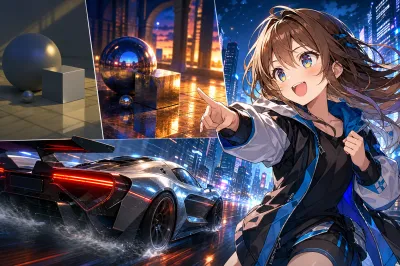
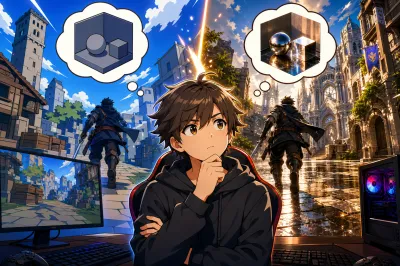
PCや家庭用ゲーム機で遊んでいて、設定画面を開いたときに「アンチエイリアス」という項目を目にしたことはないかな?
「なんだか難しそうな言葉だな」「とりあえず高にしておけばいいのかな?」なんて、迷ったままにしている人も多いんじゃないかと思うんだ。
実はこれ、ゲームの見た目と快適さに直結するとっても重要な設定なんだよね。
この記事では、そんなグラフィック設定の疑問をすっきり解決していくよ!
設定の意味をちゃんと理解して少し変更するだけで、ゲームの画面が驚くほど綺麗になったり、逆に動きがカクカクしてしまったりするのを防ぐことができるんだ。
最適な設定を見つければ、あなたのゲーム体験がもっと快適で没入感のあるものに変わるはずだから、最後まで読んでみてね!
アンチエイリアスは画面を滑らかにするがPCに負荷がかかる設定だよ

結論から言ってしまうと、アンチエイリアスとは「ゲーム画面の輪郭のギザギザを減らして、綺麗で滑らかに見せる代わりに、PCに負荷がかかるグラフィック設定」のことなんだ。
英語では「Anti-Aliasing」と書いて、よく「AA」と略されたりもするよ。
この設定をオンにすると、キャラクターの輪郭や建物のフチ、遠くに見える木々なんかがすごく自然に見えるようになるんだ。
ゲームの世界にどっぷり浸かりたいときには、なくてはならない機能だと言えるね。
でも、良いことばかりじゃないんだよね。
画面を綺麗に補正するために、PCやゲーム機の中では追加の難しい計算が行われているんだ。
その結果、CPUやGPUに大きな負荷がかかってしまい、フレームレート(fps)が下がりやすくなるという特徴を持っているんだよ。
つまり、「見た目の美しさ」と「動きの滑らかさ」のトレードオフになる設定、ということだね。
なぜアンチエイリアスでギザギザが消えて負荷がかかるの?

「そもそも、なんでゲームの画面ってギザギザになるの?」って疑問に思うかもしれないね。
ここでは、そのギザギザの正体と、アンチエイリアスがどうやってそれを解決しているのかを詳しく解説していくよ。
ジャギー(ギザギザ)の正体とは
デジタルな画面(モニター)というのは、「ピクセル」と呼ばれる小さな四角い点の集まりでできているんだ。
真っ直ぐな縦線や横線を描くときは、この四角い点を綺麗に並べればいいから問題ないんだけど、斜めの線や曲線を描こうとするとどうなると思う?
四角い点をズラしながら並べることになるから、どうしても階段状のギザギザができちゃうんだよね。
このギザギザ現象のことを、専門用語で「エイリアシング」と呼んでいて、見た目に現れるギザギザの線のことを「ジャギー」と呼ぶんだ。
アンチ(防ぐ)・エイリアシング(ギザギザ現象)ということで、アンチエイリアスという名前がついているんだよ。
輪郭を滑らかにするメリットとデメリット
アンチエイリアスをオンにすると、そのギザギザしている部分と背景色の間に、中間色(グレーなど)を自動的に塗ってくれるんだ。
そうすることで、人間の目には輪郭がぼやけて、滑らかな線に見えるようになる仕組みなんだよね。
これによるメリットは、やっぱり没入感や画面の美しさが高まることだね。
特に、遠くにあるフェンスや細い木の枝なんかは、アンチエイリアスがないとチラチラと点滅しているように見えてしまって、すごく目が疲れたり、安っぽく見えたりするんだ。
動きのあるシーンでは、このジャギーのチラつきが気になりやすいから、設定の有無でゲームの印象が大きく変わるんだよ。
一方でデメリットは、最初にも言った通りグラフィックボード(GPU)への負荷が大きくなることなんだ。
画面上のあらゆる線のギザギザを見つけて、一つ一つ色を計算して塗りつぶしていくわけだから、PCにとってはかなりの重労働なんだよね。
その結果、画面の更新が追いつかなくなって、ゲームの動きがカクカクしてしまう(fpsが低下する)原因になりやすいんだ。
最近は解像度とのバランスが重視されているよ
一昔前は、「いかに強力なアンチエイリアスをかけるか」がゲーマーの課題だったんだけど、最近は少し事情が変わってきているとされています。
WQHDや4Kといった高解像度のモニターが普及してきたからなんだよね。
解像度が高い(=ピクセルの粒が小さい)モニターを使えば、そもそもギザギザが目立ちにくくなるんだ。
だから現代のゲームでは、「解像度を上げてジャギーを減らしつつ、軽めのアンチエイリアスをかける」という組み合わせが一般的になっているんだよ。
「AAをどれだけ強くかけるか」よりも、「解像度とAAのバランスをどう取るか」が重視される傾向にあるんだね。
アンチエイリアスの主な種類とおすすめの設定例
ゲームの設定画面を開くと、「MSAA」とか「FXAA」とか、謎のアルファベットが並んでいてパニックになった経験はないかな?
これらは全部アンチエイリアスの種類(処理のやり方)なんだ。
ここでは、それぞれの特徴と、どんなゲームにどの設定が向いているのかを具体的に紹介していくね。
アンチエイリアスの代表的な種類
よく見かける代表的なものを4つピックアップして解説するよ。
MSAA(マルチサンプリングAA)
これは昔からある伝統的な手法だよ。
3Dモデル(ポリゴン)のフチの部分だけを狙って高解像度で計算することで、負荷をある程度抑えつつジャギーを軽減してくれるんだ。
ただ、草や金網フェンスのような「透明なテクスチャ」を使ったオブジェクトには効きづらいという弱点があるんだよね。
FXAA(ファスト・アプロキシメートAA)
名前の通り、処理がとっても速い(ファスト)な手法だよ。
画面全体を描き終わった後に、「ここがエッジっぽいな」という部分を検出して、全体にぼかしをかけるような仕組みなんだ。
PCへの負荷がとにかく軽いのがメリットだけど、画面全体が少しソフトになったり、ぼやけた印象になりやすいというデメリットもあるんだ。
TAA(テンポラルAA)
最近のゲームで一番よく使われている、最新世代の代表的な手法がこれだよ。
今のフレーム(画面)だけでなく、過去のフレームの情報も使って、ジャギーやチラつきを強力に抑え込んでくれるんだ。
動きのあるシーンにすごく強いんだけど、副作用として「残像感が出る」「動くと少しぼやける」といったことがよく話題になるんだよね。
SSAA(スーパーサンプリングAA)
これは最強の画質を誇るけれど、最強に重い手法だよ。
例えばフルHDのモニターで遊んでいても、PCの中では一旦4Kなどの超高解像度で画面を描画して、それをフルHDに縮小して表示するんだ。
画質は文句なしに最高なんだけど、極めて負荷が重いから、超高性能なGPUを持っている人向けの設定だね。
最近は、NVIDIAのDLSSやAMDのFSRなど、「アップスケーリング技術」とアンチエイリアスをセットにして処理する流れも強まっているとされています。
ゲームによっては、TAAが標準設定になっていて、ユーザーが細かい種類を選べないタイトルも増えてきているんだよ。
ジャンル別!おすすめ設定ガイド
じゃあ、実際のところどれを選べばいいの?って思うよね。
遊ぶゲームのジャンルや、使っているPCのスペックによっておすすめは変わってくるから、具体例をいくつか紹介するね。
FPS・対戦ゲームの場合
Apex LegendsやValorantのような対戦ゲームでは、画質の美しさよりも「フレームレート(fps)の高さ」と「敵の視認性」が最優先されるよね。
だから、設定の基本方針は以下のようになるよ。
- 低〜中スペックPC:軽い「FXAA」を選ぶか、思い切って「オフ」にする。
- 高スペックPC:軽めの「TAA」などを選びつつ、画面がぼやける場合はゲーム内のシャープネス設定を調整する。
対戦ゲームでは、TAA特有の「残像感」がエイム(照準合わせ)の邪魔になることもあるから、あえてアンチエイリアスをオフにしてプレイするプロゲーマーも多いんだよ。
RPG・アクションゲームの場合
サイバーパンク2077やFFシリーズのような、世界観を楽しむ一人用ゲームでは、「映像の美しさと没入感」を優先したいよね。
この場合は、設定を上げてリッチな体験をするのがおすすめだよ。
- 高スペックPC:「TAA」などの高品質なAAを選び、さらに解像度も高く設定する。
- 中スペックPC:「MSAA」の中程度を選ぶか、「TAA」にしつつシャープネスフィルターをかけてぼやけを軽減する。
fpsは60くらいをキープできれば十分に遊べるジャンルだから、PCがカクつかないギリギリのラインまでアンチエイリアスを上げて、美麗なグラフィックを楽しもう!
レトロ調・ドット絵ゲームの場合
インディーゲームによくある、昔ながらのドット絵(ピクセルアート)を採用したゲームの場合は、少し考え方が違うんだ。
こういったゲームでは、あえてアンチエイリアスを「オフ」にするのが正解なことが多いんだよね。
設定をオンにしてしまうと、ドットのくっきりした輪郭がぼやけてしまって、せっかくのレトロな味や雰囲気が台無しになってしまうことがあるから注意してね。
「設定の数値は高いほどいいの?」の答え
ゲームによっては「アンチエイリアス:2x / 4x / 8x」みたいに数値を選べるものもあるよね。
「数値が高いほうが良いんでしょ?」と思うかもしれないけれど、必ずしもそうとは限らないんだ。
グラフィック設定というのは、結局のところ「見た目の好み」と「fpsなどのパフォーマンス」のバランスなんだよね。
数値を「8x」などに上げればジャギーはほぼ完全に消えるけれど、その分PCへの負荷が跳ね上がって、fpsがガクッと落ちてしまうことが多いんだ。
例えば、オフなら120fps出ていたゲームが、中(4x)にすると90fpsになり、高(8x)にすると60fpsまで下がってしまう、なんてことはよくある話なんだよ。
「自分のモニターの解像度」「PCのスペック」「遊んでいるゲームのジャンル」によって最適解は変わるから、まずは中くらいの設定から試してみて、自分の目で確かめながら調整していくのが一番おすすめだよ。
アンチエイリアスの設定は自分の環境に合わせて最適化しよう
ここまで、ゲームにおけるアンチエイリアスの役割や種類について解説してきたけれど、いかがだったかな?
アンチエイリアスは、ゲーム画面の不自然なギザギザを消して、私たちがゲームの世界に没入するのを助けてくれる素晴らしい技術なんだ。
でも、PCに負荷をかけてしまうという側面もあるから、ただ闇雲に設定を高くすればいいというわけではないんだよね。
対戦ゲームで勝ちたいなら軽さを重視し、RPGで美しい景色を楽しみたいなら画質を重視する。
自分のプレイスタイルに合わせて設定を選ぶことが、快適なゲーミングライフを送るためのコツなんだ。
さっそくゲームを起動して設定を試してみよう!
グラフィックの設定って、一度理解してしまえばそんなに怖いものじゃないんだよね。
次にゲームをプレイするときは、ぜひ設定画面を開いて、アンチエイリアスの項目をオンにしたりオフにしたり、種類を変えたりしてみてほしいな。
「おっ、ここを変えると遠くの景色がこんなに綺麗になるのか!」「でも動きが少し重くなったな、一つ下げてみよう」なんて、自分にぴったりのバランスを見つける作業も、PCゲームの醍醐味の一つだよ。
最適な設定を見つけて、今よりもっと素晴らしいゲーム体験を楽しんでね!