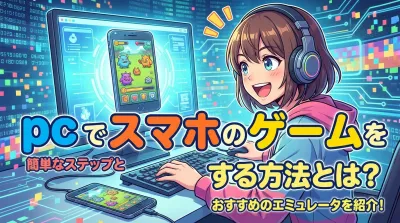
「お気に入りのアプリをもっと大画面で遊びたいな」「長時間の周回プレイでスマホのバッテリーや発熱が心配だな」なんて思ったことはないかな?
実は、いつもスマホで遊んでいるお気に入りのタイトルを、パソコンのモニターとキーボードを使って快適にプレイするやり方があるんだ。
この記事では、最新のツールやサービスを使って、スマホゲームをPC環境で楽しむための具体的な手順をわかりやすく解説していくよ。
公式の安心なツールから、何でも遊べる定番ソフト、そしてiPhoneユーザー向けの現実的なアプローチまで、プレイスタイルに合わせた最適な解決策がきっと見つかるはず。
この記事を読み終わる頃には、あなたのお部屋のパソコンが、最高のゲーミング環境に生まれ変わっているはずだよ!
スマホゲームをパソコンで快適にプレイする4つの選択肢

まずは、スマホアプリをパソコン環境で遊ぶための全体像を整理しておこう。
大きく分けると、PC環境で遊ぶには以下の4つのパターンが存在するんだ。
それぞれ「どうやって動かしているのか」という仕組みが違うから、自分の環境に合わせて選ぶのがポイントだよ。
- Google公式の「Google Play Games(PC版)」を使う
- Androidエミュレーターを使う(BlueStacksなど)
- 画面ミラーリング機能を使う
- クラウドゲーミングサービスを利用する
これらは「パソコン上でゲームのデータを直接動かす」のか、「スマホで動いている画面をパソコンに映して操作する」のか、あるいは「クラウドサーバー上で動いているゲームにアクセスする」のか、という明確な違いがあるんだよね。
自分のパソコンのスペックや、持っているスマホの種類(iPhoneかAndroidか)によって、最適な選択肢は変わってくるから、これから詳しく説明していくね!
プレイスタイルに合わせて選ぼう!それぞれの仕組みと特徴

それじゃあ、上で紹介した4つのやり方について、それぞれのメリットやデメリット、どんな人に向いているのかを深掘りしていくよ。
あなたにぴったりの方法を一緒に見つけてみよう。
Google公式の安心感「Google Play Games(PC版)」
今、もっとも注目されていておすすめなのが、この「Google Play Games(PC版)」だよ。
これはGoogleが公式に提供しているプラットフォームで、Windowsパソコン上でAndroidゲームを遊ぶことができるんだ。
最大のメリットは、なんといってもGoogle公式という圧倒的な安心感だね。
同じGoogleアカウントを使ってログインすれば、スマホ版とパソコン版で進行状況が自動的に同期されるのもすごく便利なんだ。
外出先ではスマホでサクッと遊んで、家に帰ったらパソコンの大画面で続きからガッツリ遊ぶ、なんていう理想のプレイスタイルが実現できるよ。
ただし、デメリットとしては、まだ対応しているタイトルが限定的だという点が挙げられるかな。
対応タイトルは順次拡大中とされているけど、遊びたいゲームが必ずしもあるとは限らないし、Macには対応していないから注意が必要だよ。
対応アプリが圧倒的「Androidエミュレーター」
昔から「スマホのアプリをパソコンで遊ぶ定番」として多くのゲーマーに愛用されているのが、Androidエミュレーターなんだ。
BlueStacks(ブルースタックス)やLDPlayer、NoxPlayerなどが有名だね。
これは、パソコンの中に「仮想のAndroidスマホ」を作り出して、そこからGoogle Playストアにアクセスしてアプリをインストールするという仕組みだよ。
対応しているゲームの数が非常に多くて、ほとんどのアプリが動くのが強みなんだよね。
さらに、キーボードやマウスへの割り当て(キーマッピング)が自由にできたり、複数のゲームを同時に起動(マルチインスタンス)できたりと、ゲーマーにとって嬉しい機能がてんこ盛りなんだ。
デメリットとしては、パソコンに仮想のスマホを作るわけだから、ある程度のパソコンスペックが要求されること。
また、ゲームによっては動作が不安定になったり、後で説明するけど規約違反になってしまうリスクもあるから、そこはしっかり確認しておく必要があるよ。
スマホの画面をそのまま映す「画面ミラーリング」
パソコンにゲームをインストールするのではなく、スマホの画面をパソコンのモニターに映し出すのが「画面ミラーリング」だよ。
ApowerMirrorやAirMore、「Windowsにリンク」といったツールを使うのが一般的だね。
この方法のいいところは、アプリ側の利用規約違反になるリスクが極めて低いこと。
あくまで「スマホで動かしている画面を映しているだけ」だからね。
一部のアプリ(「Windowsにリンク」など)を使えば、パソコン側からマウスで操作することも可能なんだ。
ただ、ゲームの処理自体はすべてスマホ側で行っているから、スマホのバッテリー消費や発熱はそのまま残ってしまうんだよね。
また、Wi-Fi環境によっては画面に遅延(ラグ)が発生することもあるから、タイミングがシビアなアクションゲームや音ゲーにはあまり向いていないかもしれないね。
低スペックPCでも遊べる「クラウドゲーミング」
最近じわじわと人気を集めているのが、クラウドゲーミングという方法だよ。
GeForce NOWなどのサービスが有名だね。
これは、ゲームの処理をすべてクラウド上(インターネット上の高性能なサーバー)で行い、パソコンにはその映像だけをストリーミング配信するという仕組みなんだ。
パソコン自体のスペックが低くても、高画質なゲームがサクサク動くのが最大の魅力だよ。
ブラウザ(Safariなど)経由でアクセスできることも多いから、WindowsでもMacでも、なんならタブレットでも遊べるのが嬉しいポイントだね。
ただし、この方法を快適に楽しむには、高速で安定したインターネット回線が必須になるんだ。
また、対応しているタイトルが限られていることや、サービスによっては月額料金がかかることもあるから、お財布との相談も必要になってくるよ。
注意点!利用規約とBANのリスクについて
ここで、ちょっと真面目な話もしておこう。
エミュレーターなどを使ってパソコンで遊ぶ場合、ゲームの利用規約違反(アカウント停止=BAN)のリスクがあることは絶対に覚えておいてほしいんだ。
特に、対戦型のシューティングゲームや、ランキングを競うようなゲームでは、「エミュレーターを使ってマウスで操作するのは不公平だ」という理由で、公式が使用を明確に禁止しているケースがけっこうあるんだよね。
だから、エミュレーターを導入する前に、必ず遊びたいゲームの公式サイトや利用規約を確認するクセをつけておこう。
また、ツールをダウンロードする時は、怪しいサイトは避けて、必ずBlueStacksやGoogle Play Gamesなどの公式サイトからダウンロードするようにしてね。安全第一だよ!
実際にPCで遊ぶための導入手順とおすすめのやり方
仕組みや特徴がわかったところで、ここからは具体的な導入手順を解説していくね。
あなたが「これだ!」と思った方法を選んで、一緒に設定を進めてみよう。
一番おすすめ!Google Play Games(PC版)の始め方
もしあなたの遊びたいゲームが対応しているなら、迷わずこの方法を選んでほしいな。
設定もすごく簡単なんだ。
- Google Play Games(PC版)の公式サイトにアクセスし、Windows用のクライアントソフトをダウンロードする。
- ダウンロードした「.exe」ファイルを開いて、画面の指示に従いながらインストールを進める。
- インストールが終わったらソフトを起動し、普段スマホで使っているGoogleアカウントでログインする。
- プロフィールを設定したら準備完了!ストア内から遊びたいゲームを検索してインストールしよう。
これで、スマホと進行状況を完全に同期しながら、パソコンの大画面でプレイできるようになるよ。
公式ツールだから動作も安定していて、本当に快適なんだ。
定番エミュレーター「BlueStacks」の導入手順
「遊びたいゲームがGoogle公式になかった」「マクロ機能やキー配置のカスタマイズをとことんやりたい」という人には、エミュレーターのBlueStacksをおすすめするよ。
こちらも導入のハードルは意外と低いんだ。
- BlueStacksの公式サイトにアクセスして、最新版のインストーラーをダウンロードする。(※必ず公式サイトから!)
- ダウンロードしたファイルを実行し、パソコンにインストールする。
- BlueStacksが起動したら、Googleアカウントを入力してサインインし、Google Playストアにアクセスできるようにする。
- スマホと同じように、検索バーで遊びたいゲームを探してインストールする。
- インストールが終わったら、「My Apps(マイゲーム)」などのタブからアイコンをクリックしてゲームスタート!
BlueStacksは、右側のサイドバーからキーボードやマウスの割り当て(キーマッピング)を細かく設定できるから、アクションゲームなんかも家庭用ゲーム機みたいに遊べるのが最高だよ。
iPhoneユーザーにとっての現実的な選択肢は?
さて、ここでiPhone(iOS)を使っている人向けの現実的なお話をしよう。
「iPhoneのアプリをパソコンでそのまま直接動かす(iOSエミュレーターを使う)」というのは、技術的にも規約的にも、実はかなりハードルが高くて現実的ではないんだ。
だから、iPhoneユーザーさんには以下の3つのアプローチを提案するよ。
- AirPlayを使ってMacにミラーリングする:Macユーザーならこれが一番簡単。操作はiPhoneだけど、大画面で迫力の映像が楽しめるよ。
- ApowerMirrorなどのミラーリングアプリを使う:WindowsパソコンにiPhoneの画面を映したい時に便利。無料版と有料版があるから、用途に合わせて選んでね。
- ブラウザからクラウドゲーミングにアクセスする:Safariなどのブラウザ経由で、GeForce NOWなどのサービスを使う方法。これならパソコンのスペックもOSも関係なく遊べるよ。
iPhoneゲームをパソコンで完全にネイティブ動作させる裏技は基本的に無いから、ミラーリングかクラウドを上手に活用するのが正解なんだ。
快適に遊ぶためのPCスペックの目安
エミュレーターやGoogle Play Gamesを快適に動かすには、パソコンのスペックもけっこう重要になってくるんだよね。
一般的に推奨されている条件の目安はこんな感じだよ。
- OS:Windows 10以降(できれば最新のアップデートを適用)
- ストレージ:空き容量 10GB以上(SSDだと読み込みが早くて圧倒的に快適!)
- CPU:4つ以上の物理コアを持つもの(Intel Core i5クラスや、AMD Ryzen 5クラス以上がおすすめ)
- メモリ(RAM):8GB以上(できれば16GBあると安心だよ)
- GPU(グラフィック):Intel UHD Graphics 630以上相当(専用のグラフィックボードが付いていればさらに最高!)
最近のパソコンならクリアしていることが多い基準だけど、もし数年前の安いノートパソコンなどを使っている場合は、動作がカクカクしてしまうかもしれない。
その場合は、パソコンの買い替えを検討するか、スペックに依存しない「クラウドゲーミング」を試してみるのがおすすめだよ。
大画面と快適操作でスマホゲームの世界をもっと楽しもう
ここまで読んでくれてありがとう!
いろんなやり方を紹介してきたけど、自分に合いそうな方法は見つかったかな?
最後にもう一度、ポイントを簡単に整理しておくね。
まず、一番のおすすめはGoogle Play Games(PC版)だよ。
公式だから安心だし、スマホとの同期もスムーズだから、対応タイトルがあるなら絶対これを選ぶべきだね。
もし対応していなかったり、もっといろんなゲームをパソコンで遊びたいなら、BlueStacksのようなAndroidエミュレーターが活躍してくれるよ。
マクロ機能を使った長時間の周回プレイや、キーボードを使った緻密な操作は、一度味わうとスマホには戻れなくなるくらい快適なんだ。
そして、iPhoneユーザーの人や、パソコンのスペックに自信がない人は、画面ミラーリングやクラウドゲーミングという選択肢を活用してみてね。
さっそく気になる方法を試してみよう!
スマホの小さな画面で遊ぶのも手軽でいいけれど、やっぱりパソコンの大きなモニターと、しっかりしたスピーカーから流れる音響でプレイすると、いつものゲームがまったく違った大迫力の作品に感じられるはずだよ。
「難しそうだな…」って思っていたかもしれないけど、実際にやってみると意外とすんなり設定できちゃうものなんだ。
週末のお休みの時間や、今日の夜のちょっとした空き時間にでも、ぜひこの記事を参考にしてツールをダウンロードしてみてね。
快適なゲーミング環境を手に入れて、お気に入りのタイトルを思う存分楽しんじゃおう!
あなたのゲームライフが、今まで以上にワクワクするものになることを応援しているよ!