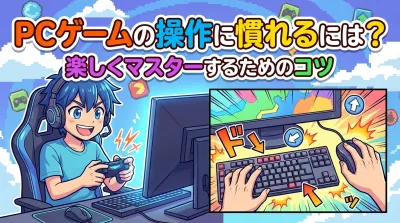
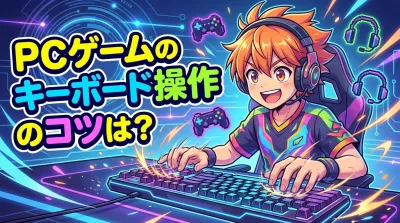
「PCゲームを始めてみたいけど、普段文字を打つだけのキーボードでどうやってキャラクターを動かすんだろう?」って、疑問に思っていないかな?
コンシューマー機(家庭用ゲーム機)のコントローラーに慣れていると、ずらっと並んだ無数のキーを見るだけで、なんだか難しそうに感じてしまうよね。
でも、安心してほしいんだ。
実は、PCゲームの操作には長年培われてきた「基本の型」があって、それを覚えるだけで誰でもスムーズに遊べるようになるんだよ。
最初からすべてのキーを使うわけじゃなく、よく使う一部のキーに絞って指を置くから、想像しているよりもずっとシンプルなんだ。
この記事を読めば、指の正しい置き方から、多くの人が使っている効率的なキー設定、そして自然に指が動くようになるための練習方法まで、まるっと理解できるよ。
操作への不安をすっきりなくして、思い切りPCゲームの世界を楽しめるようになろう!
PCゲームの基本は「左手キーボード・右手マウス」だよ

PCゲームにおける基本的な操作スタイルは、左手でキーボードを扱い、右手でマウスを操作するという形が標準になっているんだ。
これは「キーマウ操作」なんて呼ばれたりもするね。
家庭用ゲーム機のコントローラーなら両手で一つの機器を持つのが当たり前だけど、PCゲームでは両手を別々のデバイスに置いてプレイするスタイルが一般的なんだよ。
初めて見ると「両手で別々のことをするなんて難しそう!」って思うかもしれないけれど、ピアノや車の運転と同じで、慣れてしまえば体が勝手に覚えてくれるから大丈夫だよ。
最近はFPS(一人称視点シューティング)やTPS(三人称視点シューティング)の人気がすごく高まっているから、YouTubeなどの動画サイトでもこの「キーマウ操作」を解説する初心者向けの講座がどんどん増えているんだ。
それだけ、これからキーボード操作を覚えようとしている人が多いってことだね。
ただし、すべてのPCゲームでキーボード+マウスが最適というわけではないんだ。
レースゲームやアクションゲームなど、コントローラーのほうが遊びやすいジャンルもあって、最近のPCゲームはどちらの操作方法にも対応していることが多いよ。
自分がプレイするゲームのジャンルや、自分の慣れている操作方法を考えながら選ぶのがベストなんだね。
なぜキーボードとマウスの組み合わせが主流なんだろう?

では、どうしてPCゲームの世界では「左手キーボード・右手マウス」という操作方法が長年愛され続けているんだろうか?
それには、PCゲームならではの合理的な理由がいくつかあるんだ。
移動の基本「WASD」が手の形に自然にフィットするから
PCゲームにおけるキャラクターの移動は、キーボードの左側にある「W」「A」「S」「D」の4つのキーを使うのが基本中の基本なんだ。
通称「WASD(ダブリュー・エー・エス・ディー)」と呼ばれていて、ほぼすべてのPCゲームがデフォルトでこの配置を採用しているよ。
なんで矢印キー(↑↓←→)じゃないの?って思うかもしれないけれど、WASDの位置は左手を自然に置いたときにすごく楽なポジションなんだよね。
さらに、WASDのすぐ周りには「Shift」や「Space」「Ctrl」といった大きくて押しやすいキーが揃っているから、移動しながら他のアクションをするのにとても都合が良いんだ。
ちなみに、一部のプレイヤーはタイピングのホームポジションを活かせる「ESDF」配置を好む人もいるけれど、多くのゲームでWASDが標準設定になっているから、まずはWASDで慣れていくのがおすすめだよ。
約104個のキーを使って自由自在にカスタマイズできるから
一般的なフルサイズのキーボードには、約104個ものキーが用意されているよ。
家庭用ゲーム機のコントローラーのボタン数と比べると、圧倒的な数だよね。
このたくさんのキーがあるおかげで、複雑なゲームでも多数の機能を自由に割り当てることができるんだ。
多くのゲームでは「オプション」や「コントロール設定」の画面から「キーバインド(キー割り当て)」を変更可能になっていて、自分の押しやすい場所に好きな操作を配置できるのが大きな特徴だよ。
ボタンが足りなくて困る、なんてことはPCゲームではほとんど起こらないんだね。
特にFPS、TPS、MOBA、RTS、MMOといったショートカットや同時押しが多いジャンルでは、このキーの豊富さが圧倒的なアドバンテージになるんだ。
最近のゲームでは、キーコンフィグの自由度をさらに高める設計が主流になっていて、初心者でも使いやすいキーへの再割り当てが重視されているよ。
右手(マウス)との完璧な役割分担ができるから
キーボードだけでなく、マウスと組み合わせることで完璧な役割分担が成立しているのも大きな理由だよ。
一般的な考え方としては、こんな風に分かれているんだ。
- 右手(マウス):視点操作、エイム(照準合わせ)、攻撃(左クリック)、照準器を覗く(右クリック)
- 左手(キーボード):キャラクターの移動、ダッシュ、ジャンプ、リロード、アイテムの使用など
マウスは手首や腕全体を使って直感的にポインターを動かせるから、コントローラーのスティックよりも圧倒的に高精度で素早い視点操作(エイム)が可能なんだ。
視点移動と照準をマウスで独立して扱えるため、特にFPSやTPSでは大きな強みになるんだよ。
eスポーツの競技シーンでも、特にエイムの精度が勝敗を分けるFPSジャンルにおいては、依然としてこの「キーボード+マウス」がPC競技のスタンダードとして支持されているよ。
ただし、最近のゲームではコントローラー向けのエイムアシスト機能が実装されていることもあるから、一概に「マウスが絶対有利」とも言い切れなくなってきているんだ。
ゲームタイトルや設定、対戦ルールによって状況は変わるから、自分に合った操作方法を選ぶことが大切だよ。
文字入力とチャットがスムーズにできるから
PCゲームならではの大きなメリットとして、ゲーム中のチャットや会話、設定変更がスムーズにできる点も見逃せないよ。
キーボードがあれば、仲間とのテキストチャットや戦略の共有、アイテム検索などがサクサクこなせるんだ。
特にMMORPGやオンライン対戦ゲームでは、素早いコミュニケーションが勝敗を左右することもあるから、キーボードの存在は操作だけでなく、プレイ全体の快適性にも貢献しているんだね。
初心者がまず覚えるべきキー配置と具体的な練習方法
ここからは、実際にPCゲームをプレイする際に「どこに指を置けばいいのか」「どんな風に練習すればいいのか」という具体的な方法を紹介していくね。
最初は少しぎこちなくても、練習すれば必ずスムーズに動かせるようになるよ。
基本中の基本!ホームポジションと指の置き方
まずは、左手をキーボードに置くときの「ホームポジション」を覚えよう。
先ほど紹介した移動キー「WASD」に対して、以下のように指を配置するのが一般的とされているよ。
- Wキー(前進):中指
- Aキー(左へ移動):薬指
- Sキー(後退):中指
- Dキー(右へ移動):人差し指
「あれ?WとSの両方に中指を使うの?」って思ったかもしれないね。
そう、ゲーム中で「前進」しながら同時に「後退」することは絶対にないから、WとSは同じ中指で担当する形が一番効率的なんだ。
この「中指・薬指・人差し指」の3本をWASDに置いた状態が、左手の基準となるホームポジションだよ。
そして、余っている親指は「Spaceキー(主にジャンプ)」、小指は「Shiftキー(主にダッシュ)」や「Ctrlキー(主にしゃがみ)」に自然に添える形になるね。
このポジションをしっかり体に覚えさせて、視線をキーボードに落とさずにWASDを押せる状態を目標にするのが上達への第一歩だよ。
初心者がまず覚えるべき4つの基本操作
初心者向けのガイドでは、移動・視点操作・ジャンプ・ダッシュの4つを最初に身につけるのが定番とされているよ。
これらはほぼすべてのPCゲームで共通して使う操作だから、まずはこの4つを意識して練習してみよう。
- 移動:WASDキーで前後左右に動く
- 視点操作:マウスを動かして画面を見回す
- ジャンプ:Spaceキーを押して飛ぶ
- ダッシュ:Shiftキーを押しながら移動して速く走る
この4つの操作を練習モードやチュートリアルで反復練習することが、スムーズに慣れるための最短ルートなんだ。
最近の初心者向けガイドでは、すべての操作を一度に覚えようとせず、まずよく使うキーだけ覚える段階的な学び方が推奨されているよ。
移動に慣れたら次に視点操作、そして攻撃といった順番で徐々にステップアップするのが定着しやすいんだ。
FPSゲームでよく使われる定番のキー配置
人気のあるFPSタイトル(例えば『APEX Legends』や『VALORANT』など)を例に挙げると、デフォルトのキー配置はだいたい以下のようなパターンに落ち着いていることが多いんだ。
- W / A / S / D:移動
- Shift:ダッシュ(走る)
- Space:ジャンプ
- C または Ctrl:しゃがむ
- E または F:アクション(ドアを開ける、アイテムを拾うなど)
- R:リロード(弾の補充)
- M:マップを開く
- Tab:インベントリ(持ち物)を開く
- G:グレネード(手榴弾)を構える
- Q / Z / 1 / 2 など:キャラクター固有のスキルや武器の切り替え
この配置を見てもらうとわかる通り、左手のWASD周辺に主要な操作がギッシリと集中しているよね。
これは、左手の移動量をできるだけ減らして、一瞬の判断で素早く操作できるようにするための工夫なんだ。
近年は、ゲーム内の操作量が増えたため、よく使う共通動作をできるだけシンプルに統一する設計が重視されているよ。
最初は「E」や「R」を押し間違えたりするかもしれないけれど、よく使うキーはWASDのすぐ隣にあるから、慣れると指をちょっと伸ばすだけで直感的に押せるようになるよ。
地味だけど効果絶大!WASDに慣れるための反復練習
頭で指の置き方を理解しても、実際のゲーム中に敵と遭遇してパニックになると、指がこんがらがってしまうのは「PCゲーム初心者あるある」なんだ。
初心者向けの解説記事や動画でも、まずはWASD操作に慣れるための地味だけど効果的な反復練習が強く推奨されているよ。
おすすめの練習方法は、ゲーム内の「練習場」や敵が出てこない「フリーモード」を使って、ひたすらキャラクターを動かしてみること。
具体的にはこんな動きをやってみよう。
- 「W→A→S→D→W…」と順番にゆっくり押して、四角形を描くように移動してみる。
- 慣れてきたら、時計回り・反時計回りに円を描くように滑らかに移動し続ける。
- 走りながら(Shiftキー)、ジャンプ(Spaceキー)を混ぜてみる。
大切なのは、意識しなくても指が自然に動くレベルまで何度も反復することなんだ。
一部の解説では「これが無意識にできないと、実戦ではお話にならないレベル」とまで強調されているくらい、基礎中の基礎なんだよ。
最初のうちは手元を見ながら練習してもOKで、徐々に画面を見ながら操作できるようにしていくのが現実的なステップだよ。
スポーツの素振りと同じで、最初は退屈かもしれないけれど、ここで指の感覚を養っておくと後から一気に上達するから頑張ってみてね。
離れたキーを押すときの「小指固定」の鉄則
WASD周辺の操作に慣れてくると、今度は「G」キーや「数字キー」など、少し離れたキーを押す場面が出てくるよね。
このときに初心者がやりがちなのが、キーを探すために左手全体をホームポジションから浮かせてしまうことなんだ。
手を浮かせてしまうと、次にWASDへ戻るときに指の場所がわからなくなって、キーボードをチラッと見下ろさなきゃいけなくなるよね。
これだとゲーム画面から目を離すことになり、大きな隙が生まれてしまうんだ。
それを防ぐための鉄則として、一部の解説で紹介されているのが「小指をShiftやCtrlに固定したまま、他の指を伸ばす」というテクニックだよ。
小指を軸にして手を広げれば、離れたキーを押した直後でも、見ずにスッと元のWASDポジションへ戻ってこられるんだ。
これはとても実用的なコツだから、ぜひ意識してみてね。
さらに快適に遊ぶためのカスタマイズとデバイス選び
基本の操作に慣れてきたら、もっと自分が操作しやすいように環境を整えていくのもPCゲームの醍醐味だよ。
ここでは、キー配置の工夫や、使うと便利なアイテムについて紹介するね。
キー配置(キーバインド)は自分好みに変えてOK
ゲームを始めたばかりの頃はデフォルトのキー設定で遊ぶのがおすすめだけど、どうしても「このキーは押しづらいな…」と感じる部分が出てくると思うんだ。
そんなときは、遠慮せずにキーバインドを自分好みにカスタマイズしてしまおう。
多くの記事やプレイヤーの間でも、「デフォルトに無理に合わせる必要はない」と述べられているよ。
人の手の大きさや指の可動範囲はそれぞれ違うから、自分が押しやすい場所にキーを再配置したほうが絶対に手への負担が減るんだ。
例えば、こんな風に変更する人が多いよ。
- しゃがむ操作を「C」から、小指で押しやすい「Ctrl」に変更する。
- よく使うスキルを「Q」から、右手マウスの「サイドボタン」に移す。
- 武器の切り替えを数字キーから、マウスのホイール(コロコロ)に割り当てる。
特によく使う重要な操作ほど、瞬時に押せる押しやすい場所へ移動させるのが効率的だね。
これによって指の疲れを軽減できるし、とっさの反応速度もグッと上げることができるんだ。
最近の解説では、キー配置の最適化が疲労やミスの削減に直結するとして、積極的なカスタマイズが推奨されているよ。
マウス感度調整も操作性アップの重要なポイント
キー配置と同じくらい大切なのが、マウス感度の調整なんだ。
FPSなどでは、マウスを少し動かしただけで視点がグルグル回ってしまったり、逆に大きく動かしても視点が全然動かなかったりすると、正確なエイムができなくなってしまうよね。
最初は、ゲーム内のマウス感度設定を少しずつ調整しながら、自分が一番狙いやすい感度を見つけるのがおすすめだよ。
感度が高すぎると細かい調整が難しく、低すぎると振り向きが遅くなるから、バランスを取ることが大切なんだ。
ゲーミングキーボードを使うメリットって?
PCゲームを遊ぶなら、一般的な仕事用のキーボードではなく、ゲーム用に作られた「ゲーミングキーボード」を使うのがおすすめだよ。
ガイド記事などでも、ゲーミングキーボードにはゲームを有利に、そして快適に進めるための機能が標準搭載されていると解説されているんだ。
主なメリットとしては次のような機能があるよ。
- アンチゴースト・Nキーロールオーバー:複数のキーを同時に激しく押しても、入力漏れや誤作動を防いで正確に認識してくれる機能。
- マクロ機能:あらかじめ複雑なコマンドや一連の操作を登録しておき、一つのキー(マクロキー)を押すだけで自動実行できる機能。
- 耐久性:激しいタイピングに耐えられるよう、キースイッチが頑丈に作られている。
特にFPSやアクションゲームでは、移動しながらジャンプしてスキルを使うなど、3つ以上のキーを同時に押す場面がよくあるんだ。
普通のキーボードだと同時押しを認識してくれないこともあるから、本格的に遊ぶならゲーミングキーボードを検討してみてね。
ゲーミングマウスのサイドボタン活用もおすすめ
キーボードだけでなく、ゲーミングマウスを使うことでさらに操作性を向上させることができるよ。
特に注目したいのが、マウス側面についている「サイドボタン」の活用なんだ。
このサイドボタンによく使うスキルやアイテムを割り当てることで、左手の負担を減らして素早い操作が可能になるんだよ。
例えば、リロードやグレネード、武器切り替えなどをマウスのサイドボタンに配置する人も多いね。
親指で自然に押せる位置にあるから、視点操作と並行してアクションできるのが大きな利点なんだ。
最近の解説では、左手の負担を軽減する目的で一部機能をマウス側に逃がす工夫が実践されているよ。
テンキーレスキーボードで操作環境をスッキリさせる
ゲーミング環境を整える際に、テンキーレスキーボードの選択肢も検討してみてね。
テンキー(数字入力の部分)がないコンパクトなキーボードを使うことで、マウスの操作範囲を広く取れるようになるんだ。
特にFPSでは、腕全体を使った大きなマウス操作をすることが多いから、キーボードとマウスの距離を近づけすぎないことが快適なプレイにつながるよ。
テンキーレスなら机の上をスッキリさせられて、左手と右手の操作エリアをバランス良く配置できるんだ。
キーボードとコントローラー、どっちを選ぶべき?
「やっぱりキーボードは難しそうだから、コントローラー(パッド)で遊びたいな」と思う人もいるよね。
結論から言うと、Intelの公式解説などでも「どちらが快適かはゲームのジャンルと個人の好み次第」と明言されているんだ。
実は、PC版ゲームの多くは従来通りキーボード+マウスとゲームパッドの両対応を継続しているよ。
しかも、プレイ中に入力デバイスをシームレスに切り替えられるタイトルも一般的になっているんだ。
ジャンルごとの向き・不向きを理解しよう
ジャンルごとの傾向としては、こんな風に分かれることが多いね。
- キーボード+マウスが有利なジャンル:FPS、TPS、MOBA、RTS(リアルタイムストラテジー)、MMORPGなど。
→高精度なエイムが必要だったり、使うボタンやスキルの数が多すぎたりするゲームに最適だよ。 - コントローラーが人気なジャンル:アクションゲーム、格闘ゲーム、レーシング、スポーツなど。
→アナログスティックによる直感的で細やかな移動や、手にすっぽり収まる持ちやすさが重視されるゲームに向いているね。
だから、「PCゲーム=絶対にキーボードを使わなきゃいけない」というわけではないんだ。
自分が遊ぶゲームのジャンルに合うかどうかで判断するのが最も実用的だよ。
特にレースゲームでは、アナログスティックや感圧式トリガーで加減速やステアリングを段階的に調整できるコントローラーのほうが快適に遊べることが多いんだ。
キーボードのキー入力は基本的にオン/オフなので、微妙な加減速やステアリングの細かな調整が難しい場合があるよ。
このジャンルでは、コントローラーが有力な選択肢になるね。
キーボード操作をマスターするメリット
ただし、キーボード操作をマスターしておくと遊べるゲームの幅が圧倒的に広がるから、食わず嫌いせずに一度は挑戦してみる価値があると思うよ。
特に、FPSやMOBAといった競技性の高いゲームでは、キーボード+マウスの操作性が圧倒的な強みになるからね。
最初は慣れないかもしれないけれど、基本操作を覚えてしまえば、多様なPCゲームをフルに楽しめるようになるんだ。
実際に両方試してみるのが一番
多くのPCゲームがキーボード+マウスとコントローラーの両方に対応しているから、まずは両方試してみて、自分に合ったほうを選ぶのがベストだよ。
Steamなどのゲーム配信プラットフォームでは、ストアページに対応コントローラーの情報が記載されているから、購入前に確認しておくと安心だね。
さらに、一部のゲームでは移動はコントローラー、照準やメニュー操作はマウス、といった併用も可能なんだ。
ただし、同時入力への対応はゲームタイトルごとに異なるから、自分のプレイスタイルに合わせて柔軟に選んでいこう。
Steam Inputで操作方法をカスタマイズできる
Steamでは、「Steam Input」という機能があって、コントローラーの入力をキーボード+マウスの入力に変換したり、逆にキーボード+マウスの操作をコントローラーに割り当てたりできるんだ。
この仕組みを使うことで、ゲーム側が正式に対応していない操作方法でも、自分好みにカスタマイズできる場合があるよ。
Steam Inputの設定は、ゲームごとに細かく調整できるから、自分に合った操作環境を作りやすいのが大きなメリットなんだ。
ただし、すべてのゲームで完璧に動作するわけではないから、ゲームタイトルごとに試してみることが大切だね。
身体への負担や遊ぶ環境も考えよう
操作方法を選ぶ際には、身体への負担や遊ぶ環境も大切な判断材料になるよ。
机に向かってしっかり遊ぶのか、ソファでリラックスして遊ぶのか、長時間プレイするのかなど、自分のゲームスタイルに合った操作方法を選んでね。
最近では、アクセシビリティ(使いやすさ)を重視した入力機器やカスタマイズも注目されていて、標準的なキーボード・マウス、コントローラーだけでなく、身体に合わせた特殊なデバイスを使う選択肢もあるんだ。
自分にとって無理のない、快適な操作方法を見つけることが、長くゲームを楽しむ秘訣だよ。
焦らず少しずつキーボード操作に慣れていこう
ここまで、PCゲームの基本であるキーボード操作について詳しく見てきたね。
おさらいすると、基本中の基本は左手で「WASD」キーを使って移動すること。
そして、WとSを同じ中指で担当するホームポジションを覚え、何度も反復練習をして「無意識に指が動く状態」を作ることが上達の近道だよ。
慣れてきたら、キーバインドやマウス感度を自分好みにカスタマイズしたり、ゲーミングキーボードやマウスを取り入れたりして、さらに快適なプレイ環境を作っていこう。
ただし、すべてのPCゲームでキーボードが最適とは限らないことも覚えておいてね。
FPSやRTS、MMORPGならキーボード+マウスが有力だけど、レースゲームやアクションゲームならコントローラーのほうが遊びやすいこともあるんだ。
自分が遊ぶゲームのジャンルや、使い慣れている操作方法を考えて、無理のない選択をしよう。
最初は、慣れないキー配置に指がつりそうになったり、「前に行きたいのに横に動いちゃった!」なんてミスを連発したりするかもしれないね。
でも、それはこれまで数え切れないほどのPCゲーマーたちがみんな通ってきた道なんだ。
自転車に乗る練習と同じで、ある日突然「あ、自然に動かせる!」という瞬間が必ずやってくるよ。
焦る必要はまったくないから、自分のペースで練習場を走り回って、少しずつ指に感覚を馴染ませていってね。
キーボード操作をマスターした先には、これまで以上に自由で楽しいPCゲームの世界が待っているよ!