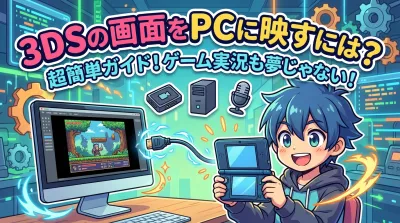
Nintendo 3DSでゲームをプレイしていて、「この画面をPCに映せたらな」って思ったことはないかな?
実況動画を作りたい、友達と画面を共有したい、大きな画面でプレイを楽しみたい…理由はそれぞれだと思うんだけど、実は3DSの画面をPCに映す方法はいくつか存在するんだよね。
ただ、どの方法も一長一短があって、特に「改造」という言葉が気になる人も多いはず。
この記事では、3DSの画面をPCに映すための改造方法を詳しく解説していくよ。
必要な準備から具体的な手順、そしてメリット・デメリットまで、初めての人にも分かりやすく説明するから安心してね!
3DSの画面をPCに映す改造とは?結論から言うと

3DSの画面をPCに映す改造は、カスタムファームウェア(CFW)を導入して、BootNTRなどのソフトウェアツールを使う方法が主流なんだ。
この方法なら、ハードウェアを分解したりはんだ付けしたりする物理的な改造をせずに、3DSの画面をPCに無線で送信できるんだよ。
具体的には、まず3DS本体にLuma3DSなどのCFWをインストールして、その上でBootNTR SelectorというツールをSDカードに入れるんだ。
これによって、3DSの上画面と下画面の両方をPCにリアルタイムで表示したり、録画したりすることができるようになるんだよね。
ただし、この方法は完全に自己責任で、任天堂の規約に違反する可能性があることは最初に理解しておいてほしい。
また、旧型の3DSでは動作が不安定になることがあるから、New 3DS、New 3DS LL、New 2DS LLといった新型の機種が推奨されているんだ。
なぜこの方法が選ばれているのか?

物理改造との比較
3DSの画面をPCに映す方法には、大きく分けて二つあるんだ。
一つは「偽トロ」と呼ばれる内部キャプチャーボードを本体に組み込む物理改造。
もう一つが、今回紹介するソフトウェアベースの方法なんだよね。
物理改造の場合、3DS本体を分解してキャプチャーボードを内蔵させる必要があるから、はんだ付けなどの高度な技術が必要になる。
自分でできない場合は業者に依頼することになるんだけど、これがかなり高額なんだ。
さらに、2026年現在では偽トロキャプチャーボード自体の入手が困難になっているとされているから、物理改造のハードルはどんどん上がっているんだよね。
ソフトウェア改造のメリット
それに対して、CFWとBootNTRを使う方法には以下のようなメリットがあるんだ。
- 本体を分解する必要がないから、改造の難易度が低い
- 特別なハードウェアを購入しなくていいので、コストが抑えられる
- もし何か問題があっても、本体自体は物理的に壊れていないから、CFWを削除すれば元に戻せる可能性がある
- GitHubで最新版がリリースされ続けているから、バグ修正や機能改善が期待できる
こういった理由から、ちょっと技術的な知識がある人なら、ソフトウェアベースの方法を選ぶことが多いんだよね。
CFWコミュニティの活発化
任天堂が3DSのサポートを終了したこともあって、CFWコミュニティは以前よりも活発になっているとされているんだ。
YouTubeにはBootNTRの使い方を解説する動画がたくさんアップされているし、GitHubではNTR-HRやBootNTRの最新版が継続的にリリースされているんだよね。
つまり、情報もツールも比較的手に入りやすい環境が整っているってわけなんだ。
Citraというエミュレーターとの画質比較なんかも話題になっていて、実機でのプレイをPCに映すことの価値が再評価されているんだよ。
具体的にはどうやるの?主な方法を紹介

方法1:BootNTRを使った基本的な手順
最も一般的なのが、BootNTRを使う方法だよ。
前提として、3DS本体にすでにLuma3DSなどのCFWがインストールされている必要があるんだ。
CFWの導入方法については別途調べる必要があるけど、ここでは導入済みという前提で話を進めるね。
準備するもの
- CFWが導入済みのNew 3DS/LL/2DS LL
- BootNTR Selector(SDカードにインストール)
- PC(Windows推奨)
- PCビューアソフト(UWPStreamerなど)
- 安定したWi-Fi環境(3DSとPCが同じネットワークに接続されている必要がある)
基本的な手順
まず、3DS本体のSDカードにBootNTR Selectorをダウンロードして配置するんだ。
次に、3DSのホームメニューからBootNTR Selectorを起動して、適切なバージョンのBootNTRを選択して起動するよ。
BootNTRが起動したら、ホームボタンを押してゲームを選択してプレイを開始するんだ。
PC側では、UWPStreamerなどのビューアソフトを起動して、3DSのIPアドレスを入力してConnectボタンをクリックすれば、PC画面に3DSの画面が表示されるようになるんだよね。
方法2:NTR-HRで高画質キャプチャ
BootNTRの発展版として、NTR-HRというツールもあるんだ。
NTR-HRは高画質に特化したツールで、GitHubから最新版をダウンロードできるとされているよ。
基本的な使い方はBootNTRと同じなんだけど、画質面での改善が図られているから、より綺麗な映像をキャプチャしたい人にはこちらがおすすめなんだよね。
ただし、高画質になる分、PCへの負荷も高くなるから、それなりのスペックのPCが必要になることは覚えておいてほしい。
方法3:改造なしの代替案
ちょっと話がそれるんだけど、改造に抵抗がある人向けに、改造なしの代替案も紹介しておくね。
直撮り(カメラ録画)
一番シンプルなのが、スマホやカメラで3DSの画面を直接撮影する方法だよ。
OBSなどの配信ソフトと組み合わせれば、それなりに見られる映像になるんだけど、やっぱり画質は劣化してしまうんだよね。
DroidCamなどのスマホ連携
DroidCamというアプリを使えば、スマホをWebカメラ代わりにして、3DSの画面をPCに映すこともできるんだ。
ただ、これもカメラ撮影と同じで画質面での課題があるから、本格的な実況動画を作りたい人には向いていないかもしれないね。
実際の使用例を見てみよう

実況動画の制作
一番多い使い方が、やっぱりゲーム実況動画の制作だよね。
BootNTRを使えば、3DSの画面をOBSなどの配信ソフトに取り込めるから、PCでの録画・編集が簡単にできるようになるんだ。
YouTubeには実際にBootNTRを使って3DSのゲームプレイ動画を投稿している人がたくさんいて、そのチュートリアル動画も活発に投稿されているんだよね。
ポケモンやどうぶつの森といった人気タイトルの実況動画も、この方法で作られていることが多いんだ。
ライブ配信
TwitchやYouTube Liveでの生放送にも、この方法は使えるよ。
ただし、無線でのストリーミングになるから、どうしても若干の遅延が発生する可能性があるんだよね。
アクションゲームなど、タイミングがシビアなゲームをプレイする場合は、この遅延が気になるかもしれない。
でも、RPGやシミュレーションゲームなら、そこまで問題にはならないと思うよ。
大画面でのプレイ
配信や録画じゃなくて、単純に「大きな画面でプレイしたい」っていう使い方もあるんだ。
3DSの小さい画面だと目が疲れちゃうって人もいるよね。
PCモニターに映せば、目の負担も減るし、より快適にゲームを楽しめるってわけなんだ。
ただ、遅延の問題があるから、実際にプレイするときは3DS本体の画面を見ながら、PCの画面は補助的に使うっていう人もいるみたいだよ。
注意点とデメリットも知っておこう

自己責任であることを理解する
何度も言うけど、CFWの導入やBootNTRの使用は完全に自己責任なんだ。
任天堂の規約に違反する可能性があるし、最悪の場合、本体が動かなくなるリスクもゼロじゃないんだよね。
オンラインプレイでBANされる可能性もあるから、そういったリスクを十分に理解した上で実行する必要があるんだ。
動作の安定性
旧型の3DSでは動作が不安定になることがあるとされているよ。
New 3DS系の機種が推奨されているのは、処理能力が高いからなんだよね。
それでも、ゲームによっては画面が乱れたり、フリーズしたりすることもあるから、完璧な動作保証はないってことは覚えておいてほしい。
DSモードは非対応
ちょっと残念なんだけど、この方法ではDSモードのゲームには対応していないんだ。
つまり、ニンテンドーDSのソフトを3DSで遊ぶときは、画面をPCに映すことができないってことなんだよね。
あくまで3DS専用ソフトをプレイするときだけ使える機能だと理解しておこう。
PCのスペック要件
特にNTR-HRを使う場合、PCにそれなりのスペックが求められるんだ。
低スペックのPCだと、ストリーミングがカクカクしたり、音声が途切れたりする可能性があるんだよね。
具体的な推奨スペックは公式に明記されていないけど、少なくとも最近のミドルスペック以上のPCがあったほうが安心だと思うよ。
まとめ:3DSの画面をPCに映す改造について
ここまで、3DSの画面をPCに映す改造方法について詳しく見てきたよ。
結論をまとめると、CFWを導入した上でBootNTRやNTR-HRといったツールを使う方法が、現在の主流なんだ。
この方法なら、ハードウェアを分解する必要がなく、比較的低コストで3DSの画面をPCに表示・録画できるようになるんだよね。
特に、偽トロキャプチャーボードの入手が困難になっている2026年現在では、ソフトウェアベースのこの方法が最も現実的な選択肢と言えるんだ。
ただし、完全に自己責任であること、任天堂の規約違反のリスクがあること、New 3DS系の機種が推奨されること、DSモードには非対応であることなど、いくつかの注意点があることも忘れちゃいけないよ。
遅延の問題や、PCスペックの要件といった技術的な課題もあるから、自分の環境や用途に合っているかどうか、よく考えてから実行してほしいんだ。
実況動画の制作、ライブ配信、大画面でのプレイなど、使い道はいろいろあるから、うまく活用できればゲームライフがもっと豊かになるはずだよ。
あなたの3DSライフをもっと楽しく
3DSでお気に入りのゲームをプレイしているとき、「この瞬間を動画に残したい」「友達に見せたい」って思う気持ち、すごくよく分かるんだ。
今回紹介した方法は、確かにハードルがないわけじゃないし、リスクもゼロじゃない。
でも、正しい知識を持って、慎重に手順を踏めば、あなたの3DSライフをもっと充実させるツールになるはずだよ。
まずは情報をしっかり集めて、自分にできそうか、やる価値があるかを判断してみてほしい。
GitHubのリリースページやYouTubeのチュートリアル動画を見れば、具体的なイメージがつかめると思うんだ。
そして、もし実行するなら、必ずバックアップを取って、万が一のときに備えておこう。
あなたの大切な3DSとの思い出が、PCの大画面で、そして動画として残せる日が来ることを願っているよ!