スマホでゲームをやってると、もっと大きな画面でプレイしたいなって思うことあるよね。
特に細かい操作が必要なゲームとか、長時間プレイする時は、PCの大画面に映せたら快適なんだよ。
でも、どうやってスマホの画面をPCに映せばいいのか、どんな方法があるのか、初めてだとちょっと迷ってしまうかもしれない。
この記事では、スマホゲームをPCに映す具体的な方法を分かりやすく紹介していくよ。
無料で使えるアプリから、遅延が少ない接続方法、さらにはエミュレーターを使った直接プレイまで、あなたの環境や目的に合わせた最適な選択肢が見つかるはずだ。
大画面でのゲームプレイや配信を考えている人は、ぜひ参考にしてみてほしい。
スマホゲームをPCに映す方法は複数ある

結論から言うと、スマホゲームをPCに映す方法はいくつもあって、あなたの環境や目的に応じて選べるんだ。
無料のミラーリングアプリを使う方法、Windows標準機能で無線接続する方法、USB接続で低遅延を実現する方法、さらにはエミュレーターでPC上で直接プレイする方法まである。
それぞれの方法には特徴があって、例えば手軽さを重視するなら無料アプリ、遅延を最小限にしたいならUSB接続、配信や実況をするなら高画質な有線接続といった具合だね。
AndroidとiPhoneでも使える方法が少し違ってくるから、自分のスマホに合った方法を選ぶことが大切だよ。
なぜ複数の方法があるのか?

無線と有線で特性が異なる
スマホゲームをPCに映す方法が複数ある理由は、無線接続と有線接続でそれぞれメリット・デメリットが異なるからなんだ。
無線接続は配線が不要で手軽だけど、Wi-Fiの状況によっては遅延が発生することがある。
一方で有線接続は安定していて遅延も少ないけど、ケーブルが必要になるし設定がちょっと面倒な場合もあるんだよね。
LetsViewやApowerMirrorといった無料ミラーリングアプリは、Wi-Fi接続でスマホ画面をPCにリアルタイム表示できる。
設定も比較的簡単で、スマホとPCを同じWi-Fiネットワークに接続するだけで使えるから、初心者にも優しい方法だと言えるだろう。
OS標準機能の進化
最近のWindowsやMacには、スマホの画面を映すための標準機能が搭載されているんだ。
Windowsの「ワイヤレスディスプレイ」や「スマートフォン連携」機能を使えば、追加ソフトをインストールしなくてもAndroidの画面を無線投影できるようになっている。
2026年時点では、Miracast対応デバイスならソフトレスで即接続できるから、かなり便利だよ。
iPhoneの場合は、AirPlay機能を使ってMacに直接画面を映せるし、WindowsでもLonelyScreenやReflectorといったAirPlay対応ソフトを使えば同じことができる。
Apple製品同士なら特にスムーズに連携できるのが特徴だね。
用途によって求められる性能が違う
ただゲーム画面を大きく表示したいだけなのか、それとも配信や実況をするために高画質・低遅延が必要なのかで、選ぶべき方法が変わってくるんだ。
カジュアルにプレイするだけなら無料アプリで十分だけど、音ゲーやアクションゲームのような反応速度が重要なゲームをプレイするなら、USBデバッグを有効にしたscrcpyやVysorを使った方がいい。
これらのツールはUSB接続で使用するため、遅延が非常に少なく高画質で安定した映像を得られるんだよ。
追加ソフトも最小限で済むから、パフォーマンスを重視する人にはおすすめだね。
エミュレーターという選択肢
ちょっと視点を変えると、スマホの画面を映すのではなく、PC上で直接Androidゲームをプレイするという方法もある。
BlueStacksやNoxPlayerといったAndroidエミュレーターを使えば、PCのスペックを活かしてスマホゲームをネイティブに実行できるんだ。
大画面はもちろん、マウスやキーボードで操作できるから、操作性も向上するよ。
ただし、エミュレーターはある程度のPCスペックが必要になるし、ゲームによっては利用規約で禁止されている場合もあるから注意が必要だ。
でも、対応しているゲームなら最も快適にプレイできる方法だと言えるだろう。
具体的な接続方法を紹介

無料ミラーリングアプリを使う方法
LetsViewやApowerMirrorは、無料で使えるミラーリングアプリの代表格だよ。
両方ともAndroidとiPhoneに対応していて、Wi-Fi経由でスマホの画面をPCにリアルタイム表示できるんだ。
使い方は簡単で、まずスマホとPCの両方にアプリをインストールする。
次に、両方のデバイスを同じWi-Fiネットワークに接続して、アプリを起動するだけ。
アプリが自動的に同じネットワーク上のデバイスを検出してくれるから、あとは接続したいデバイスを選択すれば画面共有が始まるよ。
特にLetsViewは完全無料で使えて、透かしも入らないから普段使いにぴったりなんだ。
Androidの場合はPC側からマウスやキーボードで操作することもできるから、RPGのような操作が多いゲームでも快適にプレイできる。
iPhoneの場合は、コントロールセンターから「画面ミラーリング」を選ぶだけで簡単に接続できるのが魅力だね。
USB接続で低遅延を実現する方法
遅延を最小限に抑えたいなら、scrcpyやVysorをUSB接続で使う方法がおすすめだよ。
これらのツールは主にAndroid向けで、USBデバッグを有効にすることで、非常に安定した高画質な画面共有が可能になるんだ。
まず、Androidの設定画面から「開発者向けオプション」を有効にする必要がある。
機種によって手順は少し違うけど、基本的には「設定」→「デバイス情報」→「ビルド番号」を7回タップすることで開発者モードが有効になる。
次に「開発者向けオプション」から「USBデバッグ」をオンにしよう。
scrcpyは特に軽量で、追加のソフトウェアをほとんど必要とせずに動作するのが特徴だ。
PC側にscrcpyをダウンロードして実行ファイルを起動し、スマホをUSBケーブルで接続するだけで画面が表示される。
フルHD画質でも遅延がほとんど感じられないから、音ゲーやアクションゲームをプレイする人には最適な選択肢だね。
Windows標準機能を活用する方法
Windows 10や11を使っているなら、「ワイヤレスディスプレイ」機能を使ってAndroid画面を投影できるんだ。
この方法なら追加ソフトが一切不要で、Miracast対応のAndroidスマホがあればすぐに使えるよ。
まず、Windowsの設定画面から「システム」→「このPCへのプロジェクション」を選択して、プロジェクション機能を有効にする。
次に、スマホ側の設定から「画面のキャスト」または「ワイヤレスディスプレイ」を選択して、表示されたPC名をタップするだけ。
これだけでスマホの画面がPCに映し出されるんだよ。
また、「スマートフォン連携」アプリを使えば、スマホとPCをより深く統合できる。
画面ミラーリングだけでなく、通知の表示やファイルの転送もできるから、日常的にスマホとPCを連携させたい人には便利な機能だね。
iPhone×Mac/Windowsでの接続方法
iPhoneユーザーの場合、AirPlay機能を使った画面ミラーリングが最もスムーズだよ。
MacならQuickTime Playerを使ってLightningケーブル経由で有線接続もできるし、無線ならAirPlayで簡単に画面を映せる。
Windowsの場合は、LonelyScreenやReflectorといったAirPlay受信アプリをインストールする必要がある。
アプリをインストールしたら、iPhoneのコントロールセンターから「画面ミラーリング」を選択して、表示されたPC名をタップするだけで接続完了だ。
無料版もあるけど、機能制限がある場合が多いから、本格的に使いたいなら有料版を検討してもいいだろう。
有線接続を選ぶなら、Lightningケーブルと組み合わせることで安定性が増すよ。
特に配信や録画をする場合は、無線よりも有線の方が映像が途切れにくいからおすすめだね。
エミュレーターでPC上で直接プレイ
BlueStacksやNoxPlayerといったAndroidエミュレーターを使えば、スマホを使わずにPC上でゲームをプレイできるんだ。
これらのエミュレーターは、PCのCPUやGPUの性能を活かして、スマホ以上に快適な環境でゲームを楽しめるようになっている。
インストールは簡単で、公式サイトからダウンロードしてセットアップを実行するだけ。
エミュレーター内でGoogle Playストアにログインすれば、普段スマホで遊んでいるゲームをそのままダウンロードしてプレイできるよ。
キーボードとマウスで操作できるから、特にシューティングゲームやMMORPGのような複雑な操作が必要なゲームでは、スマホよりも圧倒的に快適なんだ。
ただし、エミュレーターの使用が禁止されているゲームもあるから、利用規約を必ず確認しよう。
また、ある程度のPCスペックが求められるから、古いPCだと動作が重くなる可能性もあるので注意してね。
有線接続で高画質配信を実現
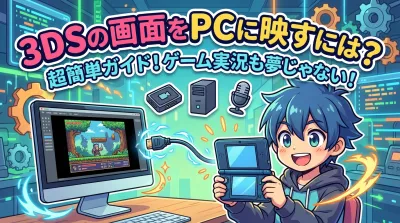
ゲーム実況や配信をしたい人には、HDMI変換アダプタやキャプチャーボードを使った有線接続がおすすめだよ。
この方法なら遅延が最小限に抑えられるし、高画質な映像を安定して出力できるんだ。
HDMI変換アダプタは、スマホのUSB-C端子やLightning端子からHDMI出力できるようにするアイテムで、これをキャプチャーボードに接続することでPC側に映像を取り込める。
キャプチャーボードは数千円から数万円まで価格帯が幅広いけど、配信や録画を本格的にやりたいなら、ある程度の投資をしてもいいだろう。
この方法は設定がちょっと複雑だけど、プロの配信者も使っている確実な方法だから、クオリティを求めるなら検討する価値があるよ。
OBS Studioのような配信ソフトと組み合わせれば、画質調整や音声ミックスも自由自在にできるからね。
選ぶ際の注意点とポイント

同一Wi-Fiネットワークが必須
無線でミラーリングする場合、スマホとPCを同じWi-Fiネットワークに接続する必要があるんだ。
別々のネットワークに接続していると、アプリがデバイスを検出できないから気をつけよう。
また、Wi-Fiの電波状況が悪いと遅延や映像の乱れが発生しやすくなるから、なるべく電波の強い場所で使うのがおすすめだよ。
USBデバッグの有効化(Android)
scrcpyやVysorを使う場合、Androidの「USBデバッグ」を有効にする必要がある。
この設定を有効にすると、PC側からスマホを細かく制御できるようになるんだけど、セキュリティ的にはリスクもあるから、信頼できるPCでのみ使うようにしよう。
使い終わったらUSBデバッグをオフにしておくのも大切だね。
画質と遅延は環境に依存する
どの方法を選んでも、画質や遅延はあなたの環境に大きく左右されるんだ。
Wi-Fiルーターの性能、PCのスペック、スマホの処理能力など、様々な要素が影響するから、一概に「この方法が最高」とは言えないんだよね。
まずは無料の方法から試してみて、自分の環境で何が一番快適か確かめるのがいいだろう。
利用規約の確認
エミュレーターを使う場合は特に、ゲームの利用規約を必ず確認しよう。
ゲームによってはエミュレーターの使用が明確に禁止されていて、アカウント停止のリスクもあるんだ。
せっかく育てたキャラクターやデータが消えたら悲しいから、ルールはしっかり守ろうね。
まとめ:あなたに合った方法を選ぼう

スマホゲームをPCに映す方法は、無料アプリ、USB接続、Windows標準機能、エミュレーターなど複数の選択肢があるんだ。
手軽さを重視するならLetsViewやApowerMirrorといった無料ミラーリングアプリ、遅延を最小限にしたいならscrcpyやVysorのUSB接続、追加ソフトなしで使いたいならWindows標準機能、PC上で直接プレイしたいならBlueStacksといった具合に、目的に応じて最適な方法を選べるよ。
それぞれの方法にはメリットとデメリットがあるから、まずは無料の方法から試してみて、自分の環境や用途に合ったものを見つけるのがおすすめだ。
Wi-Fi環境、PCスペック、スマホの機種など、様々な要素が影響するから、実際に使ってみないと分からない部分もあるんだよね。
配信や実況を考えているなら、有線接続やキャプチャーボードへの投資も検討する価値がある。
一方で、カジュアルにプレイするだけなら無料アプリでも十分快適に楽しめるはずだよ。
あなたの目的や環境に合わせて、最適な方法を選んでみてほしい。
さあ、大画面で快適なゲームライフを
スマホゲームをPCの大画面で楽しむって、思っている以上に快適なんだよ。
細かい文字が読みやすくなるし、長時間プレイしても目が疲れにくいし、操作性も向上するから、今まで以上にゲームが楽しくなるはずだ。
最初は設定がちょっと面倒に感じるかもしれないけど、一度セットアップしてしまえば次からは簡単に接続できるようになる。
今回紹介した方法の中から、あなたに合ったものを選んで、ぜひ試してみてほしい。
きっと、新しいゲーム体験が待っているよ。
まずは無料のアプリやWindows標準機能から始めてみて、物足りなくなったらUSB接続やエミュレーターにステップアップするのもいいだろう。
大画面でのプレイに慣れたら、もうスマホの小さな画面には戻れなくなるかもしれないね。
あなたのゲームライフが、より豊かで快適なものになることを願っているよ!