PCでゲームを楽しみたいのに、容量がいっぱいで困っていないかな?
新しい話題のゲームをダウンロードしようとしたら、「ストレージの空き容量が足りません」なんて表示が出てしまって、泣く泣くお気に入りのゲームをアンインストールした経験がある人も多いはずだよね。
そんな時、「もしUSBケーブルでサクッと繋げるだけで、ストレージを簡単に増やせたらどんなに便利だろう?」って考えたことはないかな。
実は、その願いを叶えてくれるのがポータブルなストレージなんだ。
この記事を読めば、ストレージ不足のストレスから解放されて、たくさんの大作ゲームをサクサク快適に遊べるようになる方法がバッチリわかるよ!
さっそく、その秘密を一緒に見ていこう。
外付けSSDならそのままプレイ可能!

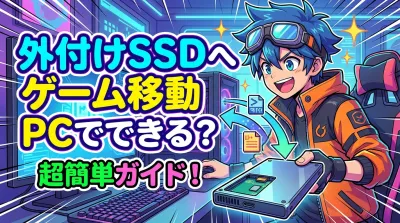
ずばり結論から言うと、外付けSSDにゲームをインストールしてPCでプレイすることは、問題なく可能だよ!
それどころか、多くのケースで内蔵のハードディスク(HDD)を使うよりもロード時間が大幅に短縮されたり、PCのケースを開けずに簡単に容量を拡張できたりと、かなり有効な手段なんだ。
PCのOS(WindowsやMacなど)からは、USBで繋いだ外付けSSDも普通のドライブとしてちゃんと認識されるんだよね。
だから、SteamやEpic Gamesといったゲーム配信プラットフォームのインストール先として指定してしまえば、そのままゲームを入れて遊ぶことができるんだ。
最近では、ストレージのメーカーさんも公式サイトで「ゲーミング用途」として、直接ゲームをインストールして遊ぶ使い方を正式に推奨しているんだよ。
つまり、メーカーお墨付きの立派な活用方法ってわけだね。
内蔵ドライブより手軽で快適になる理由

じゃあ、どうして外付けSSDにゲームを入れるのがそんなにおすすめなのか、その理由を詳しく解説していくね。
PCを開けずに大容量をサクッと追加
まず一番大きな理由は、なんと言っても圧倒的な手軽さだよ。
内蔵のSSDやHDDを増設しようと思うと、PCのケースを開けて、マザーボードの空きスロットを確認して、ネジを回して…って、けっこうハードルが高い作業になるよね。
ノートPCの場合は、そもそも自分で増設できない機種も多いんだ。
でも、外付けならUSBケーブルをカチッとポートに挿すだけ!
最近のPCゲームは、AAAタイトルと呼ばれるような大作だと1本で100GB以上の容量を必要とする作品もどんどん増えているんだよね。
だからこそ、専門的な知識がなくても手軽に1TBや2TBといった大容量をドカンと追加できるのは、本当に大きなメリットなんだ。
HDDから乗り換えればロード時間が激減
「USB接続だと、データの転送速度が遅くてゲームがカクカクするんじゃない?」って心配になるかもしれないね。
でも、今のポータブルストレージの技術はすごく進化しているんだ。
Akiba PC Hotlineというメディアが行った検証テストによると、USB接続の外付けSSDをゲーミングノートPCに接続して内蔵SSDとロード時間を比較した結果、外付けでも内蔵SSDとほぼ同等レベルでゲーム用として使えると紹介されているんだよ。
これはちょっと驚きの結果だよね。
もし今まで、内蔵のHDD(ハードディスク)にゲームをインストールしていたなら、その差は歴然だよ!
HDDからSSDに移行することで、ゲームの起動時間やステージ間のロード時間が大幅に短縮されて、体感速度がまったく変わるとされているんだ。
「長いロード時間でスマホをいじる」なんて時間もなくなっちゃうかもしれないね。
複数PC間でゲーム環境を持ち運べる
もう一つの隠れたメリットが、持ち運びができる(ポータビリティ)という点だよ。
外付けSSDにゲームのデータを入れておけば、別のPCに接続して同じライブラリを利用する、といった使い方も可能になるんだ。
たとえば、家ではデスクトップPCの大画面で遊んで、出張や旅行先ではゲーミングノートPCにSSDを繋いで続きを遊ぶ、なんていう自由なプレイスタイルが実現できるんだよね。
特にSteamを使っている環境だと、この使い方がとても有効だとされているよ。
ゲームの大容量データを一から再ダウンロードする待ち時間を省けるのは、すごくありがたいよね。
大切な内蔵SSDの寿命や容量を温存
実は、PCのOSが入っている「Cドライブ(内蔵SSD)」をパンパンになるまで使ってしまうと、PC全体の動作が遅くなったり、寿命が縮んだりするリスクがあるんだ。
そこで、大容量のゲームデータは外付け側に「逃がす」という構成をとるのが賢い使い方なんだよね。
内蔵SSDの空き容量をしっかり確保しつつ、大切なシステム環境を守りながらゲームを楽しめるから、一石二鳥の作戦なんだよ。
失敗しない選び方と安全に使う設定手順
外付けSSDが素晴らしいことはわかってもらえたと思うけど、適当に買えばいいってわけじゃないんだ。
ここからは、快適に遊ぶための選び方のコツや、具体的な設定方法、そして気をつけてほしい注意点をいくつか紹介していくね。
快適に遊べるスペックと選び方
ゲーム用として外付けSSDを選ぶ時に、チェックしてほしいポイントがいくつかあるんだ。
- 接続規格は「USB 3.2 Gen 2(10Gbps)以上」を選ぶ
これが一番重要だよ。PC側のポートもこの規格に対応している必要があるけど、この速度があればゲームの読み込みでストレスを感じることは少ないとされているよ。もし予算が許せば、さらに高速なThunderbolt対応モデルを選ぶのもアリだね。 - 中身は「NVMe対応」がベスト
SSDの種類にはSATAとNVMeがあるんだけど、NVMe対応のポータブルモデルを選ぶと、シーケンシャル(連続読み書き)もランダム(細かな読み書き)も高速で、よりゲーム向きとされているんだ。 - 容量は最低1TB、できれば2TB以上
さっきも言ったように、最近のゲームはとにかく容量が大きいからね。後から容量が足りなくなって買い直すより、最初から大きめを買っておくのがおすすめだよ。 - 放熱設計がしっかりしているもの
長時間のゲームプレイ中は、データの読み書きが連続して行われるから、SSD本体の温度が上がりやすいんだ。
熱がこもると速度が落ちてしまうことがあるから、金属製のボディなど、放熱性や耐久性に配慮した製品を選ぶと安心だとされているよ。
絶対に知っておきたい注意点
とても便利なアイテムだけど、ちょっとだけ気をつけるべきポイントもあるんだ。
一つ目は、ケーブルやUSBハブの品質だよ。
せっかく高速なSSDを買っても、規格に合わない古いケーブルを使ったり、品質の低いUSBハブを経由したりすると、転送速度がガクッと落ちたり、PCにうまく認識されなかったりする原因になるんだ。
できるだけメーカー純正のケーブルを使うか、しっかり規格対応が明記された高品質なケーブルを直接PCのポートに挿すようにしてね。
二つ目は、物理的な切断リスクだよ。
ゲームをプレイしている最中に、うっかりケーブルに引っかかって抜けてしまうと大変!
ゲームがクラッシュして強制終了するだけじゃなく、最悪の場合はセーブデータやゲームファイル自体が破損してしまう可能性があるんだ。
特にWindowsの設定で「高パフォーマンス」や「書き込みキャッシュ」を有効にしている場合は、遊び終わった後にいきなりケーブルを抜かず、必ずPC上で「安全な取り外し」の操作を行うことが必須だよ。
三つ目は、一部のゲームタイトル特有の制約なんだ。
大部分のPCゲームは外付けドライブでも問題なく動くよ。
ただ、DRM(著作権保護システム)やアンチチート(不正防止)プログラムなど、特殊な仕組みが組み込まれている一部のタイトルでは、セキュリティの観点から「Cドライブ(内蔵ストレージ)へのインストール」が必須、または推奨となるケースもあるんだよね。
こういった例外があり得るという点だけ、頭の片隅に置いておいてね。
Steamでのインストール・設定手順
それじゃあ、実際にどうやってPCに認識させてゲームをインストールするのか、Windows環境での具体的な手順を説明するね。
- 接続と認識の確認
まずは、PCの「USB 3.2 Gen2」または「Thunderbolt」に対応した高速なポートにSSDを接続しよう。
Windowsのスタートボタンを右クリックして「ディスクの管理」を開き、新しいドライブとして認識されているか確認してね。 - フォーマット(初期化)
買ってきたばかりのSSDや、Macと兼用で使っていたSSDの場合は、Windows環境に最適化するためにNTFS形式でのフォーマットが推奨されているよ。
※注意:フォーマットを行うと、そのSSDに入っているデータはすべて消えてしまうから、もし大切なデータが入っている場合は必ず事前にバックアップをとってね! - ドライブ文字の割り当て
「ディスクの管理」画面で、そのドライブに「D」や「E」などの「ドライブ文字」を固定で割り当てておくと便利だよ。
こうすることで、毎回PCに繋ぐたびに同じドライブとして認識されるから、ゲームランチャーの設定が迷子にならなくて済むんだ。 - ゲームランチャー(Steam)側の設定
準備ができたらSteamを起動しよう。
左上のメニューから「設定」を開き、「ダウンロード」または「ストレージ」の項目へ進むよ。
そこで「ドライブを追加(ライブラリフォルダを追加)」を選び、さっき設定した外付けSSDのフォルダを指定すればOK!
これ以降は、新しいゲームをインストールする時に、Cドライブか外付けSSDかを選べるようになるんだ。
Epic GamesやOriginなどの他のランチャーでも、基本的には同じようにインストール先フォルダを自由に変更・追加できるから試してみてね。
ストレージの余裕は心の余裕!
ここまで読んでくれて本当にありがとう!
外付けのSSDにゲームをインストールしてPCでプレイすることは、容量不足に悩むゲーマーにとって、手軽で効果抜群の解決策なんだ。
内蔵HDDから移行すれば、ゲームの起動やロード時間が劇的に短縮されて、快適さが段違いになるはずだよ。
選ぶ時は、USB 3.2 Gen 2(10Gbps)以上に対応した1TB〜2TBの大容量モデルを選び、熱対策がしっかりした製品をチョイスするのが成功の秘訣だよ。
そして、プレイ中のケーブル抜け落ちには十分気をつけて、遊び終わったら安全な取り外しを心がけてね。
「PCのパーツ交換や設定って難しそう…」って不安に思っていた人も、USBケーブルで繋いで少し設定するだけなら、なんだかできそうな気がしてこないかな?
ストレージの空き容量を気にしながら遊ぶのはもう終わりにして、これからは遊びたい大作ゲームを好きなだけインストールして、思う存分楽しんじゃおう!
ぜひあなたも、お気に入りのポータブルSSDを手に入れて、より快適で自由なゲーミングライフをスタートさせてみてね。