Windows11を使っていると、PCの容量がどんどん減っていくことってあるよね。
特にゲームは1本で数十GBもの容量を食うから、やらなくなったゲームはサクッと削除して空き容量を確保したいところだ。
でも、ちょっと待って。
Windows11でのゲームの消し方って、実はやり方を間違えると面倒なことになるんだよ。
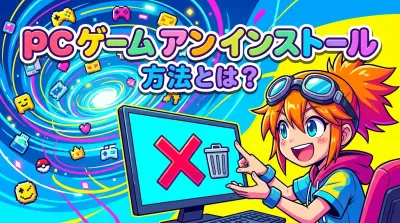
この記事では、Windows11でPCゲームを安全かつ確実に削除する方法を詳しく紹介していくよ。
Steamなどのゲームプラットフォーム経由での削除方法から、Windows設定を使った方法、そしてやってはいけない注意点まで、しっかり解説するから安心してほしい。
結論:Windows設定からの削除が最も標準的

結論から言うと、Windows11の設定アプリから削除するのが最も標準的で、Microsoftも公式に案内している方法だ。
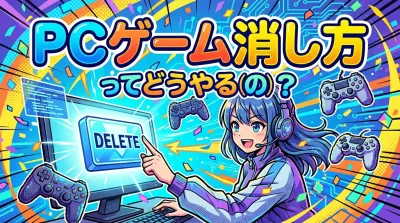
Windows11でPCゲームを削除する方法は主に3つあるんだけど、「設定」→「アプリ」→「インストールされているアプリ」からの削除が最も一般的な手順として定着しているよ。
Microsoft公式サポートやDellなどの大手PCメーカーのサポート記事でも、この手順が案内の中心になっているんだ。
特にSteamのようなゲームランチャーを使っている場合は、そのプラットフォームのライブラリから削除することで、ゲームデータが完全にPCから削除されるんだ。
しかも購入履歴やクラウドセーブは残るから、後でまた遊びたくなったときも安心だよ。
Windows設定やスタートメニューから削除することも可能だけど、ゲーム特有のデータやフォルダが中途半端に残ってしまうリスクがあるんだ。
だから基本的には、SteamならSteamから、Epic Games StoreならEpic Games Storeから削除するというのが鉄則だね。
各メーカーサイトや修理業者サイトでも、この方法が標準的な手順として推奨されているよ。
ただし、Microsoft Storeで購入したゲームはStoreのライブラリから削除する方法も用意されているから、購入元に応じて適切な方法を選ぶことが大切なんだ。
Microsoftの公式サポートページでも、Windows11でのアプリ削除手順として、設定画面からのアンインストールとコントロールパネル経由の両方が案内されているから、状況に応じて使い分けるといいね。
2026年現在、Windows 11では「アプリ」扱いのゲームが多く、プログラム一覧ではなくアプリ一覧に表示されることが一般的になっているから、探すときは注意が必要だよ。
コントロールパネルの「プログラムと機能」よりも、設定アプリの方が優先的に案内されるようになっているのは、Microsoftが設定アプリを中心とした操作体系に移行しているからなんだ。
なぜゲームプラットフォームからの削除が推奨されるのか

ゲームデータの完全削除ができるから
ゲームプラットフォームから削除する最大のメリットは、ゲームデータが完全に削除されることなんだよ。
Steamの場合、ライブラリから「管理」→「アンインストール」を選ぶと、C:\Program Files (x86)\Steam\steamapps\common内のゲームフォルダが自動的に削除されるんだ。
これにより、ゲームの本体データだけでなく、関連する設定ファイルや一時ファイルもまとめて削除されるから、PCの空き容量をしっかり確保できるわけだね。
一方で、Windows設定から削除した場合、プラットフォーム側のアンインストーラーが起動することもあるんだけど、必ずしもすべてのデータがきれいに消えるとは限らないんだ。
実際、手動でゲームフォルダを削除してしまうと、Steamのライブラリ画面にゲームの名前だけが残ってしまうトラブルが報告されているよ。
レジストリ情報や設定ファイルも残ってしまい、将来の再インストールやアップデート時にトラブルの原因になることもあるから注意が必要だね。
セーブデータやクラウド同期が保護されるから
もう一つの重要なポイントは、セーブデータの保護なんだ。
Steam Cloud対応のゲームなら、ゲームを削除してもセーブデータは自動的にクラウドに保存されているから、再インストールしたときにすぐ続きから遊べるんだよ。
プラットフォーム経由で削除すれば、このクラウド同期機能がしっかり働いて、大切なセーブデータを失うリスクが減るんだ。
逆に、手動でフォルダを削除したり、間違った方法でアンインストールしたりすると、セーブデータまで消えてしまう可能性があるから注意が必要だね。
特にSteam Cloud非対応のゲームの場合は、別途バックアップを取っておくことが必須なんだ。
Epic Games公式サポートによると、クラウドセーブ非対応のゲームでは、アンインストール時にセーブデータが失われる可能性があるとして、事前のバックアップを推奨しているよ。
なお、Microsoft Storeのゲームでは、削除後もLocalのPackages配下にセーブデータが残る場合があるから、完全に削除したい場合は手動で確認する必要があるんだ。
ライブラリの表示が正しく更新されるから
プラットフォーム経由で削除すると、ライブラリの表示も正しく更新されるんだよ。
Steamのライブラリから削除した場合、ゲームは「未インストール」状態になって、いつでも再ダウンロードできる状態で表示されるんだ。
購入履歴は残るから、後で「あのゲーム、もう一回遊びたいな」と思ったときにも安心だよね。
でも、Windows設定やコントロールパネルから削除しただけだと、プラットフォーム側がゲームの削除を認識できず、ライブラリ表示がおかしくなることがあるんだ。
特に手動でフォルダを削除した場合は、Steamライブラリにゲームの名前だけが残り続けて、「あれ、削除したはずなのに表示されてる…」という状況になりやすいとされているよ。
SNSや掲示板でもこうした相談が見られるから、必ずアンインストール機能を使うべきなんだね。
再インストールがスムーズだから
プラットフォーム経由で削除しておくと、再インストールがめちゃくちゃ簡単になるんだ。
Steamなら、ライブラリから「インストール」ボタンを押すだけで、すぐにダウンロードが始まるよ。
購入情報やライセンスもしっかり記録されているから、改めて購入する必要もないんだ。
2026年現在、Cloud同期の普及でセーブデータ消失のトラブルは減少傾向にあるけど、やっぱり正規の手順で削除しておくのが一番安全だね。
Windows11でゲームを削除する具体的な方法

方法①:Windows設定から削除する(最も標準的)
Windows11の設定画面から削除する方法が、Microsoft公式でも最も推奨されている標準的な手順だ。
まず、スタートボタンをクリックして、「設定」を開こう。
次に、左側のメニューから「アプリ」を選択して、「インストールされているアプリ」をクリックするんだ。
2026年現在、Windows11のアップデート(24H2以降)でアプリ削除のUIが微調整されて、この画面が使いやすくなっているとされているよ。
Microsoftの公式サポートでも、設定アプリからのアンインストールが最も一般的な手順として案内されているんだ。
アプリ一覧が表示されたら、削除したいゲームを探して、右側の「…」(3点メニュー)をクリックするんだ。
「アンインストール」を選択すると、「このアプリと関連情報がアンインストールされます」という確認画面が表示されるから、もう一度「アンインストール」をクリックすれば完了だよ。
検索バーでゲーム名を入力すれば、大量のアプリが入っていても素早く見つけられるから便利だね。
この方法は、Steamゲームにも対応しているんだけど、プラットフォーム側から削除する方が推奨されているから、できればSteamクライアントから削除した方がいいね。
ただし、単体インストーラー型のゲームや古いオンラインゲームクライアントを消すときには、この方法が便利だよ。
方法②:Steamから削除する(プラットフォーム経由)
Steamゲームを削除するなら、この方法が一番確実だ。
まず、Steamクライアントを起動しよう。
次に、画面上部のメニューから「ライブラリ」を選択すると、インストール済みのゲーム一覧が表示されるよ。
削除したいゲームを右クリックして、「管理」→「アンインストール」を選ぶんだ。
確認画面が出てくるから、「アンインストール」ボタンをクリックすれば完了だよ。
これで、ゲームデータがPCから完全に削除されるんだけど、購入履歴とクラウドセーブは残るから安心してね。
後で再インストールしたくなったら、ライブラリから「インストール」を選ぶだけでOKだよ。
数十GBクラスの大容量ゲームは、遊んでいないものから積極的にアンインストールすると効果が大きいから、定期的に見直してみるといいね。
方法③:Epic Games Launcherから削除する
Epic Games Storeで購入したゲームは、Epic Games Launcherから削除するのが正しい手順だよ。
まず、Epic Games Launcherを起動して、左側のメニューから「ライブラリ」をクリックしよう。
削除したいゲームを探して、ゲーム名の右側にある「…」(3点メニュー)をクリックするんだ。
メニューから「アンインストール」を選択すると、確認画面が表示されるから、もう一度「アンインストール」をクリックすれば削除が完了するよ。
Epic Games公式サポートによると、クラウドセーブ非対応のゲームでは、アンインストール時にセーブデータが失われる可能性があるから、大切なセーブデータがある場合は事前にバックアップを取っておこう。
ランチャーの表示やバージョンによって、手順が多少異なる場合があるから、最新のLauncher UIに合わせて操作してね。
方法④:Xboxアプリから削除する
Xbox Game Passのゲームや、Xboxアプリでインストールしたゲームは、Xboxアプリまたは、Windows設定から削除できるよ。
Xboxアプリから削除する場合は、まずアプリを起動して、左側のメニューから「ライブラリ」を選択しよう。
削除したいゲームを探して、ゲーム名の右側にある「…」メニューをクリックして、「アンインストール」を選択するんだ。
確認画面が表示されたら、「アンインストール」をクリックすれば完了だよ。
もちろん、Windows11の設定画面から「インストールされているアプリ」を開いて削除することも可能だから、どちらか使いやすい方法を選んでね。
Xbox公式サポートでも、XboxアプリとPCの設定からゲームをアンインストールする方法の両方が案内されているよ。
方法⑤:スタートメニューから削除する
もっと素早く削除したいなら、スタートメニューから直接削除する方法もあるよ。
スタートボタンをクリックして、「すべてのアプリ」を選択すると、PCにインストールされているアプリの一覧が表示されるんだ。
削除したいゲームを右クリックして、「アンインストール」を選択しよう。
この操作をすると、Windows設定の「インストール済みアプリ」画面に遷移する場合があるよ。
そこから改めて「アンインストール」を選択すれば、ゲームを削除できるんだ。
この方法は「アイコンを右クリックして消せる」ので、PC初心者向けのいちばん簡単な消し方として覚えておくといいね。
PCメーカーや修理業者サイトでも、この手順が推奨されているよ。
Microsoft公式サポートでも、スタートメニューからの削除は補助的な方法として案内されているから、設定画面を開くのが面倒なときには便利だね。
方法⑥:コントロールパネルから削除する
ちょっと古典的な方法だけど、コントロールパネルからゲームを削除することもできるんだよ。
まず、スタートメニューから「Windowsツール」→「コントロールパネル」を開こう。
表示方法を「カテゴリ」にして、「プログラムのアンインストール」をクリックするんだ。
インストールされているプログラムの一覧が表示されるから、削除したいゲームを選択して右クリックし、「アンインストール」を選べば削除が始まるよ。
ユーザーアカウント制御の画面が出たら「はい」を選択して、画面の指示に従って削除を完了させよう。
この方法は、古いオンラインゲームやDVDからインストールしたゲームなど、従来型のデスクトップアプリ向けに設計されているから、そうしたゲームを消すときに適しているんだ。
Microsoftの公式サポートでも、コントロールパネル経由でのアンインストール手順が案内されているよ。
ただし、Windows11ではコントロールパネルよりも設定画面が推奨されているから、特別な理由がない限りは設定画面から削除した方がスムーズだね。
クラシックなデスクトップアプリは「プログラムと機能」から消す必要がある場合もあるから、設定画面で見つからないときはこちらを試してみるといいよ。
手動フォルダ削除は絶対にやめよう
ここまで色々な削除方法を紹介してきたけど、絶対にやってはいけない方法があるんだ。
それは、ゲームフォルダを手動で削除することだよ。
例えば、C:\Program Files (x86)\Steam\steamapps\common内のゲームフォルダを、エクスプローラーから直接削除してしまうやり方だね。
確かにこれでゲームデータは消えるんだけど、Steamのライブラリにゲームの名前だけが残り続けてしまう可能性が高いんだ。
Windows側の「アプリ一覧」にも残り続ける問題が起こることがあるよ。
そうなると、後で再インストールしようとしたときに、「ゲームが既にインストールされています」というエラーが出たり、ライブラリ表示がおかしくなったりするんだよ。
レジストリ情報や設定ファイルも残ってしまうから、将来のアップデート時にトラブルの原因になりうるんだ。
2026年現在、ブログ記事やSNS、掲示板ではこの手動フォルダ削除の危険性を警告する投稿が増えているから、絶対に避けた方がいいね。
他にも、ショートカットだけを消したり、ゴミ箱に入れただけで削除した気になったりするのもNGだよ。
必ずアンインストール機能を使うことを徹底しよう。
ゲームを削除するときの注意点とベストプラクティス

セーブデータのバックアップを忘れずに
ゲームを削除する前に、セーブデータのバックアップを取っておくのが賢明だよ。
Steam Cloud対応のゲームなら、セーブデータは自動的にクラウドに保存されるから心配いらないんだけど、非対応のゲームもけっこうあるんだ。
その場合は、セーブデータを別のフォルダやクラウドストレージにコピーしておくことをおすすめするよ。
Epic Games公式サポートは、クラウドセーブ非対応のゲームでは、アンインストール時にセーブデータが失われる可能性があるとして、事前バックアップを推奨しているから、特に注意が必要だね。
ちなみに、Microsoft Storeのゲームでは、削除後もLocalのPackages配下にセーブデータが残る場合があるから、完全に削除したい場合は手動で確認する必要があるんだ。
せっかく何十時間もプレイして進めたデータが消えてしまったら、もう一度やり直す気力なんて湧かないよね。
ちょっと手間かもしれないけど、後悔しないためにもバックアップは大切なんだ。
クラウド同期の有無を事前に確認しておくことで、削除後の安心感が全然違ってくるよ。
空き容量の確認もしておこう
ゲームを削除する主な目的は、PCの空き容量を確保することだよね。
最近のPCゲームは1本で50GB、100GBを超えるものも珍しくないから、削除すればかなりの容量が解放されるんだ。
ゲームを削除した後は、Windows設定の「システム」→「ストレージ」から、実際にどれだけ空き容量が増えたか確認してみるといいよ。
もし期待したほど空き容量が増えていなかったら、セーブデータやキャッシュ、残存フォルダが残っている可能性があるから、手動で確認してみよう。
特にMicrosoft Store版のゲームでは、削除後も関連フォルダが残ることがあるから注意が必要だね。
新しいPCを買ったばかりなら、プリインストールされている不要なアプリ(例えばMicrosoft To Doなど)も同時に削除すると、さらに容量を確保できるとされているよ。
PCメーカーや修理業者サイトでも、「不要なプリインストールアプリの削除」や「容量節約のためにアプリ整理」系の記事が増えているから、参考にしてみるといいね。
管理者権限が必要な場合がある
ゲームを削除するときに、管理者権限が必要になる場合があるんだ。
特にProgram Files内にインストールされているゲームや、システム保護されているアプリを削除しようとすると、UAC(ユーザーアカウント制御)の確認画面が出てくるよ。
この画面が出たら、「はい」をクリックして管理者権限を付与すれば、削除が進むんだ。
もしUAC画面で「いいえ」を選んでしまうと、削除が途中で止まってしまうから注意が必要だね。
再起動が必要なケースもある
ゲームを削除した後に、PCの再起動が必要になることがあるんだよ。
特にシステムに深く関わるアプリや、バックグラウンドで動いているゲームクライアントを削除した場合、完全にアンインストールするには再起動が必須なんだ。
削除後に「再起動が必要です」というメッセージが表示されたら、すぐに再起動しておくことをおすすめするよ。
再起動しないまま別の作業を続けると、思わぬトラブルが起こる可能性があるからね。
ゲームプラットフォームごとの特性を理解する
Steamだけじゃなくて、Epic Games StoreやOrigin、Xbox Game Passなど、いろんなゲームプラットフォームがあるよね。
それぞれのプラットフォームには、削除方法やセーブデータの扱いに微妙な違いがあるんだ。
例えば、Xbox Game Passのゲームは、Microsoftストア経由でインストールされているから、Windows設定やMicrosoft Storeから削除するのが一般的だよ。
一方で、Epic Games Storeのゲームは、Epic Games Launcherのライブラリから削除するのが推奨されているんだ。
各プラットフォームの公式サポートページをチェックしておくと、トラブルを避けられるよ。
ランチャー経由でインストールしたゲームは、そのランチャーから削除するのが基本だと覚えておこう。
削除後もライセンスは残るから安心
ゲームを削除しても、購入したライセンスは消えないから安心してね。
Steamで購入したゲームなら、アンインストールした後もライブラリに「未インストール」として表示されるんだ。
だから、また遊びたくなったらいつでも再ダウンロードできるよ。
これは他のプラットフォームでも同じで、Epic Games StoreやOriginでも購入履歴は残り続けるんだ。
つまり、容量が足りなくなったら削除して、また遊びたくなったら再インストールする、というサイクルを気軽に回せるわけだね。
削除できないときの対処法

まずはPCを再起動してみよう
アンインストールがうまくいかない場合、まずはPCを再起動してから削除を試してみるのがいちばん簡単な対処法だよ。
ゲームやランチャーがバックグラウンドで動いていると、削除処理がブロックされることがあるんだ。
再起動すれば、すべてのプロセスが終了して、削除がスムーズに進むことが多いから、ぜひ試してみてね。
Microsoft公式サポートでも、プログラムが削除できない場合はまずPCを再起動することが推奨されているよ。
セーフモードで削除を試す
通常の方法で削除できない場合は、セーフモードで起動してから削除を試してみるといいよ。
セーフモードでは、最小限のドライバとサービスだけが動作するから、バックグラウンドプロセスが邪魔をしている場合に効果的なんだ。
Windows11でセーフモードに入るには、設定から「システム」→「回復」→「PCの起動をカスタマイズする」→「今すぐ再起動」を選択しよう。
再起動後、「トラブルシューティング」→「詳細オプション」→「スタートアップ設定」→「再起動」と進み、「4」または「F4」キーでセーフモードを起動できるよ。
セーフモードで起動したら、通常の削除手順を試してみよう。
セーフモードでのアンインストールは、多くのトラブルシューティング記事で推奨されている方法なんだ。
専用のアンインストーラーを使う
ゲームによっては、専用のアンインストーラーが用意されている場合があるんだ。
特に古いオンラインゲームやMMORPGでは、ゲームフォルダ内に「Uninstall.exe」などのアンインストーラーが入っていることがあるよ。
このファイルを実行すれば、Windows側の削除機能を使わずに直接アンインストールできるんだ。
ただし、実行する前に必ずウイルススキャンをかけることをおすすめするよ。
管理者権限で再試行する
削除が失敗する原因の一つに、管理者権限不足があるんだ。
もし削除中にエラーが出たら、コマンドプロンプトやPowerShellを管理者権限で起動して、コマンドから削除を試してみよう。
ただし、この方法は上級者向けなので、慣れていない場合は別の方法を試した方が安全だね。
コントロールパネルの「プログラムと機能」を試す
設定画面から削除できない場合は、コントロールパネルの「プログラムと機能」から試してみるのも有効だよ。
特に古いゲームやクラシックなデスクトップアプリの場合、コントロールパネル経由でしか削除できないケースがあるんだ。
Microsoft公式サポートでも、設定とコントロールパネルの両方からアンインストールを試す方法が案内されているから、どちらも試してみるといいね。
サポートに問い合わせる
どうしても削除できない場合は、ゲームの公式サポートやプラットフォームのサポートに問い合わせるのが確実だよ。
特にSteamやEpic Games Storeなどは、サポート体制がしっかりしているから、具体的な解決策を教えてもらえることが多いんだ。
問い合わせる際は、エラーメッセージのスクリーンショットや、試した手順をまとめておくとスムーズだよ。
まとめ:Windows設定からの削除が基本、プラットフォーム経由も活用しよう
ここまで、Windows11でPCゲームを削除する方法をいろいろ紹介してきたよ。
結論としては、Windows11の設定アプリから削除するのが最も標準的で、Microsoft公式でも推奨されている方法だ。
「設定」→「アプリ」→「インストールされているアプリ」からの削除手順は、2026年現在も変わらずWindows11の基本的な操作として定着しているんだ。
一方で、SteamやEpic Games Storeなどのゲームプラットフォーム経由で削除する方法も、ゲームデータを完全に削除してライブラリ表示を正しく保つために有効だよ。
プラットフォーム経由で削除すれば、ゲームデータが完全に削除されるし、セーブデータやクラウド同期も保護されるんだ。
購入履歴も残るから、後で再インストールしたくなったときもスムーズだよね。
特に、手動でゲームフォルダを削除するのは絶対に避けよう。
Steamライブラリに表示が残ったり、再インストール時にトラブルが起きたりする可能性が高いからね。
セーブデータのバックアップを取っておくことや、空き容量の確認もお忘れなく。
各ゲームプラットフォームの特性を理解しておけば、より安心してゲームの管理ができるようになるよ。
もし削除できない場合は、まずPCを再起動して、それでもダメならセーフモードでの削除や専用アンインストーラーの使用、公式サポートへの問い合わせも検討してみてね。
コントロールパネルの「プログラムと機能」は、従来型のデスクトップアプリには有効だけど、Windows11では設定アプリが優先されているから、基本的には設定画面から削除する習慣をつけておくといいよ。
さあ、不要なゲームを削除してPCをスッキリさせよう!
ここまで読んでくれてありがとう。
Windows11でのゲームの消し方、もう完璧に理解できたんじゃないかな?
PCの容量が足りなくて新しいゲームがインストールできない…なんて悩みも、これでバッチリ解決できるはずだよ。
今すぐWindows設定を開いて、もう遊んでいないゲームを削除してみよう。
Steamユーザーなら、Steamクライアントから削除するのもおすすめだよ。
数十GBの空き容量が手に入れば、新しいゲームをダウンロードしたり、大型アップデートに備えたりできるからね。
正しい手順で削除すれば、セーブデータも購入履歴も守られるから安心だ。
ちょっとの手間で、PCのパフォーマンスも快適さも大きく変わるよ。
さあ、思い切って不要なゲームを削除して、快適なゲームライフを取り戻そう!